

 mumei
mumei 如何把照片像素变高点
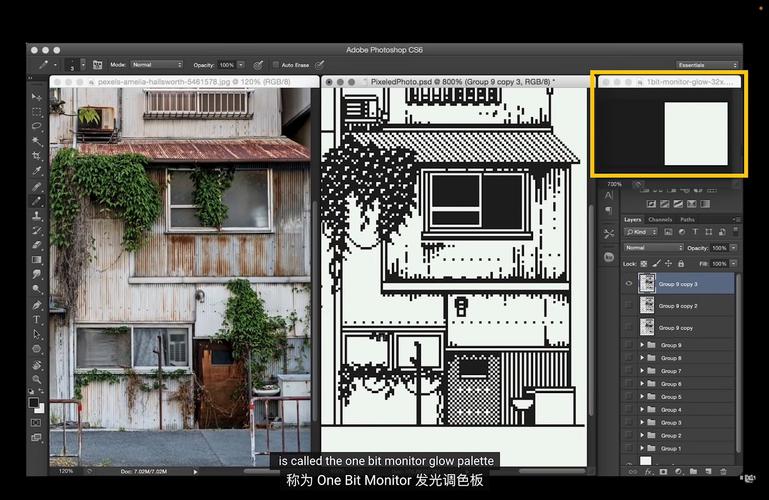
1、使照片像素变高的方法是左键单击菜单栏中的图像,选择图像大小,勾选重订图像像素,将上方像素修改为百分比,宽度和高度都调整为150,将最下方两次立方(自动)修改为两次立方(适用于平滑渐变)即可。
2、使用软件:Photoshop CC 使用Photoshop将低像素照片变成的高清的方法/步骤如下:选中背景层,Ctrl+J复制出背景副本。执行:滤镜其他高反差保留,半径值根据图片情况来定(一般2到5左右)。在图层面板中将图层混合属性更改为“叠加”。执行:滤镜锐化USM锐化(数值根据图片的情况自己来定)。
3、应用锐化工具:在照片编辑软件中,如Adobe Photoshop或GIMP,使用锐化工具可以增强照片的清晰度。适度处理可以提升图像质量,但过度锐化可能导致照片出现噪点。 调整曝光和对比度:通过编辑软件调整照片的曝光和对比度,可以增强图像细节和清晰度。适当增强这些参数有助于提升照片的整体视觉效果。
怎样用美图秀秀设置照片像素
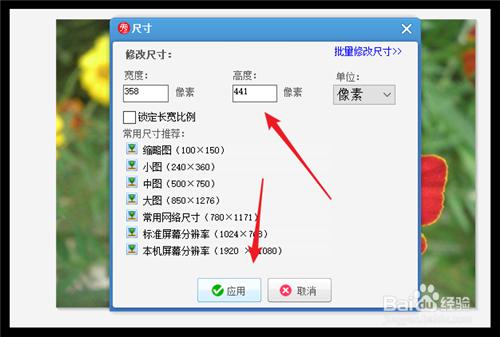
1、首先,打开电脑上的美图秀秀软件。在主界面,点击“美化图片”按钮。随后,在打开的页面中点击“打开一张照片”选项,选择并打开你想要修改像素的图片。接着,在美化图片页面,注意到页面上方右侧有“尺寸”选项,点击它。在尺寸窗口中,将单位设置为“像素”。在此可以修改图片的宽度和高度。
2、打开美图秀秀App,进入主界面后,选择“美化图片”选项。 在“相机胶卷”中选择你想要调整像素的图片,点击进入编辑。 在图片预览界面,点击“编辑”按钮,进入编辑模式。 在编辑页面,选择“自由”裁剪比例,此时上方图片编辑框中会显示像素数值。
3、首先,打开美图秀秀应用,选择美化图片选项,然后从手机相册中挑选一张想要修改的照片。接着,点击编辑按钮进入编辑页面,在页面上可以找到裁剪比例设置,点击自由裁剪选项,随后在弹出的设置中输入你想要的像素值,点击确定后进行裁剪操作。最后,保存修改后的照片即可完成整个过程。
4、今天小编要和大家分享的是怎样用美图秀秀来更准确的修改图片的像素,希望能够帮助到大家。首先在我们的电脑桌面上找到美图秀秀并点击它,如下图所示。然后点击美化图片,如下图所示。接着点击打开一张图片,如下图所示。然后插入一张图片,如下图所示。接着点击裁剪旋转,如下图所示。
5、打开电脑上的美图秀秀APP,进入主页面后,点击上方的美化图片选项: 在打开的页面中间,选择“打开一张照片”,然后找到我们想要修改像素的照片,打开。
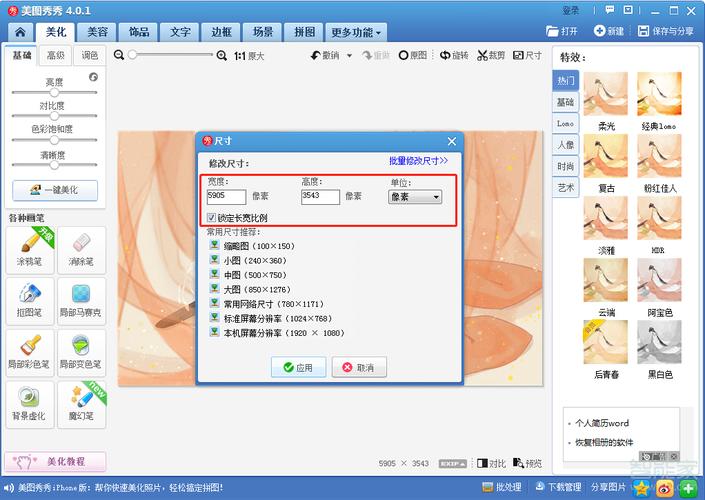
6、首先双击桌面上的美图秀秀图标,进入首页,点击“美化图片”。进入美化图片界面,点击【打开一张图片】就可以从电脑选择图片或者照片。从电脑选择图片后,点击【打开】就可以上传图片。上传成功后,点击右上角的【尺寸】就可以调节分辨率。
美图秀秀怎么修改像素_修改像素方法
启动美图秀秀应用程序,并选取您希望调整像素的图片。 在软件主界面底部导航栏中,寻找到“编辑”选项并点击。 执行点击操作后,软件将自动切换到一个专门的编辑页面。 在新的编辑界面中,寻找到并点击“像素修改”功能按钮,以继续下一步操作。
首先,请大家在自己的手机中找到【美图秀秀】图标,点击进入主界面,然后点击其中的【美化图片】这一项。 第二步,接下来,我们来到了如图所示的【相机胶卷】页面,请点击自己想进行像素修改的图片。第三步,屏幕中出现了如图所示的【图片预览】页面,请点击【编辑】按钮。
打开美图秀秀App,进入主界面后,选择“美化图片”选项。 在“相机胶卷”中选择你想要调整像素的图片,点击进入编辑。 在图片预览界面,点击“编辑”按钮,进入编辑模式。 在编辑页面,选择“自由”裁剪比例,此时上方图片编辑框中会显示像素数值。
首先,打开电脑上的美图秀秀软件。在主界面,点击“美化图片”按钮。随后,在打开的页面中点击“打开一张照片”选项,选择并打开你想要修改像素的图片。接着,在美化图片页面,注意到页面上方右侧有“尺寸”选项,点击它。在尺寸窗口中,将单位设置为“像素”。在此可以修改图片的宽度和高度。
美图秀秀怎么调图片像素
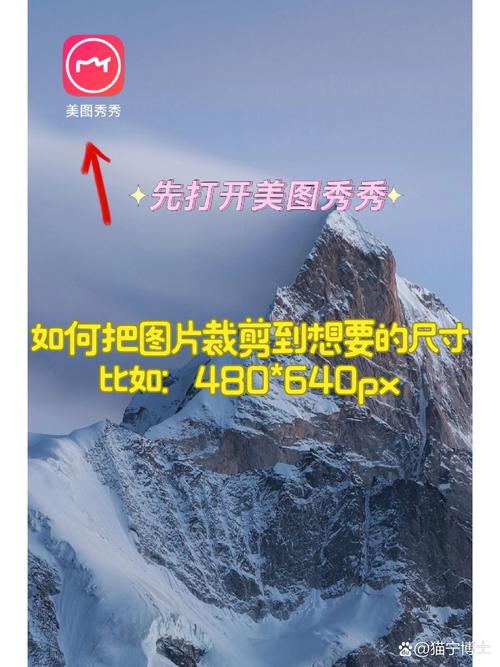
1、首先,请大家在自己的手机中找到【美图秀秀】图标,点击进入主界面,然后点击其中的【美化图片】这一项。 第二步,接下来,我们来到了如图所示的【相机胶卷】页面,请点击自己想进行像素修改的图片。第三步,屏幕中出现了如图所示的【图片预览】页面,请点击【编辑】按钮。
2、打开美图秀秀App,进入主界面后,选择“美化图片”选项。 在“相机胶卷”中选择你想要调整像素的图片,点击进入编辑。 在图片预览界面,点击“编辑”按钮,进入编辑模式。 在编辑页面,选择“自由”裁剪比例,此时上方图片编辑框中会显示像素数值。
3、首先,打开电脑上的美图秀秀软件。在主界面,点击“美化图片”按钮。随后,在打开的页面中点击“打开一张照片”选项,选择并打开你想要修改像素的图片。接着,在美化图片页面,注意到页面上方右侧有“尺寸”选项,点击它。在尺寸窗口中,将单位设置为“像素”。在此可以修改图片的宽度和高度。
如何在美图秀秀中修改图片的像素
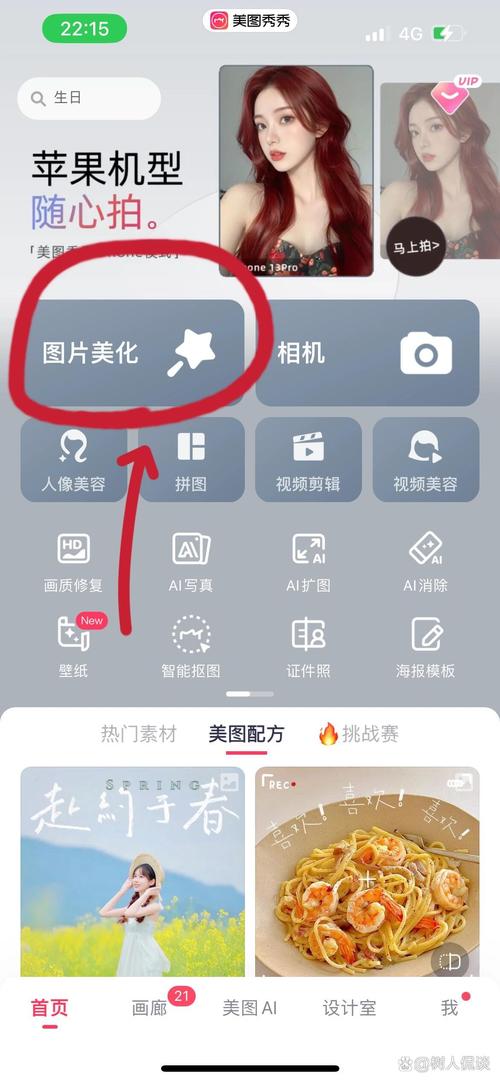
1、首先,打开电脑上的美图秀秀软件。在主界面,点击“美化图片”按钮。随后,在打开的页面中点击“打开一张照片”选项,选择并打开你想要修改像素的图片。接着,在美化图片页面,注意到页面上方右侧有“尺寸”选项,点击它。在尺寸窗口中,将单位设置为“像素”。在此可以修改图片的宽度和高度。
2、具体如下: 首先,请大家在自己的手机中找到【美图秀秀】图标,点击进入主界面,然后点击其中的【美化图片】这一项。 第二步,接下来,我们来到了如图所示的【相机胶卷】页面,请点击自己想进行像素修改的图片。第三步,屏幕中出现了如图所示的【图片预览】页面,请点击【编辑】按钮。
3、打开美图秀秀App,进入主界面后,选择“美化图片”选项。 在“相机胶卷”中选择你想要调整像素的图片,点击进入编辑。 在图片预览界面,点击“编辑”按钮,进入编辑模式。 在编辑页面,选择“自由”裁剪比例,此时上方图片编辑框中会显示像素数值。
4、打开美图秀秀软件,选择“美化图片”功能。 选择一张图片进行编辑,这里我们可以选择系统中的一张图片。 点击图片右上角的“尺寸”选项,打开后可以看到像素单位。 在“图片宽度”中,可以看到当前的像素值,例如375像素。 修改像素时,为保持图片比例不变,通常只修改宽度或高度之一。
5、首先,打开美图秀秀应用,选择美化图片选项,然后从手机相册中挑选一张想要修改的照片。接着,点击编辑按钮进入编辑页面,在页面上可以找到裁剪比例设置,点击自由裁剪选项,随后在弹出的设置中输入你想要的像素值,点击确定后进行裁剪操作。最后,保存修改后的照片即可完成整个过程。
 微信扫一扫打赏
 支付宝扫一扫打赏







