

 mumei
mumei 正版音乐素材网站
新片场素材 国内领先的综合音视频平台——新片场素材,海量背景音乐和视频素材供您选择。会员免费享用,且所有素材皆可商用,性价比高,音乐种类繁多,下载迅速,是你提高创作效率的理想之选。 淘声网 全球声音搜索引擎——淘声网,汇集海量免费音效,游戏音效、影视配乐一应俱全。
DOVA-SYNDROME - 日本免费下载音乐素材网站,提供免费配乐、音效和背景音乐。 Audionetwork - 英国独立音乐公司,提供原创音乐解决方案,与全球750多名艺术家合作,音乐库超过13万个。1 Jamendo - 全球版权音乐平台,拥有150多个国家艺术家的百万条正版音乐音效,支持商业授权和个人娱乐。
耳聆网 (ear0):专注于音效资源,需要登录访问。该网站汇聚了录音师、混音师以及音频爱好者上传的资源,是一个由国人发起的非营利性公众项目。 淘声网 (toSound):提供音效和音乐素材。无需注册,网站汇集了国内外多个平台的百万级音频资源。用户可以通过AudioDown音频蛋工具打包下载素材。
Mixkit:下载方便,清晰度不错,但国外网站加载速度较慢。 Videezy:无需注册,下载慢但质量高。 Shutterstock:提供中文字幕,素材分类清晰,但以国外人物素材为主。 Life of Vids:简洁干净,但加载速度慢,适合短片形式素材。
Fugue:作为设计网站的附属音乐素材平台,Fugue提供免费商业使用的音乐素材,且需标注来源。素材按主题和情绪分类,直观易寻。 新片场素材:新片场音乐正版素材网站,国内综合性音视频素材库,提供大量音乐资源,视频、AE模版下载免费,全站素材合法商用。
音乐素材网站推荐 SoundCloud 全球知名音乐分享平台,汇集独立音乐人原创作品及音乐制作人分享的高质量素材。无论轻快流行曲还是深沉背景音乐,这里应有尽有。 制片帮素材 全正版授权音乐素材网站,海量精品,适用于企业宣传、广告营销、影视制作等。关键词精准搜索,匹配所需音乐轻松完成。
怎样用ps把人p到背景图片上
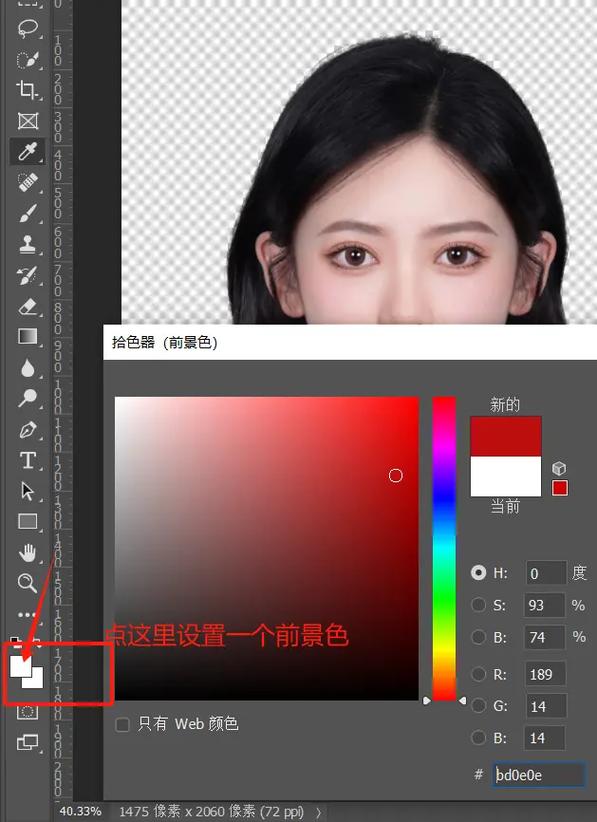
选中扣选的人物图层,按CTRL+C键,复制此图层。1然后点击Photoshop软件左上角的“文件”“打开”。1在弹出的页面中选择背景图片。1然后背景图片就打开了。1打开背景图片之后,按下CTRL+V键将复制的人物图层粘贴到背景图片上。1之后就会在背景图片上看到刚刚扣选的人物了。
随后用两张素材为例,用ps打开两张图片。在图层面板中双击待移动图片(人物)将背景改为图层,方便移动。使用工具栏中的移动工具将人物图片移动到风景图片中,拖到合适的位置,松开鼠标。快捷键Ctrl+T,修改图片到合适的大小和方向,回车确定。
首先,准备两张图片,一张是背景,另一张是需要移入的人物图片。以PS CC 2018为例,但其他版本的Photoshop也可行。打开软件后,点击【文件】选项,导入第二张人物图片。接着,切换到工具栏,选择快速选择工具,用它来绘制一个精确的选区,直到人物四周都显示为蚂蚁线,这将作为移动的基础。
怎么把自己跳的舞蹈p到后面背景图上去
首先固定手机,人站在绿背里跳舞,然后进行拍摄,下载ae或者nuke对绿背进行细致扣除,再把你想要的背景素材放上去就行了。
导入视频:将需要处理的视频文件导入到图像处理软件或视频编辑软件中。 分离前景与背景:使用软件中的分离功能,将前景与背景分离开来。这可以通过选择特定颜色或使用蓝/绿屏幕等技术来实现。 添加新背景:选择并导入您想要替换背景的图片或视频素材,然后将其放置在后面层级的位置上。
,打开photoshop,先在文件中打开一张图片作为背景,也可以直接将图片拖到Photoshop中,以下图背景为例。2,直接将另一张图片拖到背景图片上,点击左侧任一图标。3,弹出是否置入图片,点击“置入”。4,点击左侧栏中第四个图标,然后在图片中选择要去掉的部分,图中虚线部分为所选部分。
如何用ps把人物P掉
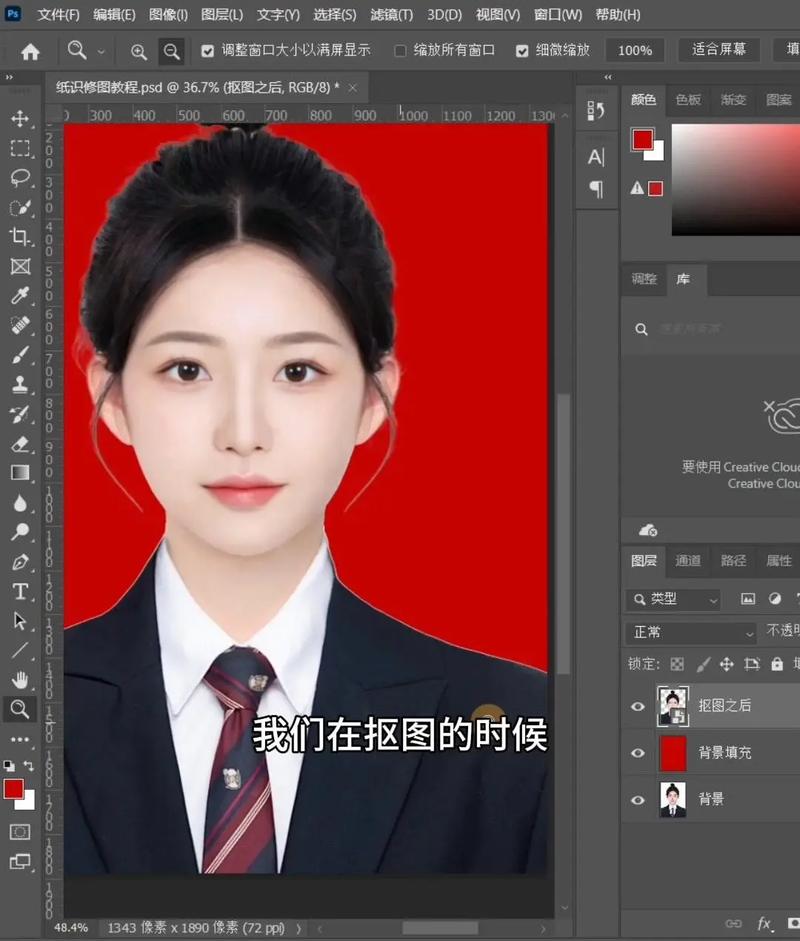
1、首先,打开电脑上的Ps软件,按下快捷键Ctrl+O调出“打开对话框”,选择需要编辑的照片文件,点击打开。点击左侧栏的“套索工具”。把不相干需要P掉的人选中。点击编辑菜单栏下的填充。在填充的弹出对话框中选着内容识别,点击确定。最后,得到需要去除不相干的人的照片。
2、打开电脑上的ps,放入需要处理的图片素材后解锁背景图层。拖动鼠标在画布中框选人物区域。按下shift+f5使用内容识别功能P掉人物。再使用图章工具在图片中修改细节。根据以上步骤即可在ps中把人物P掉。
3、拍照片PS掉路人的步骤:首先打开ps,点击工具栏的“文件”,打开需要修改的图片。需要先在右下角的图层面板复制一个图层副本(鼠标左键点着背景图层下拉至创建新图层按钮那里,背景副本就创建好了)。在副本图层里面,选择左侧工具栏的“套索工具”,用“套索工具”选出图片右侧的路人。
4、打开图片:首先,用PS打开需要处理的图片。 选择工具:在工具栏中选择“修补画笔工具”或“内容感知填充工具”。 选择目标区域:使用鼠标选择需要P掉的人的周围区域,作为目标区域。 P掉人物:使用选定的工具,将目标区域拖拽至需要P掉的人物的位置,然后松开鼠标。
PS复杂背景扣图技巧和教程
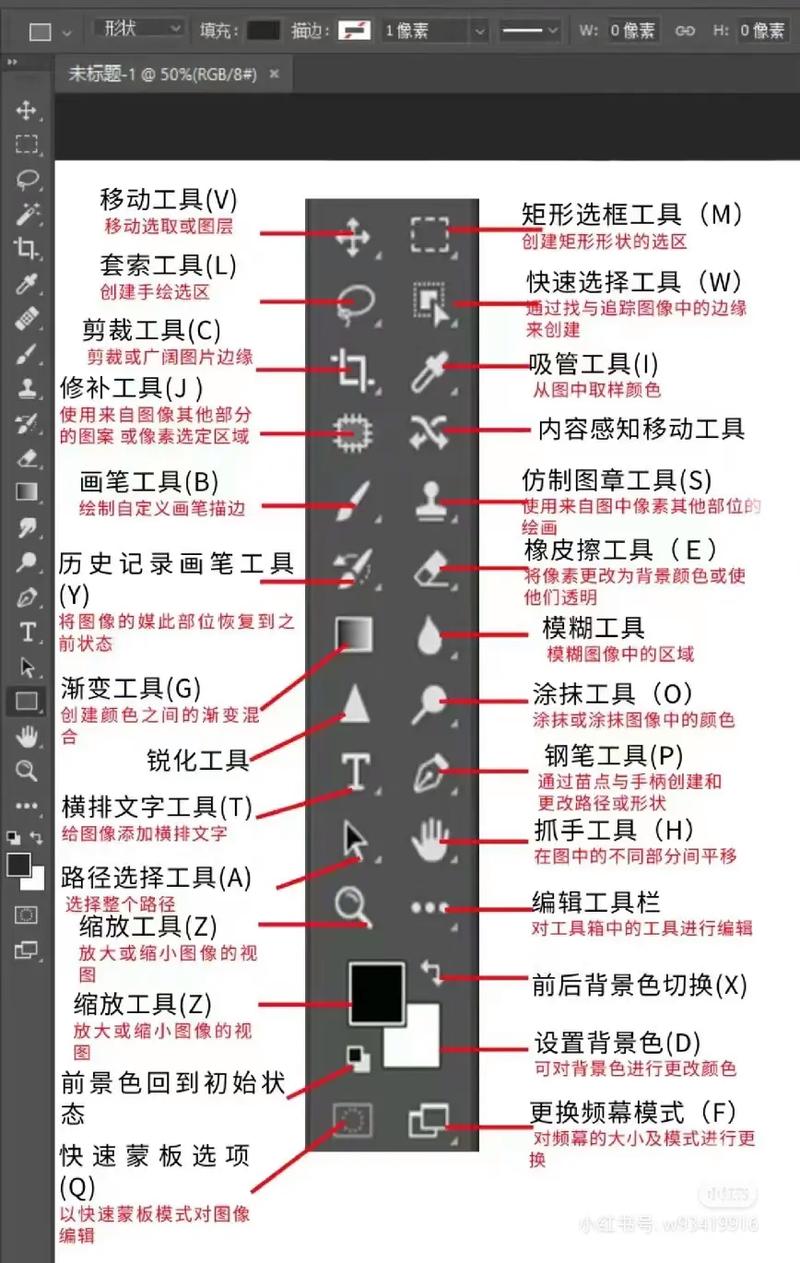
1、打开PS软件,打开图片,双击“背景图层”解锁照片图层(图层需要解锁否则后面不能扣除背景)选择“滤镜”“抽出”,或用快捷键“ctrl+alt+x”来实现抽出。选择“边缘高光器工具”然后调整笔画大小。现在开始慢慢的圈住人物边缘(图中的绿色部分要在背景和人物之间)。
2、使用钢笔工具:使用钢笔工具绘制人物路径,然后按Ctrl+Enter路径转换为选区。这种方法适用于背景和人物颜色差异较小或背景较复杂的情况。使用通道抠图:在PS中导入素材,打开通道面板,选择一个对比度较高的通道,进行复制。然后使用画笔工具或其他工具进行涂抹,将人物抠出来。
3、打开Word,点击【插入】→【图片】,将你需要更换底色的照片添加上去;选中照片,点击【格式】→【删除背景】,就可以手动删除你需要更换的背景色;在【设置图片格式】窗口中选择【纯色填充】,再选择需要更改的背景色即可。
4、在添加内部和外部对象时,确保主体部分被正确选中,同时背景部分被排除在外。这个过程可能需要一些耐心和细致的操作,以确保抠图的准确性。完成内部和外部对象的设定后,点击处理按钮。Knockout2滤镜会自动将抠图结果中置到Photoshop界面,这样你就可以直接在PS中对抠图结果进行进一步的调整和优化。
5、PS抠图方法 魔术棒法——最直观的方法 适用范围:图像和背景色色差明显,背景色单一,图像边界清晰。 方法意图:通过删除背景色来获取图像。 方法缺陷:对散乱的毛发没有用。 使用方法:点击“魔术棒”工具; 在“魔术棒”工具条中,在“连续”项前打勾; “容差”值填入“20”。
 微信扫一扫打赏
 支付宝扫一扫打赏







