

 mumei
mumei ps怎样提高图片像素
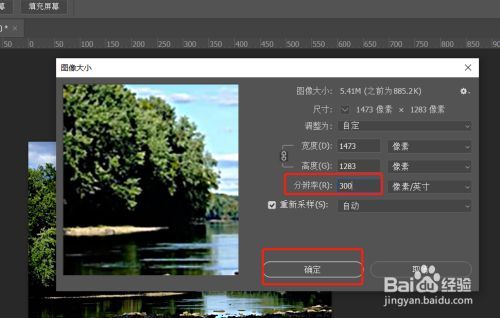
1、PS提高图片的像素方法:准备好你要处理的图片。打开Photoshop,点击“文件”菜单,选择“打开”,将要处理的图片加载进来。这时,我们可以看到,由于图片分辨率较低,因此整体比较小。找到“图像”菜单,选择“图像大小”,我们在这里对图片进行处理。找到分辨率一栏,该分辨率即图片像素。
2、首先打开ps软件,再打开需要提高清晰度的图片。复制背景图层,将图层混合模式设置为滤色。点击图像模式,将rgb模式更改为lab模式。切换到通道,按住ctrl键点击明度通道,获得选区。点击选择中的反向命令。点击滤镜中的usm锐化命令。将锐化数量设置为500%,半径设置为1,阈值设置为2。
3、首先,用PS打开一张图片。我们选择图像》图像大小打开图像大小设置框,然后我们选定重置图像,然后在插值里选择两次立方(适用于平滑渐变),这时再把像素的宽与高的单位换成百分比,那么只需要设置高与宽的数值是150(继放大50倍)即可。
4、首先,打开Photoshop软件,接着在菜单栏中选择“文件”并点击“打开”,将需要处理的图片导入工作环境。随后,找到并点击“图像”菜单,选择子菜单中的“图像大小”选项,进入调整图像尺寸的界面。在弹出的调整窗口中,找到“分辨率”设置栏,这里显示了当前图片的像素密度。
5、ps像素低,要变清晰的方法是:首先打开PS软件,然后导入需要修改的图片。接下来需要选择“图像”,然后再点击“图像大小”。接着打开图像大小设置框,然后点击“重置图像”。
6、呵呵,看来你也遇到难题了 我教你两个方法吧:你用PS里的滤镜,你点“滤镜”-“锐化”-“MSN锐化 ,然后对着图片设置你想要参数,不过这参数不可太大。
ps如何把图片像素变高?
准备好要处理的图片。打开Photoshop,点击“文件”菜单,选择“打开”,将要处理的图片加载进来。这时由于图片分辨率较低,因此整体比较小。找到“图像”菜单,选择“图像大小”,在这里对图片进行处理。找到分辨率一栏,该分辨率即图片像素。对其进行设置。分辨率越高,图片越大。
首先打开Photoshop,选择文件、打开需要修改的图片。找到“图像”,点击,在下方选择“图像大小”。弹出的界面为图片的像素为72。将它修改为300,点击确定,保存修改;这时图片的像素就已经修改为300pdi了。首先打开Photoshop,打开照片,单击界面顶部的文件选项,然后单击打开选项。
首先,用PS打开一张图片。我们选择图像》图像大小打开图像大小设置框,然后我们选定重置图像,然后在插值里选择两次立方(适用于平滑渐变),这时再把像素的宽与高的单位换成百分比,那么只需要设置高与宽的数值是150(继放大50倍)即可。
ps像素低,要变清晰的方法是:首先打开PS软件,然后导入需要修改的图片。接下来需要选择“图像”,然后再点击“图像大小”。接着打开图像大小设置框,然后点击“重置图像”。
首先,用PS打开一张图片。我们选择“图像”》“图像大小”打开图像大小设置框,然后我们选定“重置图像”,然后在插值里选择“两次立方(适用于平滑渐变)”,这时再把像素的宽与高的单位换成“百分比”,那么只需要设置高与宽的数值是150(继放大50倍)即可。
PS怎样把低像素图片变成高像素图片呢?下面是具体的操作方法。材料/工具 Photoshop 方法 目的是把这个图片修改成高像素的图片。首先在上方选择“图像”。接着选择“调整大小”。进入到调整页面。选择重新采样为“两次立方(较平滑)”后点击“确定”。操作完毕。
ps提高像素和清晰度
改变分辨率:可以通过图像-图像大小菜单选项,将图像分辨率提高到适当的大小。在更改分辨率时,可以使用“双三次”图像缩放方式以获取更好的结果。但是,这种方法只适用于在原始图像大小范围内进行轻微调整,以避免出现模糊、失真和像素化的问题。
首先打开ps软件,再打开需要提高清晰度的图片。复制背景图层,将图层混合模式设置为滤色。点击图像模式,将rgb模式更改为lab模式。切换到通道,按住ctrl键点击明度通道,获得选区。点击选择中的反向命令。点击滤镜中的usm锐化命令。将锐化数量设置为500%,半径设置为1,阈值设置为2。
打开需要调整的图片,然后选择菜单栏中的“图像”-“图像大小”。 在弹出的“图像大小”对话框中,可以看到当前图片的像素尺寸和分辨率。要提高图片的像素,可以更改图像的宽度和高度值。请记住,增加像素尺寸可能会导致图片变得模糊或失真。
如何用PS把图片像素提高???跪谢
1、你用PS里的滤镜,你点“滤镜”-“锐化”-“MSN锐化 ,然后对着图片设置你想要参数,不过这参数不可太大。
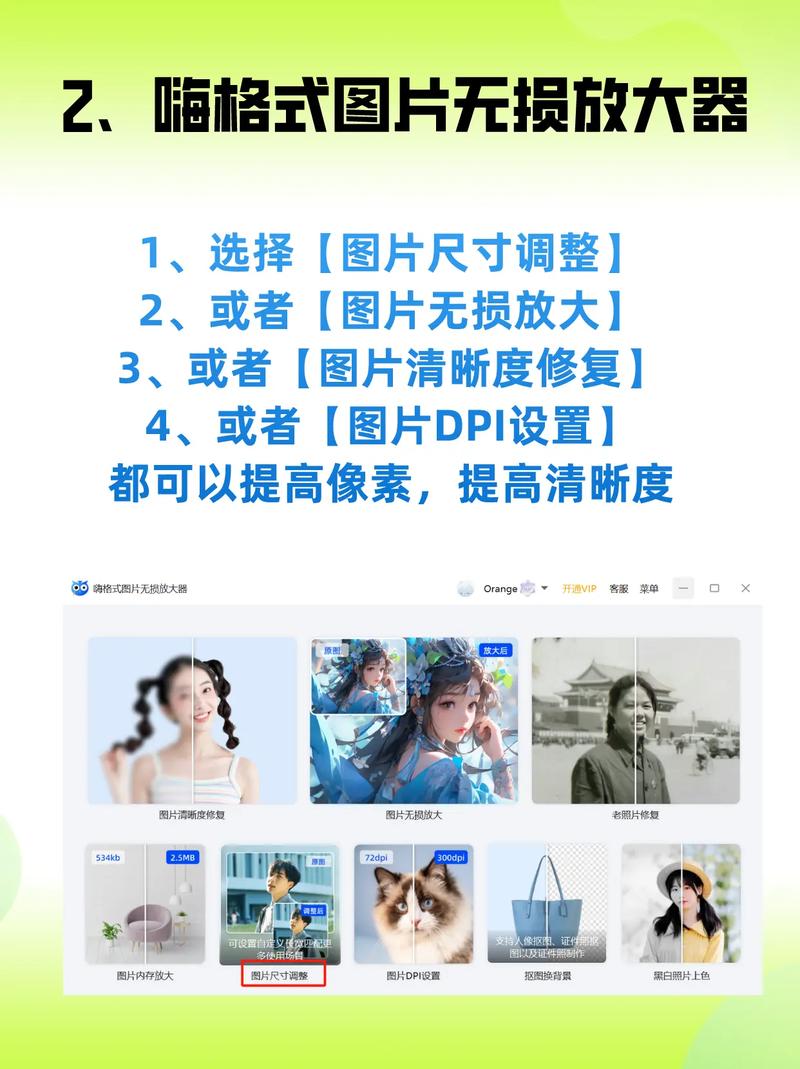
2、首先,在电脑端安装嗨格式图片无损放大器的软件,安装完之后,双击软件图标并运行嗨格式图片无损放大器,根据自己的需要在软件展现界面,选择自己需要的功能。
3、下面就教大家如何查看照片分辨率、分辨率与像素的换算方法,并将一张照片快速制作成所需的分辨率像素大小。 尺寸/分辨率/像素的单位换算关系 有兴趣了解的朋友可以看一下,没工夫了解的也可以直接跳过这一段。
4、打开PS软件,按Ctrl+N新建画布,宽度和高度设置成所需大小,分辨率中如果是用作电子图片的话70就可以了,点击“确定”。新建画布后,把所需修改的照片拖入该画布中打开。拖入该画布中后,会自动开启自由变换框,按住Shift键进行等比例缩放。
5、在Photoshop中,首先准备背景照片,以示例图为基础。复制背景层两次,使用自由变换工具将图像水平倾斜45度。接着,主菜单“滤镜”“像素化”“马赛克”,根据图像大小调整单元格大小,示例图为800x500px,设置为30方格大小。再次使用自由变换工具,让图像水平倾斜「-45度」。设置此图层的不透明度为50%。
6、照片的像素太低了,将马赛克去掉后有又有一点模糊。最好能将母片发来。我没认真抠图,照片有一点痕迹,不要见怪。
PS里怎么提高照片的像素?
1、PS提高图片的像素方法:准备好你要处理的图片。打开Photoshop,点击“文件”菜单,选择“打开”,将要处理的图片加载进来。这时,我们可以看到,由于图片分辨率较低,因此整体比较小。找到“图像”菜单,选择“图像大小”,我们在这里对图片进行处理。找到分辨率一栏,该分辨率即图片像素。
2、首先打开ps软件,再打开需要提高清晰度的图片。复制背景图层,将图层混合模式设置为滤色。点击图像模式,将rgb模式更改为lab模式。切换到通道,按住ctrl键点击明度通道,获得选区。点击选择中的反向命令。点击滤镜中的usm锐化命令。将锐化数量设置为500%,半径设置为1,阈值设置为2。
3、首先,打开Photoshop软件,接着在菜单栏中选择“文件”并点击“打开”,将需要处理的图片导入工作环境。随后,找到并点击“图像”菜单,选择子菜单中的“图像大小”选项,进入调整图像尺寸的界面。在弹出的调整窗口中,找到“分辨率”设置栏,这里显示了当前图片的像素密度。
4、首先,用PS打开一张图片。我们选择图像》图像大小打开图像大小设置框,然后我们选定重置图像,然后在插值里选择两次立方(适用于平滑渐变),这时再把像素的宽与高的单位换成百分比,那么只需要设置高与宽的数值是150(继放大50倍)即可。
5、PS里提高照片的像素方法:打开ps,添加图片,快捷crtl+S复制图层;对图层1执行操作「滤镜」-「其他」-「高反差保留」;点击图层上方,下拉列表中选择「颜色加深」;打开菜单栏,保存为tiff格式图片,将图像压缩选择「LZW」,然后选择「扔掉图层并存储拷贝」。即可将图片清晰度实现一个提升。
ps像素低如何变清晰
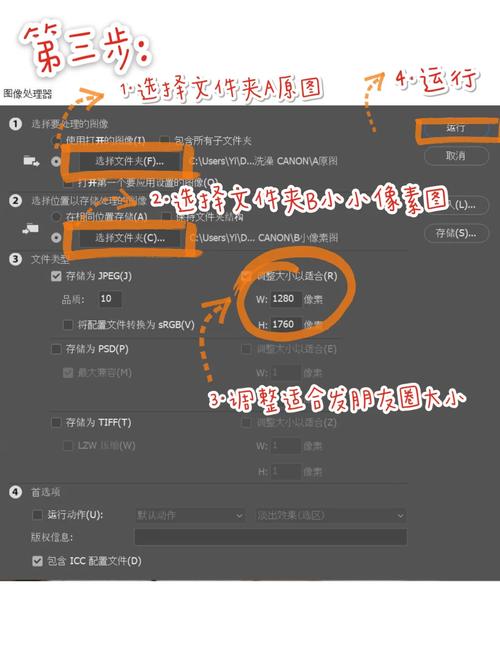
在 Photoshop 中将低像素的照片变得更清晰的方法是使用图像大小和锐化滤镜。下面是具体操作步骤: 打开低像素照片。在 Photoshop 菜单栏中选择图像,然后选择图像大小。
photoshop使模糊图像变清晰 复制图层-图像-调整-去色滤镜-其它-高反差保留模式改为叠加-复制4个图层,复制一个就会清晰一点(以你满意图层清晰度为主) 详解:首先,复制一个背景图层在“图像”下的调整中选择“去色”,或者使用快捷键Ctrl+Shift+U。
ps像素低,要变清晰的方法是:首先打开PS软件,然后导入需要修改的图片。接下来需要选择“图像”,然后再点击“图像大小”。接着打开图像大小设置框,然后点击“重置图像”。
在Photoshop中使像素低的图片变清晰的方法如下: 图像大小调整:打开图片,选择菜单栏中的“图像”-“图像大小”,将图像的分辨率调整到300像素/英寸(或者更高),同时保持图片宽和高的比例不变。这样可以增加图像的分辨率,从而使其变得更清晰。
 微信扫一扫打赏
 支付宝扫一扫打赏







