

 mumei
mumei 照片像素低怎么处理

1、在 Photoshop 中将低像素的照片变得更清晰的方法是使用图像大小和锐化滤镜。下面是具体操作步骤: 打开低像素照片。在 Photoshop 菜单栏中选择图像,然后选择图像大小。
2、如果一张一寸照片的像素较低,想要使其变得更清晰,可以尝试以下几种方法:调整图像锐化:在使用照片编辑软件时,可以尝试调整照片的锐化度来使其变得更加清晰。但是注意不要过度处理,否则会造成照片的噪点过多。调整曝光和对比度:通过调整照片的曝光度和对比度来增强图像细节和清晰度。
3、对于一寸照片而言,若像素较低,可尝试以下几种方式提升清晰度: 应用锐化工具:在照片编辑软件中,如Adobe Photoshop或GIMP,使用锐化工具可以增强照片的清晰度。适度处理可以提升图像质量,但过度锐化可能导致照片出现噪点。
4、在相应得文件夹存储得位置里,找到我们需要处理图片得应用小程序,鼠标双击启动并运行此软件。选择添加图片,输出格式和处理模式选择默认即可,然后点击开始按钮;当弹出“已完成,处理后图片保存在原图片目录得时候”,即代表图片处理完成,最后将处理得清晰图片保存在电脑里即可。
5、将ps打开,并将要修改的图片准备好。将要修改图片导入,并将图层复制一层,这样修改图片不满意时还能有原图再次修改。选择图像或图像大小。在图像大小界面中查看图片像素大小信息,在长和宽直接设定图片的像素大小,记住要将长宽前面的链接点上,不然修改后的图片会变形。
6、使用Photoshop将低像素图片处理成清晰图片步骤如下:Ctrl+J复制出背景副本。对副本模式选择“变亮”。选择“滤镜”菜单下的“锐化USM锐化”命令,在设置窗口中适当调节一下锐化参数,根据你原图模糊的情况来调节,本图采用锐化数量为“150%”,半径是“1”像素,阀值不变。
如何用PS处理像素低的照片
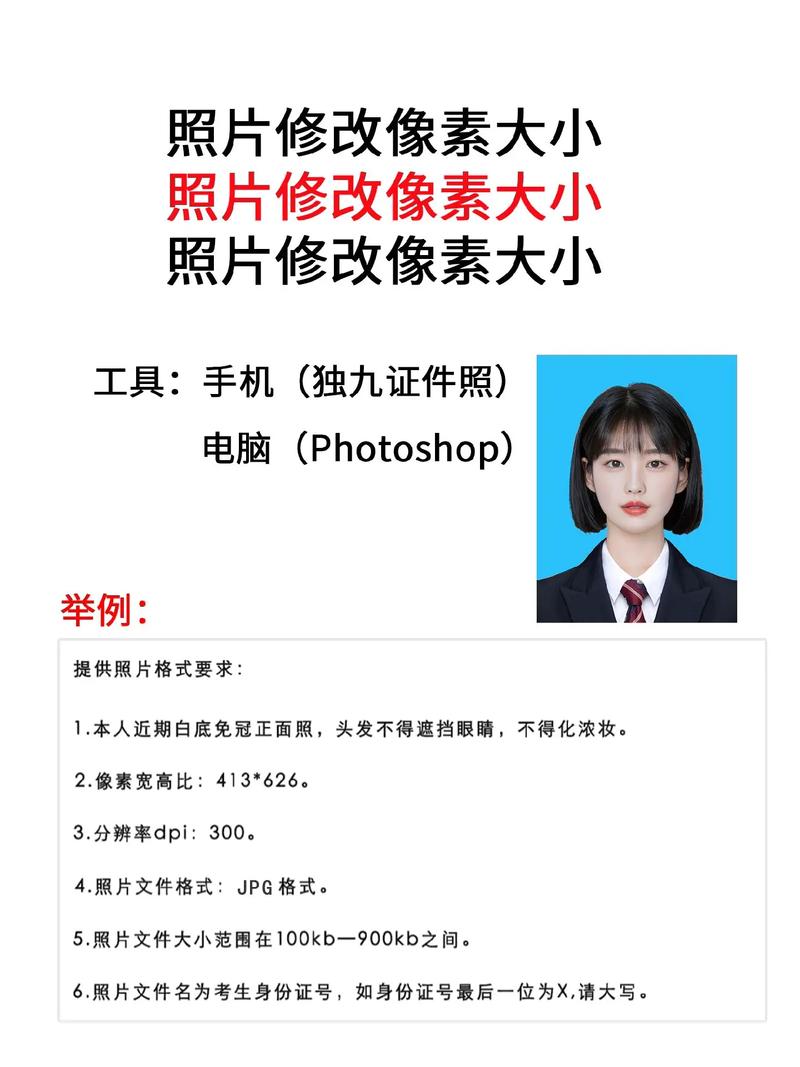
在 Photoshop 中将低像素的照片变得更清晰的方法是使用图像大小和锐化滤镜。下面是具体操作步骤: 打开低像素照片。在 Photoshop 菜单栏中选择图像,然后选择图像大小。
用PS处理像素低的照片的方法如下:首先打开图层,调整图像分辨率;其次复制图层,降低其透明度;Ctrl加shift加alt加E盖印图层,用“模糊”、“涂抹”等工具美化人物,ctrl加j复制图层,改图层模式为“柔光”;“图层、新建调整图层、照片滤镜”,保存完成即可。
将ps打开,并将要修改的图片准备好。将要修改图片导入,并将图层复制一层,这样修改图片不满意时还能有原图再次修改。选择图像或图像大小。在图像大小界面中查看图片像素大小信息,在长和宽直接设定图片的像素大小,记住要将长宽前面的链接点上,不然修改后的图片会变形。
ps怎么让像素低的图片变清晰

在 Photoshop 中将低像素的照片变得更清晰的方法是使用图像大小和锐化滤镜。下面是具体操作步骤: 打开低像素照片。在 Photoshop 菜单栏中选择图像,然后选择图像大小。
打开有些模糊的图片,ctrl+j复制一层,ctrl+shift+u去色(即图像-调整-去色)。处理成黑白效果 执行滤镜--其他--高反差保留,像素自定,一般都在1-5中间,个人倾向2,你也可以自己多测试几下。
ps像素低,要变清晰的方法是:首先打开PS软件,然后导入需要修改的图片。接下来需要选择“图像”,然后再点击“图像大小”。接着打开图像大小设置框,然后点击“重置图像”。
首先,打开PS软件并导入需要处理的图片。接着,利用快捷键Ctrl+J复制一层图层。然后,按下Alt+Ctrl+I快捷键打开图像大小窗口。在该窗口中,设定所需的百分比,确保分辨率为100后点击确定。按照上述步骤,就能在PS中将低像素图片转变为高清图片。特别注意事项包括:在打开图像大小窗口后,进行复制图层操作。
打开嗨格式图片无损放大器,选择【图片清晰度修复】功能。 点击【添加图片】按钮,将需要处理的图片导入软件,或直接拖拽图片至软件界面。 调整图片参数,如【图片降噪程度】,以提高图片清晰度。 设置【图片增强】选项,推荐选择“TTA增强”,进一步优化清晰度。
在Photoshop中使像素低的图片变清晰的方法如下: 图像大小调整:打开图片,选择菜单栏中的“图像”-“图像大小”,将图像的分辨率调整到300像素/英寸(或者更高),同时保持图片宽和高的比例不变。这样可以增加图像的分辨率,从而使其变得更清晰。
 微信扫一扫打赏
 支付宝扫一扫打赏







