mumei
mumei ps如何处理多重曝光
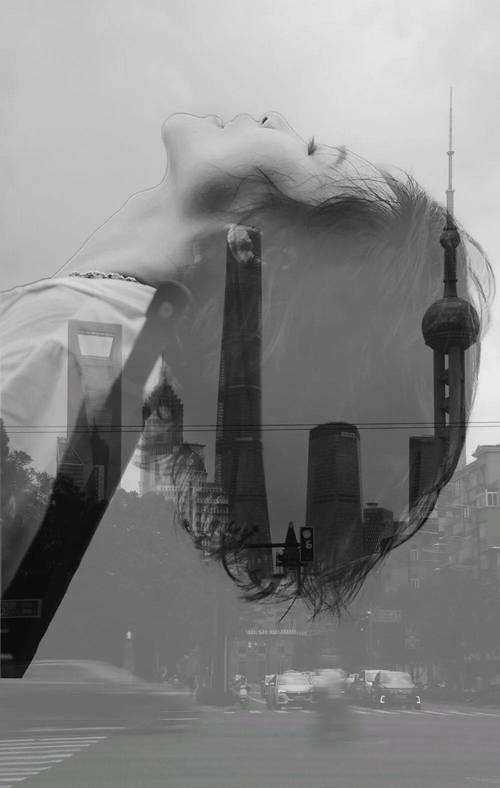
1、在Photoshop中进行多重曝光的效果制作,首先需要准备两张图片。将图片导入Photoshop软件后,将图层2的背景删除,只保留所需的内容部分。接下来,调节图层1的位置,使其与图层2的内容相对齐。完成位置调整后,右键点击图层1,选择“创建剪切蒙版”,这样便完成了多重曝光的制作。
2、ps多重曝光先打开Ps软件,然后打开两张副本图片,双击其中一张图片,弹出的对话框点击确定,鼠标拖到另一张图片上,调整图层位置和大小,选择一张副本图片的图层,在左下方的面板点击正常,后方的下拉框点击正片折叠。
3、用ps做多重曝光的方法为:首先准备两张图片并把图片导入PS。用魔棒工具把图层2背景删除,只保留内容。把图层1的位置调节好。鼠标右键点击图层1选择创建剪切蒙版,这样图层1的内容就在图层2的区域内显示出来了。然后选择图层1创建一个图层蒙版。
4、首先准备两张图片。把图片导入PS,然后把图层2背景删除,只保留内容。再把图层1的位置调节好,用鼠标右键点击图层1创建剪切蒙版,这样多重曝光就完成了。AdobePhotoshop,简称“PS”,是由AdobeSystems开发和发行的图像处理软件。Photoshop主要处理以像素所构成的数字图像。
5、ps制作多重曝光的方法:将要进行多重曝光的几张照片中的一张做背景,将另一张拖入,用“历史记录画笔工具”调整透明度涂抹就可以了,以此类推进行。PS一般是指“Adobe Photoshop(图像处理软件)。Adobe Photoshop是Adobe Systems开发和发行的图像处理软件,主要处理以像素所构成的数字图像。
6、首先我们打开Photoshop 导入需要处理的图片,街景为背景层,女孩子为覆盖的图层(同时用photoshop导入2张图片后,用左侧菜单工具栏第一个:指针工具 拖动女孩子到背景层中即可)一般选图片我们都会选街景或者树林,搭配人物,进行一个多重曝光的处理。
多重曝光+延时摄影,用PS怎么做
1、使用PS制作多重曝光+延时摄影方法:首先我们打开Photoshop 导入需要处理的图片,街景为背景层,女孩子为覆盖的图层(同时用photoshop导入2张图片后,用左侧菜单工具栏第一个:指针工具 拖动女孩子到背景层中即可)一般选图片我们都会选街景或者树林,搭配人物,进行一个多重曝光的处理。
2、按下并锁住快门,这时摄影师可以发布模特开始做动作的口令,同时让闪光灯开始频闪。动作结束同时再停止闪光灯的频闪状态,然后释放快门按钮结束曝光。
3、批处理并转换照片格式 首先,我会在LR里把RAW格式的原图转成JPEG格式,并对图片进行批量处理,调整曝光、对比度等等。素材在LR里打开,修完照片,截图为16:9的视频大小 全选素材,同步。然后把照片导出来。
4、后期,这个办法很多,比较准确的办法是:在合成时播放一遍,到哪里有闪烁了,把那一帧取下来微调曝光(做法不用说)。这个方法非常麻烦,因为启动一帧动了、后面全部都要跟着动,但是却很准确。
教你用手机轻松做出PS所实现的多重曝光创意照片

1、首先准备三张照片素材,第一张为一人像素材,最好选择的人像为瓜子脸或者尖下巴,这样的脸型侧面轮廓感强,利于后期。如果是圆脸的话可以用美图秀秀P成瓜子脸。这里我们选择侧面人像照,再准备一张白纸,白色背景的照片特别利于实现多重曝光效果,这个注意,素材网上随处可找。
2、操作上,打开照片后,选择「双重曝光」工具,添加第二张照片,并对其进行缩放、移动和调整。通过混合模式和透明度调整画面。对于部分需擦除的场景,可使用橡皮擦工具实现。双重曝光技巧还包括利用蒙版,将人物作为蒙版应用于风景照片中,以实现进阶玩法。通过调整大小、位置和效果,可创造异形效果。
3、在足记APP中,手机实现多重曝光变得简单而有趣。首先,打开足记APP并点击中间的“相机”图标,进入拍照或选择照片页面。选择一张已有的照片或拍摄一张新照片,然后进入照片编辑页面。在编辑页面,你可以调整照片的比例和进行其他编辑操作。此时,点击右下角的“双重曝光”按钮,即可进入双重曝光编辑页面。
4、Union是个专门做多重曝光的小工具,除了能叠加曝光两张照片,它还有个简单的蒙版工具,可以把图层里不需要的部分擦掉。我还常拿它与Mextures和VSCO Cam配合使用,效果都还不错。Union在苹果App Store里卖12元。
ps怎么做多重曝光
用ps做多重曝光的方法为:首先准备两张图片并把图片导入PS。用魔棒工具把图层2背景删除,只保留内容。把图层1的位置调节好。鼠标右键点击图层1选择创建剪切蒙版,这样图层1的内容就在图层2的区域内显示出来了。然后选择图层1创建一个图层蒙版。
ps多重曝光先打开Ps软件,然后打开两张副本图片,双击其中一张图片,弹出的对话框点击确定,鼠标拖到另一张图片上,调整图层位置和大小,选择一张副本图片的图层,在左下方的面板点击正常,后方的下拉框点击正片折叠。
首先准备两张图片。把图片导入PS,然后把图层2背景删除,只保留内容。再把图层1的位置调节好,用鼠标右键点击图层1创建剪切蒙版,这样多重曝光就完成了。AdobePhotoshop,简称“PS”,是由AdobeSystems开发和发行的图像处理软件。Photoshop主要处理以像素所构成的数字图像。
在Photoshop中进行多重曝光的效果制作,首先需要准备两张图片。将图片导入Photoshop软件后,将图层2的背景删除,只保留所需的内容部分。接下来,调节图层1的位置,使其与图层2的内容相对齐。完成位置调整后,右键点击图层1,选择“创建剪切蒙版”,这样便完成了多重曝光的制作。
ps制作多重曝光的方法:将要进行多重曝光的几张照片中的一张做背景,将另一张拖入,用“历史记录画笔工具”调整透明度涂抹就可以了,以此类推进行。PS一般是指“Adobe Photoshop(图像处理软件)。Adobe Photoshop是Adobe Systems开发和发行的图像处理软件,主要处理以像素所构成的数字图像。
怎么用ps做多重曝光

用ps做多重曝光的方法为:首先准备两张图片并把图片导入PS。用魔棒工具把图层2背景删除,只保留内容。把图层1的位置调节好。鼠标右键点击图层1选择创建剪切蒙版,这样图层1的内容就在图层2的区域内显示出来了。然后选择图层1创建一个图层蒙版。
用ps做多重曝光首先打开Ps软件。然后打开两张副本图片,双击其中一张图片,弹出的对话框点击确定,鼠标拖到另一张图片上。再调整图层位置和大小,选择一张副本图片的图层,在左下方的面板点击正常,后方的下拉框点击正片折叠。然后在左侧的工具栏选择裁剪工具,裁剪到大小合适。
首先准备两张图片。把图片导入PS,然后把图层2背景删除,只保留内容。再把图层1的位置调节好,用鼠标右键点击图层1创建剪切蒙版,这样多重曝光就完成了。AdobePhotoshop,简称“PS”,是由AdobeSystems开发和发行的图像处理软件。Photoshop主要处理以像素所构成的数字图像。
用PS制作多重曝光效果

用ps做多重曝光的方法为:首先准备两张图片并把图片导入PS。用魔棒工具把图层2背景删除,只保留内容。把图层1的位置调节好。鼠标右键点击图层1选择创建剪切蒙版,这样图层1的内容就在图层2的区域内显示出来了。然后选择图层1创建一个图层蒙版。
用ps做多重曝光首先打开Ps软件。然后打开两张副本图片,双击其中一张图片,弹出的对话框点击确定,鼠标拖到另一张图片上。再调整图层位置和大小,选择一张副本图片的图层,在左下方的面板点击正常,后方的下拉框点击正片折叠。然后在左侧的工具栏选择裁剪工具,裁剪到大小合适。
首先准备两张图片。把图片导入PS,然后把图层2背景删除,只保留内容。再把图层1的位置调节好,用鼠标右键点击图层1创建剪切蒙版,这样多重曝光就完成了。AdobePhotoshop,简称“PS”,是由AdobeSystems开发和发行的图像处理软件。Photoshop主要处理以像素所构成的数字图像。
 微信扫一扫打赏
 支付宝扫一扫打赏