mumei
mumei word怎么换照片底色
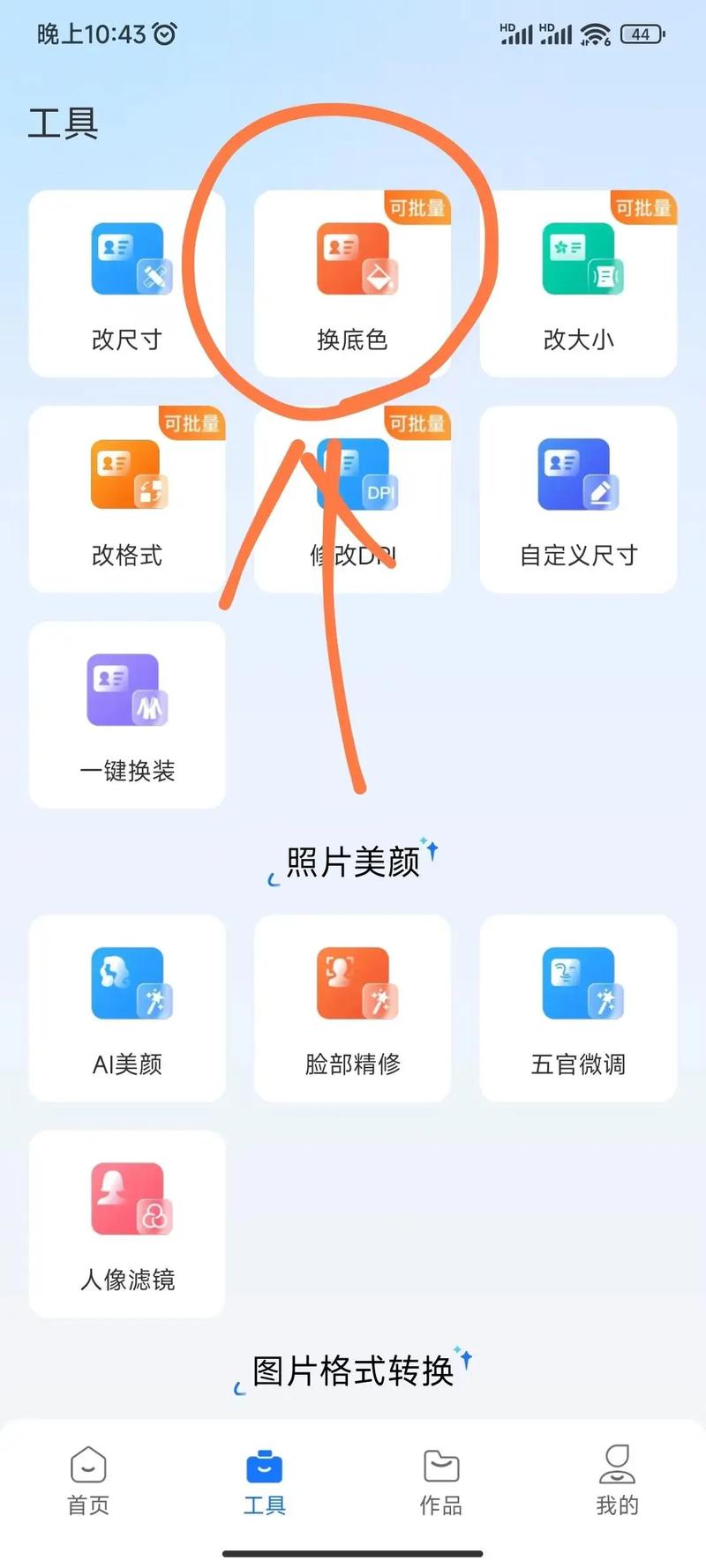
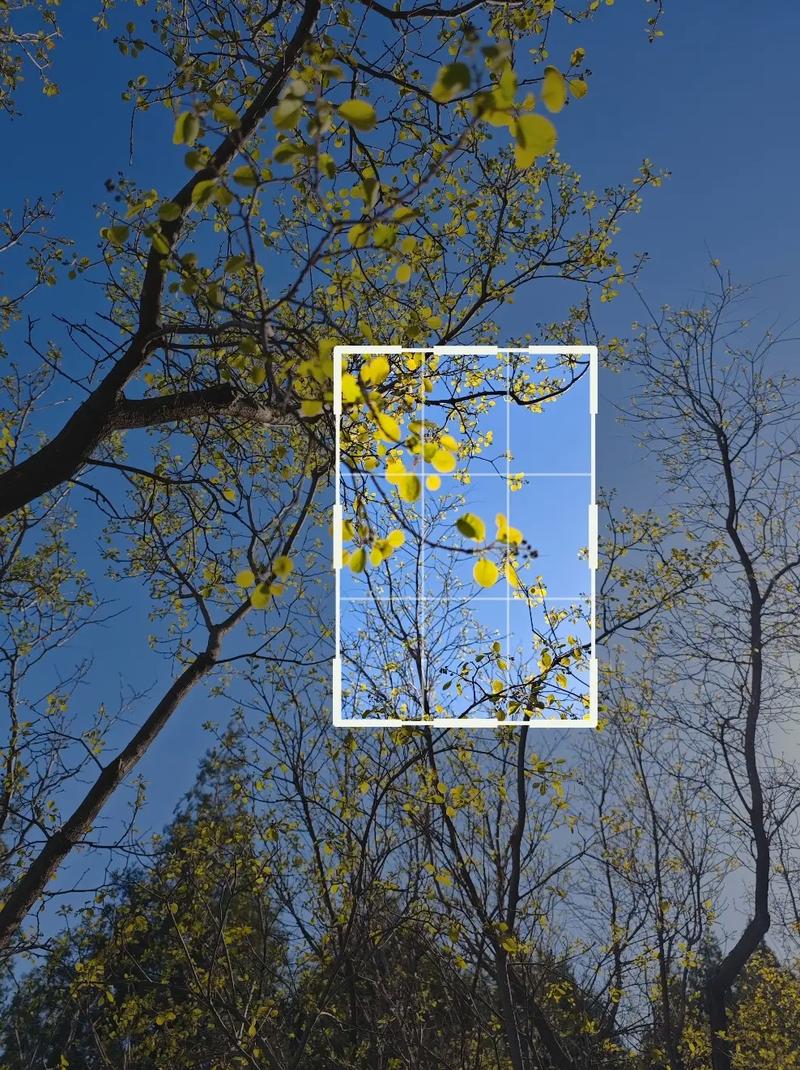
1、打开Word,将证件照拖拽进去;将照片拖拽进Word 点击证件照,选择“图片工具”“格式”“删除背景”,进入背景界面;进入背景界面,注意白框是识别区,如果识别范围不准确,需要首先调整它 默认情况下,Word会对照片做一下基础识别,但通常这个过程都不是很准。
2、步骤一:打开Word文档,选取需要更换底色的图片。然后点击“图片格式”选项,并选择“删除背景”。步骤二:在图片上,背景色将被标记为紫红色,以示要删除的背景部分。确认背景色后,点击“保留更改”按钮以应用修改。步骤三:选中图片后,右键点击,选择“设置图片格式”选项。
3、第一步:插入照片 在Word文档中,点击【插入】菜单下的【图片】选项,从计算机中选择并上传需要更换底色的照片。照片将被插入文档,并显示在相应位置。第二步:删除背景 选中插入的照片,接着在【格式】菜单中找到【删除背景】选项并点击。此时,Word将自动识别并标记出照片中的主体部分。
4、首先,点击插入-图片-本地图片,将证件照插入空白文档中。点击证件照,在图片工具菜单栏中使用“设置透明色”,这样背景就会变透明。选中图片,点击右键选择“设置对象格式”。在右侧属性栏中选择“填充与线条”,设置所需填充的颜色。填充完毕后,就可以更换证件照的底色了。
5、在Word中插入一寸照片的方法如下:首先,打开Word文档并插入所需照片。接着,点击菜单栏中的“格式”选项,选择“删除背景”功能。此时,Word会进入编辑模式,允许用户通过拖动图片内的方框来选择并调整图片范围。
6、第一步:插入图片 在适合的位置中插入文本框,然后再插入图片,之后将选择文本框设置为无边框格式。第二步:删除背景 选中图片,点击【格式】工具下的【删除背景】,之后根据需要来选择保留区域或删除区域。第三步:填充颜色 选中抠好的图片,点击开始——段落——底纹选择红色即可。
如何将透明色设置的更加干净,而且不失真?
1、调整图片大小:尝试将图片缩小或放大,看看是否能够改善透明色边缘的问题。使用抠图工具:如果图片的背景比较复杂,可以使用 WPS 中的抠图工具将图片中的主体部分抠出来,然后再设置透明色。
2、打开图片,选择“魔术棒工具”或“快速选择工具”选中透明背景。 点击“选择”-“修改”-“填充”或“画图”中的“填充颜色”。 选择需要填充的颜色,点击“确定”。 完成透明背景的消除。
3、为了实现透明头像效果,选择一张合适的透明背景图片非常重要。可以选择一些简约、艺术感强或者与个人主题相符的图片。确保图片清晰度高,不失真,以获得的效果。五:如何应用QQ透明头像于个人主题 将QQ透明头像应用于个人主题能够进一步增强个人形象和风格。
4、具体方法如下:打开WPS文字,找到工具栏中的“插入”--“形状”选择“长方形”。这个主要是根据你所想要设置的图片来选择的。选择好“形状长方形”后,我们就要用鼠标“画”出一个长方形。只要把鼠标放在开始的位置,然后往右后方拉就可以了,拉出一个所需大小的长方形即可。
韩式纯色背景婚纱照如何拍摄
1、生活化的场景、幸福感的流露以及温馨的氛围是摄影师要表达的重点,因此,现今的拍摄多选用生活化的背景或仿外景的数码背景,背景色调比较亮丽,有些采用经典拍摄风格的摄影师也会选用渐变色和花纹素雅的壁纸或扎染布作为背景,褐色、咖啡色、淡紫色都是不错的可选背景色。
2、在选择姿势的时候,要把握好尺度,不用选择过于亲昵的动作,当然也不能过于生疏。极简风韩式婚纱照,是比较强调人物的,还要注意人物特写角度等研究。新人自己在拍摄之前,可以自己用手机进行练习,选择最适合自己的拍摄角度。网上有很多优秀的样片实例,可以参考对方的表情、动作哦。
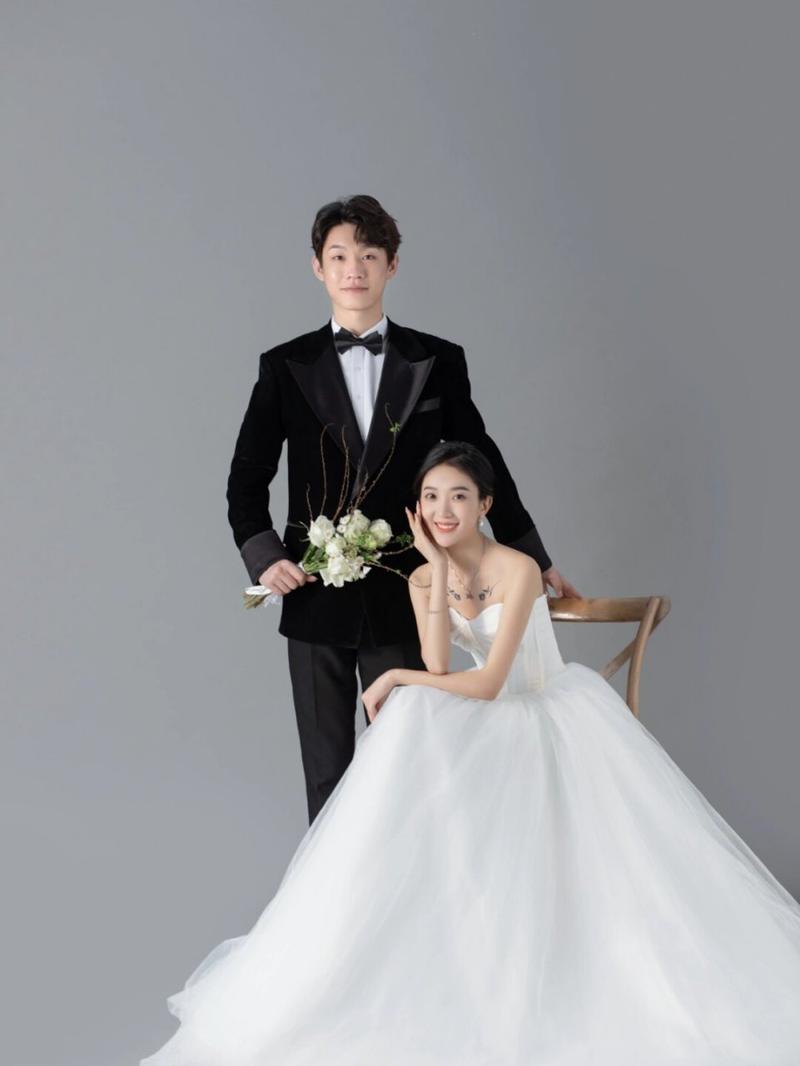
3、我们在拍摄婚纱照的时候,大部分新人都喜欢唯美浪漫氛围的,但也有部分新人喜欢性冷淡风的,背景取景通常是极简纯色背景。想要将这样的纯色背景拍得好看,首先,我们的造型一定要简约而大方。倘若背景是粉色单色,那么造型上可以有部分粉色作为呼应,但不宜出现黑色、棕色之类突兀的颜色。
4、颜色单一 单色背景拍摄,其实也可以看出在色彩上面是比较单一,简单的,一般单色背景最常用到的颜色是黑白灰三种颜色,非常的素净,但是拍出来的效果也很唯美。
ps如何调出中性淡紫色调图_调出好看的中性淡紫色调照片
1、ps调出中性淡紫色调图方法步骤最终效果原图打开素材图片,创建色相/饱和度调整图层,对全图、黄、绿色进行调整,参数设置如图1 - 3,效果如图4。这一步快速把图片主色转为中性色。图1图2图3图4按Ctrl + J 把当前色相/饱和度调整图层复制一层,不透明度改为:20%,效果如下图。
2、彩色半调是模拟在图像的每个通道上使用放大的半调网屏的效果。对于每个通道,滤镜将图像划分为矩形,并用圆形替换每个矩形。圆形的大小与矩形的亮度成比例。如图为AI中效果对话框,对话框中:【最大半径】控制半调图案中最大圆点的大小。【四个通道】半调图案中点阵的排列角度。
3、下图是将“可选颜色”中的“中性色”参数调整为:-11 -5 +1 -5 的结果。脸部色彩偏冷的感觉得到了改善。或者再用一次“可选颜色”工具,调出白里透红的肤色。在上面的基础上,在调整卡上再次点击“可选颜色”。
4、第一页:ps中如何调出像素化半调图 第二页:调出像素化半调图 彩色半调是一种PS效果,属于“像素化”。既实用该效果做出的图均是位图。彩色半调是模拟在图像的每个通道上使用放大的半调网屏的效果。对于每个通道,滤镜将图像划分为矩形,并用圆形替换每个矩形。圆形的大小与矩形的亮度成比例。
 微信扫一扫打赏
 支付宝扫一扫打赏