

 mumei
mumei 美图秀秀如何剪辑视频中的一段
1、美图秀秀剪辑视频中的一段教程首先,打开手机上面的美图秀秀,点击进入,选择界面上方的视频美化。进入到视频美化的界面,选择添加一段需要制作的视频进入,并点击开始编辑进入到视频编辑界面,如果要对视频时长进编辑就选择下方的编辑进入然后在弹出来的编辑选项里面,选择剪刀符号。
2、打开美图秀秀手机app。进入到美图秀秀首页,点击页面上的视频美化。选择要裁剪的视频,点击开始编辑。视频被导入到美图秀秀中了,点击加号的话可以继续导入视频。点击页面下方的编辑按钮,剪刀状的。在编辑模式下可对视频进行播放,在合适的位置点击分割按钮,可将视频进行裁剪。
3、打开手机美图秀秀。点击首页中的视频剪辑。选择需要剪辑的视频并导入,点击右下角的开始编辑。点击视频下方的时间轴,进入剪辑工具页面。拖动时间轴,拖到需要删除的视频位置的开头部分,点击底部工具栏的分割选项。
如何把多张照片做成一个视频?
1、进入相册--推荐--照片电影--选择几张图片--点击“下一步”;设置主题、音乐、片头字幕等等元素;在照片电影制作界面--照片--长按图片拖动可改变图片顺序,右上角“+”可添加其他图片(最多支持50张图片);最后点击右上角的保存图标,简单几步即可制作一段个性的照片电影。
2、打开剪映,点击[开始创作]。选择好照片,点击[添加到项目]。点击添加音频。选择音频添加,点击照片接口,添加转场特效。完成后点击导出即可。
3、打开相册应用,选择“推荐”选项,随后点击“照片电影”功能。 选择您想要合成的照片,并点击“下一步”按钮继续操作。 设定您的视频的主题、音乐和片头字幕等元素,以增加个性化。
4、将需要制作成视频的多张照片放在一个文件夹内。下载安装Picasa。运行Picasa,找到需要制作视频的照片所在的文件夹。点击“制作影片演示”,打开照片视频制作界面。点击“幻灯片”,输入片名、制作日期等信息,将显示在第一帧。
5、打开手机美图秀秀APP,点击打开“编辑视频”。从手机相册中选择多张图片,点击“开始编辑”。进入编辑界面后,点击“音乐”。这里可以使用美图秀秀的音乐,也可以本地导入,这里为方便演示,直接使用了精选中的音乐。如下图,导入音乐后会添加了图片的下方,接着点击“完成”。
手机美图秀秀软件中视频怎么合成
具体如下: 第一步,点击并打开美图秀秀软件。 第二步,来到美图秀秀软件主页面后,点击拼图图标。 第三步,在下图所示的相册页面中,点击选择两段想要合成的视频,完成加载后,点击右下角的开始拼图选项。
首先找到手机上面的美图秀秀,并点击进入。进入到手机美图秀秀界面,选择上方的视频美化功能选项进入。然后再选择从手机里面选择要合成的视频添加进入,并选择开始制作。这样就可以将几个视频合成在一起了,然后可以选择下方的功能选项给视频添加文字或者音乐等。
第一步:点击手机上的美图秀秀软件,进入该软件主界面。第二步:点击拼图选项,进入相册页面。第三步:选两段视频进行加载,接着点击开始拼图按钮。第四步:从模板中选择自己喜欢的形式,点击预览查看效果。第五步:点击音乐选项,从中选择自己喜欢的音乐,点击使用。
首先第一步打开手机中的【美图秀秀】App,进入软件后根据下图箭头所指,点击页面下方的【相机】图标。 第二步进入【最近项目】页面后,选择想要制作成视频的图片,最多可以选择9张。选择完成后,根据下图箭头所指,点击【开始编辑】选项。
美图秀秀(手机版)可以把视频和图片拼一起,具体操作步骤如下:在手机上打开美图秀秀,然后点击页面上的”拼图“。选择自己需要拼接的图片和视频,然后点击下方的开始拼图。在下方栏中点击自己需要的模板。编辑好之后,点击右上角的保存/分享即可。
打开手机上的“美图秀秀APP”,并点击“编辑视频”选项。 从手机相册中选择想要合成的多张图片,然后点击“开始编辑”。 进入编辑界面后,点击“音乐”选项。 你可以选择使用美图秀秀APP提供的音乐,也可以从本地导入音乐。为了方便演示,这里直接选择了精选中的音乐。
美图秀秀把照片做成视频的简单方法
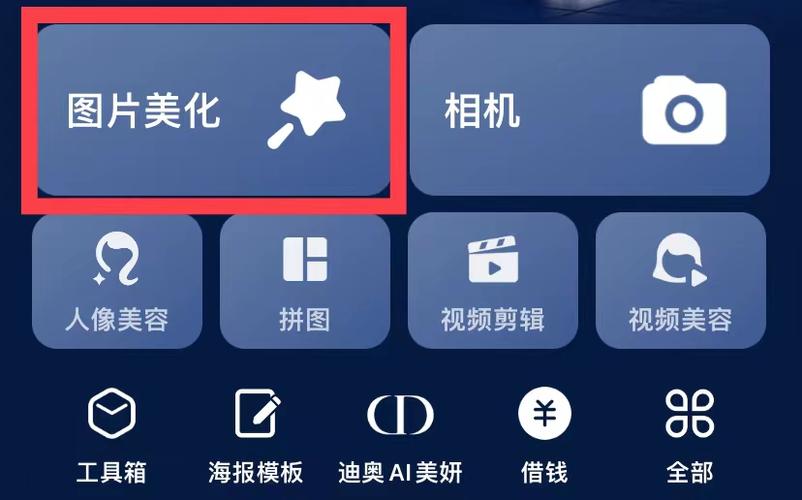
首先第一步打开手机中的【美图秀秀】App,进入软件后根据下图箭头所指,点击页面下方的【相机】图标。 第二步进入【最近项目】页面后,选择想要制作成视频的图片,最多可以选择9张。选择完成后,根据下图箭头所指,点击【开始编辑】选项。
在手机应用商店搜索“美图秀秀”下载并安装,如下图所示。找到之前安装的美图秀秀点击打开,如下图所示。在美图秀秀首页到的右上角点击“视频编辑”,如下图所示。在弹出的页面中点击“视频”,如下图所示。接着就会显示手机上的所有视频,点击选择要编辑美化的视频,如下图所示。
首先打开美图秀秀app,进入美图秀秀主页,在右上方可以找到“打开”,点击。
手机如何用美图秀秀制作视频?
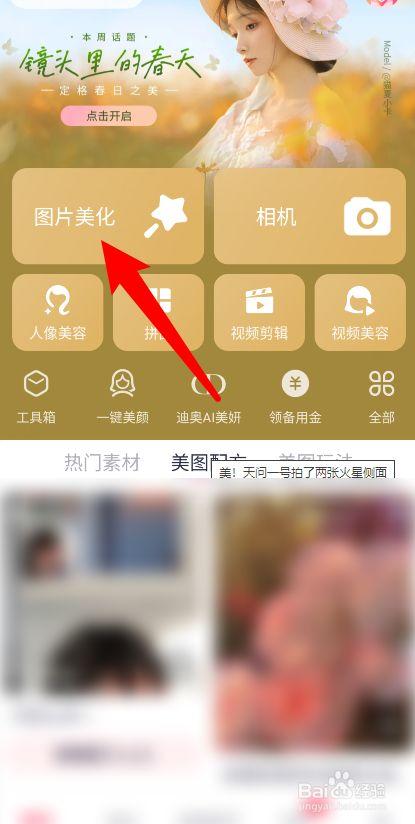
1、首先第一步打开手机中的【美图秀秀】App,进入软件后根据下图箭头所指,点击页面下方的【相机】图标。 第二步进入【最近项目】页面后,选择想要制作成视频的图片,最多可以选择9张。选择完成后,根据下图箭头所指,点击【开始编辑】选项。
2、打开美图秀秀,然后点击视频美化。然后选择多张图片,最低要选择一张,最多可选择9张。图片选择好后点击下方的开始编辑。然后在编辑界面中点击下方的图片素材,。然后用手指向左或向右拖动来调整图片的播放时长。调整完成后点击右下方的“√”。
3、第一步,点击并打开美图秀秀软件。第二步,来到下图所示的美图秀秀软件主页面后,点击箭头所指的视频美化选项。第三步,在下图所示的选择页面中,点击选择想要编辑的视频,接着点击箭头所指的开始编辑选项。
4、首先,打开手机里面的美图秀秀并点击进入,选择视频美化。然后可以选择先将需要制作的图片图片先添加进入,并选择开始编辑。然后再选择前面的加号,再将需要的视频添加进入。对添加进入的图片和视频可以长按调换更改其位置。最后就得到一个图片加视频的效果了,选择保存导出即可。
5、打开手机美图秀秀APP,点击打开“编辑视频”。从手机相册中选择多张图片,点击“开始编辑”。进入编辑界面后,点击“音乐”。这里可以使用美图秀秀的音乐,也可以本地导入,这里为方便演示,直接使用了精选中的音乐。如下图,导入音乐后会添加了图片的下方,接着点击“完成”。
6、第一步,点击并打开美图秀秀软件,接着点击页面底部的“+”号。第二步,来到下图所示的视频拍摄页面后,点击箭头所指的图标来拍摄视频。第三步,在下图所示的拍摄页面中,点击右下角箭头所指的文字选项。
 微信扫一扫打赏
 支付宝扫一扫打赏







