

 mumei
mumei 怎么把视频上的人脸去掉?
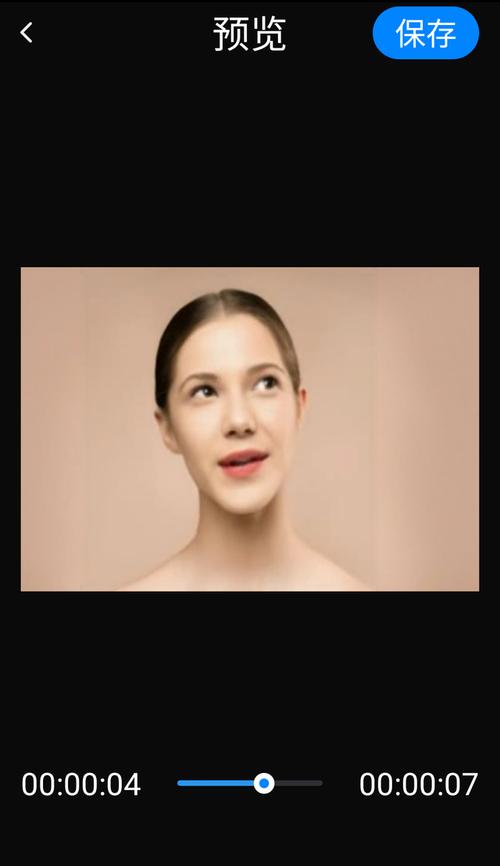
点击视频美容 打开美图秀秀,点击视频美容。点击开始编辑 选择要进行人脸调整的视频,点击开始编辑。进行人脸调整 点击屏幕下方的选项自由进行美颜、瘦脸、美妆等操作。点击保存 p好视频中的脸后点击保存即可。方法2 点击开始创作 打开剪映,点击开始创作。
要去掉原视频中的人像,可以使用视频编辑软件,如Adobe Premiere、Final Cut Pro等。以下是基本的步骤: 导入原视频到视频编辑软件中。 在时间线中选择要去掉人像的片段。 找到“遮罩”或“蒙版”功能,创建一个新的遮罩层。 使用遮罩工具,将人像周围的背景区域涂成纯色,以便后续处理。
首先准备好素材。 一个两人跳舞的视频,一个这个视频去掉人物后的背景,再一个单人跳舞的视频。把双人舞视频中去掉一个人。
使用视频编辑软件:例如Adobe Premiere Pro、Final Cut Pro、Vidious等,添加视频遮罩。在编辑软件中,选择遮罩工具,将遮罩添加到视频上,将人脸遮挡住。 使用第三方视频编辑应用:例如GIMP、Photoshop等,使用“遮罩”工具或“画笔”工具在视频中添加遮罩。
视频人脸上的水印可以通过一些专业的视频编辑软件进行去除,如Adobe Premiere Pro、Final Cut Pro等。首先需要将视频导入到编辑软件中,然后使用修复工具或遮盖工具对水印进行遮盖或修复。如果水印比较复杂或遮盖不完全,可以使用克隆工具进行修复。
导入视频: 将您需要去除脸部特效的视频导入到视频编辑软件中。使用修复工具: 大多数视频编辑软件都提供了修复工具,用于消除视频中的特效或瑕疵。您可以使用这些工具来涂抹或修复脸部特效。帧逐帧修复: 如果脸部特效在视频的某些帧上出现,您可以逐帧地进行修复。
照片里的多余的人怎么p掉

1、使用手指或笔在照片中需要去除的区域上涂抹,可以将多余人或物体涂抹掉。涂抹过程中,您可以使用撤销操作来擦除错误的部分。 完成涂抹后,点击“完成”按钮,保存编辑后的照片。以上就是在剪映中去除照片中多余人的方法。如果需要处理的人物较多或者复杂度较高,建议使用专业的视频编辑软件进行处理。
2、我们在美图秀秀里找到消除笔,用合适的笔画大小细心的消除不要的背景或者人物。这样就p好了,也可以选择另外一个软件facetune 用facetune打开照片,这次把边上的小灯p掉。找到修补,点击修补。出来了两个圈圈,一个对着墙壁,一个对着灯。最后点击应用,就可以了。
3、在ps软件菜单栏“文件”中,选择“打开”。在“打开”对话框中,选择并打开一张需要p掉多余人物的照片。在左侧的工具栏中,选择“套索工具”。选中多余的外人。在菜单栏“编辑”中,选择“填充”选项。
4、如果您想在手机上P掉多余的人,可以通过以下几种方法实现:使用修图软件:在手机应用商店中下载一款修图软件,如美图秀秀、Photoshop Express等,通过这些软件可以轻松地删除图片中的多余人物。一般情况下,这些软件提供了涂抹、修复、擦除等功能,您可以利用这些功能把不需要的人物或背景删除或替换掉。
美图秀秀怎么把视频中背景人物去掉?
首先在美图秀秀中打开一张图片,需要将右侧的一个人物删除。点击页面中的“消除笔”选项。打开后在页面左侧可以根据需要更改画笔的大小。然后涂抹需要删除的人物位置,需要多次涂抹,每次涂抹后会需要等待系统处理涂抹结果。多次涂抹后,即可将右侧的人物删除了。
首先在美图秀秀中打开一张图片,需要将右侧的一个人物删除。
还有一种方法是利用抠图工具。这需要一些时间来精确选择和移动边缘,但最终可以得到非常自然的结果。如果你对操作有一定了解,这种方法非常有效。此外,美图秀秀还提供了背景虚化功能,这可以让画面中的特定人物变得模糊,从而在视觉上达到移除的效果。这种方法适合于需要保留背景细节的情况。
对于想要彻底去除不需要的人物并更换背景的情况,你可以先使用美图秀秀的抠图工具将人物抠出,再借助Photoshop等专业软件进行背景替换,这样可以更好地保证最终效果的自然和逼真。当然,这需要一定的技术基础和一定的学习时间。
在手机上操作去除照片中多余人物的方法多种多样,今天就以美图秀秀为例,为大家展示如何一键去除照片中的路人。打开美图秀秀,上传需要处理的照片。点击“工具”栏中的“修复”按钮,通过涂抹红色区域来去除多余人物。完成后,照片中多余的路人将消失无踪。
美图秀秀如何去掉路人甲美化照片图文教程
1、使用美图秀秀去除照片中的多余人物,可以按照以下步骤进行操作:首先,在美图秀秀软件中打开需要处理的照片,然后进入“美化”菜单,点击“消除笔”工具,调节画笔大小,轻轻涂抹多余的人物,等待几秒钟即可完成初步去除。如果多余的人物较大或较多,需分批次处理,点击“应用”后退出编辑模式。
2、在“美图秀秀”中打开一张待处理的照片,点击“美化-消除笔”。图2 因为近处人物背景单一,所以我们可以设置画笔大小,多次涂抹,就可以消除近处路人。
3、在“美图秀秀”软件下打开一张待处理的照片,进入“美化”菜单下点击“消除笔”,调节画笔的大小,涂抹多余的人,只需等待几秒即可去除。若多余的人过大或过多,要分开来消除,然后点击“应用”退出编辑框。
4、在“美图秀秀”中打开一张待处理的照片,点击“美化-消除笔”。首先,处理照片中较近的路人。由于近处人物背景单一,可以设置画笔大小,多次涂抹,就能轻松消除近处的路人。接着,选择“消除黑眼圈”中的“取色笔”选项。选取海边无人处的颜色,设置画笔透明度,逐步消除海边远处的路人。
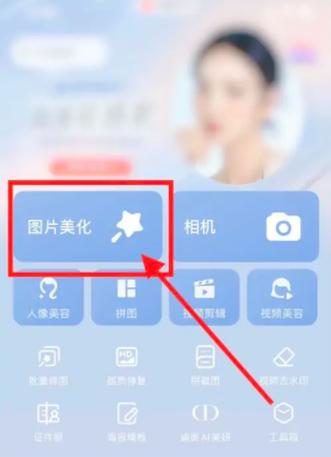
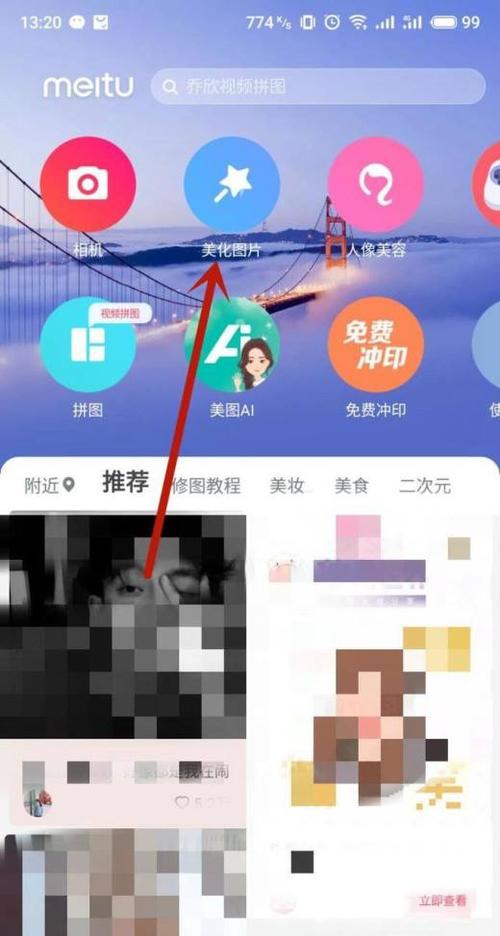
5、美图秀秀p掉路人的方法如下:工具/原料:小米1MIUI1美图秀秀0.38。打开手机,点击美图秀秀。进入主页面,点击图片美化。选择图片,点击进入图片美化。选择消除笔。不停使用消除笔将不需要的人物进行擦除,最后点击勾即可。
 微信扫一扫打赏
 支付宝扫一扫打赏







