

 mumei
mumei - 1、8个超高清图片素材网站,免费下载,真的很实用~
- 2、免费可商用图片素材,高清无水印
- 3、纯色背景图片素材无字(纯色背景图片)
- 4、8个高清无水印图片素材网,免费下载!
- 5、ps怎么把模糊的图片变清晰?
8个超高清图片素材网站,免费下载,真的很实用~
Burst(burst.shopify.com/)由Shopify支持,摄影师们持续提供高分辨率图片,为你的项目增添专业感。Freeimages(freeimages.com/cn/photo)拥有389973张图片,清晰分类,商业使用也无需付费。Pxhere(pxhere.com/)图片丰富,有热门和最新选项,注册后可免费下载,颜色筛选功能方便查找。
Pixabay,这是一家高质量图片分享网站,而且还可以用汉语进行搜索,这么方便,图片的种类、数量、质量都是很不错的,关键是还可以商用哦,来,感受一下Pixabay的图片质量。
Stickpng,这是一个免费提供PNG透明背景图资源的网站,这个网站上的PNG背景图都是已经去掉背景的,不需要自己再重新抠背景,下载之后直接就能用,非常方便。它的图片分类很丰富,有美食、家具、音乐明星、厨具、假期、游戏、动物、漫画人物、机器人等等。
免费可商用图片素材,高清无水印
1、潮点网 潮点网主要提供高质量视频素材,但也包含大量图片、配乐、音效、字体等。图片资源丰富,类型多样,如摄影、插画、设计背景和卡通图等。图片高清无水印,多为用户实拍上传,质量上乘。新用户注册即可免费下载10次。
2、首先,菜鸟图库是一个综合性的素材网站。它提供包括设计、图片、视频、音频在内的各种资源,图片素材全部高清无水印,大部分免费下载,部分素材支持商用。为了方便用户,免费和商用素材都做了明确标注。接下来,kaboompic网站主要以静物、人物、商业等类型图片为主,风格统一,支持搜索栏和颜色分类查找。
3、Unsplash:这个网站以图片为主,提供高清无水印图片,用户可以通过分类搜索或直接浏览找到所需资源,全站图片均可免费下载和商用。 Pixabay:与Unsplash类似,此网站同样提供高质量的图片资源,并且包含视频和音频素材,适合商务用途,所有资源均免费且可用于商业。
4、Pexels 网站链接:https:// 推荐指数: 特点:每周更新,照片质量高、有特色、更新速度适中,中文界面友好。下载:无需注册,直接下载。支持按热门作者查找图片,定期举办摄影挑战赛,方便快速定位图片。
5、ssyer(网址:ssyer.com/):国内素材网站,图片高质量无版权无水印,支持中文关键词搜索,免费下载需分享小程序给两个好友。 wallpapershome(网址:wallpapershome.com/):4K高清壁纸、海报图片,年度流行趋势图片,全部免费商用。
6、菜鸟图库是一个集设计、图片、视频、音频素材于一体的综合性网站。图片全部高清无水印,免费与商用的素材均做了标记,方便用户下载使用。潮点视频则以提供高质量视频素材为主,同时也提供丰富的配乐、音效、图片、字体等素材。
纯色背景图片素材无字(纯色背景图片)

然后就会出现我们要制作的图片,接下来在桌面管理器窗口中选择一个好背景,然后点击背景壁纸即可实现,之后就可以进行壁纸的裁剪与粘贴。现在我们需要裁剪下来粘贴在这个桌面管理器窗口中,然后就会出现我们所需要放置墙纸素材位置了。然后再点击鼠标右键选择需要的壁纸,就会出现我们所需要存放的壁纸素材了。
步骤一:复制背景层 首先,复制原始背景图层,并将其重命名为“图层1”。这一步是为了保留原始图片,便于进行后续的调整。步骤二:精细裁剪 使用矩形选框工具选取图片右侧的图像区域,并调用Levels工具(快捷键Ctrl+L),点击设置白场。
步骤一:复制背景层/ 首先,复制原背景层并将其命名为“图层1”,这是基础操作,确保后续的调整更加精确。步骤二:精细裁剪/ 使用矩形框选择工具,框住图片右侧的图像,然后通过快捷键Ctrl+L调用Piper工具,点击设置白场。
无论是黑色系的背景,它在黑白之间展现出温柔的色彩热爱,还是少女心十足的图片,永远保持明媚和可爱,都展现了不同的情感深度。蓝色系的背景则传达出简单心境与快乐心情的关联,让你在繁忙中找到片刻的宁静。
8个高清无水印图片素材网,免费下载!
1、PicJumbo,国外设计师心中的首选,提供高分辨率的免费图片,无水印,无论是个人还是商业项目,都能找到满意的背景和素材。
2、菜鸟图库拥有上百万张高清无水印图片,适合设计师和自媒体人士使用。尽管该网站采用会员制,免费素材十分丰富,部分素材更是允许免费商用。 潮点网主要提供高质量视频素材,同时兼顾图片、字体等资源。这里的图片种类繁多,涵盖摄影、插画仿古、背景等,均为高清无水印。
3、码裂或是“菜鸟图库”:这个平台提供了无水印的高清图片,用户可以免费下载并用于商业目的。它还包含了海报模板、PPT模板、视频和音频素材,满足多种设计需求。 花瓣网:此网站是设计师和摄影师灵感的源泉,汇聚了各种风格的高质量图片,用户可以免费下载使用。
4、菜鸟图库:一个设计素材为主的网站,拥有百万高清无水印图片,包括各种类型,部分可以商用,适合设计师与自媒体使用。潮点网:以高质量视频素材为主,同时提供图片、配乐、音效等,图片高清无水印,可注册获取免费下载次数。
ps怎么把模糊的图片变清晰?
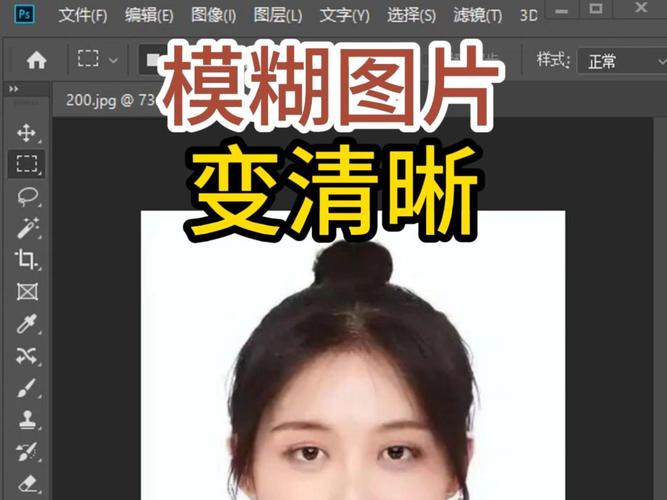
1、首先打开ps,把我们需要变清晰的图片拖入ps中。选中该图层并复制图层。然后选中复制好的新图层,依次点击“滤镜”“其他”“高反差保留”。然后在弹出来的框框中把半径设置成10,然后点击确定。然后在图层类型中选择”叠加。
2、打开“智能锐化”滤镜对话框,先看“基本”设置。数量,设置锐化量,值越大,像素边缘的对比度越强,使其看起来更加锐利。半径,决定边缘像素周围受锐化影响的锐化数量,半径越大,受影响的边缘就越宽,锐化的效果也就越明显。设置角度,为“移去”项的“动感模糊”项设置运动方向。
3、第一步:在Photoshop中打开原图。第二步:打开图层→新建→通过拷贝的图层,复制一个新的背景副本第三步:通过图像→调整→去色,使背景副本图层变成黑白;第四步:将两个图层混合模式设为叠加,这时可以看到图像仅仅拉大了反差,并没有增加清晰度。
4、打开ps将图片拖入并复制图层。选择滤镜-其他-高反差保留设置半径。在图层区域把混合模式改为叠加,适当调整透明度。选择滤镜-锐化-USM锐化设置数值即可。根据以上步骤即可在ps中把图片人物模糊变清晰。
5、点击这个副本图层,然后在图层这里选择叠加,overlay。然后点击滤镜-锐化-USM锐化,Filter-Sharpen-Unsharp Mask...根据图片实际情况进行调整参数。最后点击图片-调整-亮度对比度,Image-Adjustments-Brightness/contrast。根据图片情况再次进行调整。10 对比一下前后调整的图片就可以确定已经调整清晰了。
 微信扫一扫打赏
 支付宝扫一扫打赏







