

 mumei
mumei 如何后期添加日期水印

1、后期添加日期水印,可以通过多种图像编辑软件来实现,如Adobe Photoshop、GIMP等。这些软件都提供了文本工具和图层功能,使得用户可以方便地在图片上添加自定义的日期水印。首先,打开所选的图像编辑软件,并导入需要添加水印的图片。接着,选择文本工具,在图片上点击并输入所需的日期。
2、后期添加日期水印,可以通过以下几种方法实现:首先,可以选择使用专业的图像编辑软件,如Photoshop或Lightroom。这些软件提供了强大的文字工具,允许用户添加自定义文字水印,并调整字体、颜色、大小和位置等参数。在Photoshop中,只需选择“文本工具”,在图片上点击并输入日期,然后进行相应的样式调整即可。
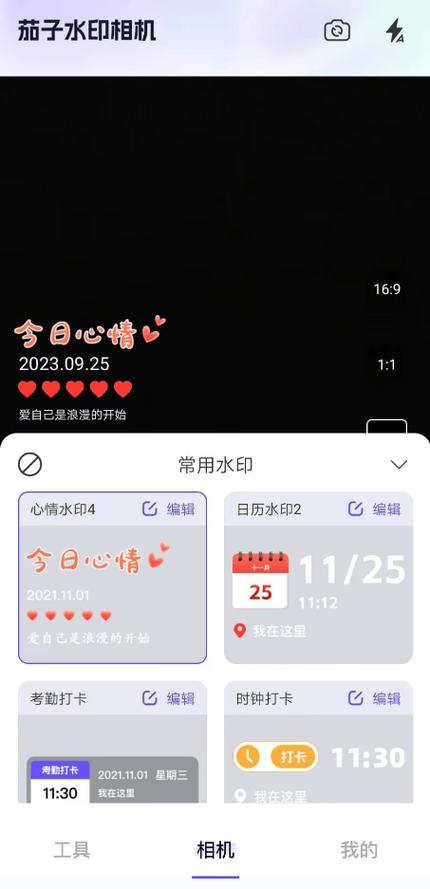
3、您可以为相片增加时间、天气、心情、美食等水印。进入相机 更多 ,选择水印模式。如您在更多中没有找到水印,请在更多中点击向下箭头,下载水印。点击水印,选择水印,选择的水印会出现在取景框内。拖动水印,可改变水印的位置。部分水印的文字可点击修改。点击圆圈拍照。
4、打开一个WPS文档,点开【插入】菜单栏,点击【水印】选项。在【水印】下拉菜单栏里,【预设水印】和【插入水印】。点击选中【预设水印】样式,水印就插入到文档中。如果定义水印,点击【插入水印】。如果需要插入图片水印,就勾选【图片水印】,点击【选择图片】,从电脑里选择需要添加的图片。
5、可以使用美图秀秀软件添加,使用方法如下:首先在手机上找到并打开美图秀秀APP。接下来在美图秀秀页面中选择红色箭头所指处的“美化图片”。接下来在相册中选择需要添加日期和时间的图片。接下来在页面中选择红色箭头所指处的“文字”。接下来在图片中输入需要添加的时间和日期就可以了。
怎样在图片上添加日期水印?

1、可以使用美图秀秀软件添加,使用方法如下:首先在手机上找到并打开美图秀秀APP。接下来在美图秀秀页面中选择红色箭头所指处的“美化图片”。接下来在相册中选择需要添加日期和时间的图片。接下来在页面中选择红色箭头所指处的“文字”。接下来在图片中输入需要添加的时间和日期就可以了。
2、您可以为相片增加时间、天气、心情、美食等水印。以华为Mate 60手机为例:进入相机 更多 ,选择水印模式。如您在更多中没有找到水印,请在更多中点击下载图标,下载水印。选择要添加的水印,选择的水印会出现在取景框内。
3、设置方法:ColorOS 0-1版本:可前往「 设置 相机 照片水印 」;ColorOS 0 -2:可前往「 设置系统应用相机照片水印打开」;ColorOS 6 及以上版本:可前往「 相机 设置照片水印/水印」,进行设置。
4、使用手机或相机内置功能 许多现代智能手机和相机都内置了添加水印的功能,包括日期水印。用户只需在设备的设置菜单中找到水印选项,并开启时间水印功能,拍摄照片时就会自动在照片上添加日期水印。这种方法方便快捷,但水印样式可能较为单一,缺乏个性化设置。
5、在苹果手机上点击捷径工具。在捷径里选项iPhone时间水印。根据提示选择拍一张图片。根据提示选择自定义时间。根据提示选择时间水印在图片的位置。根据提示选择时间水印的字体。根据提示选择时间水印的颜色。最后输入时间和地点,点击完成。
6、点击iPhone时间水印 打开苹果手机自带的快捷指令,点击页面中的【iPhone时间水印】。点击拍一张 出现弹窗之后,点击【拍一张】,拍摄一张需要加水印的照片。点击自定义时间 出现弹窗之后,点击【自定义时间】。点击右下角 出现弹窗之后,选择一个水印所在的位置,如【右下角】。
如何在照片上加上日期和时间?
1、点击开始菜单,然后找到画图,并打开它。打开之后点击左上角的‘文件’在出现的子菜单中点击“打开”,然后找到要加日期时间的照片,打开它。打开照片之后,点击上面的‘文本’图标,选择好字体的颜色,然后在需要添加日期时间的地方点击一下。
2、日期标记设定为“开”;在拍照时选择“明信片模式”或“日期标志”。
3、打开手机相册,选择需要标记的图片;在右面的右上角有个菜单的选项,点击菜单;滑动页面,在页面的下面有个设定的选项,点击设定;在页面的下方有个标记小帮手的选项,点击标记小帮手;根据需要,标记需要的日期和时间;在页面右上角有个保存的选项,点击保存。
4、显示水印:部分机型进入相机--右上角设置--更多设置--水印--日期和时间/当前位置--打开开关,即可显示时间、位置水印。
5、可以使用美图秀秀软件添加,使用方法如下:首先在手机上下载美图秀秀软件,点击进入。然后在美图秀秀软件的主页面中选择“美化图片”。接下来选择需要添加日期的图片。
 微信扫一扫打赏
 支付宝扫一扫打赏







