mumei
mumei - 1、如何用ps做亮化效果图
- 2、如何用ps做这张黄色背景图片的亮光啊?求教,谢谢!
- 3、PS上的亮光怎么做的
- 4、ps怎么在背景图加高光ps怎么在背景图加高光
- 5、怎么用ps制作夜景亮化效果图
- 6、ps亮光怎么做
如何用ps做亮化效果图
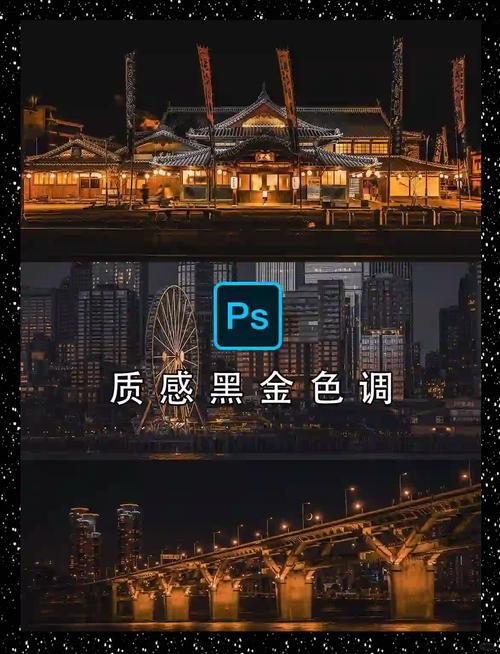
1、打开ps这款软件,进入ps的操作界面。在该界面内按下Ctrl+O键弹出打开图片对话框,在该对话框内找到我们需要编辑的图片。在工具箱内找到磁性套索工具。使用磁性套索工具制作出我们的选区。按下键盘上的Ctrl+shit+I键,再找到图像里的调整菜单。
2、首先,在网络上找到一张白天风景的照片,并使用PS软件打开它。 接着,转到“图像”菜单,选择“调整”,然后点击“色相/饱和度”。激活抓手工具,点击并拖动到图片的天空部分,将明度调整至-50,使图像变暗。 然后,再次转到“图像”菜单,选择“调整”,接着点击“亮度/对比度”。
3、在Photoshop中制作亮化效果图并不需要使用3D工具,你可以通过简单的步骤来实现。首先,打开你的图片,在图片的右上角找到“图层”面板,然后点击新建调整图层按钮,选择“亮度/对比度”。在弹出的亮度/对比度调整窗口中,你可以根据个人喜好调整亮度和对比度的值。
4、用PS制作夜景亮化效果图的投影灯效果可以用灯光笔制作出来,具体操作步骤如下:首先在PS软件打开我们要处理的图片,复制图层,参数按照自己的经验调整,把背景副本调黑。我们先处理环境。大家可以到网上去搜一些天空夜景图片来备用,把天空图片拉进来成图层1,设置为叠加模式。
5、网络上搜索一张风景照片,用PS软件打开 选择图像-调整-色相/饱和度,点击带有左右箭头的手指图标,在图片天空处点击,明度调整到-50,此时图像效果已经变暗。
如何用ps做这张黄色背景图片的亮光啊?求教,谢谢!
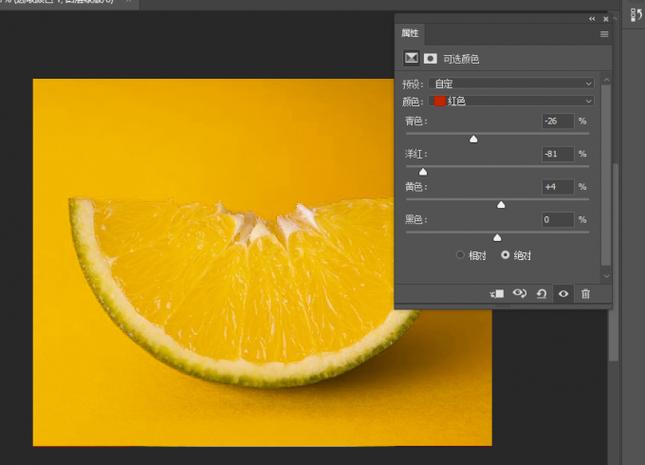
1、如图,用RGB新建文件,渐变,径向渐变,如图调整一下颜色滑块。
2、首先,打开你的照片,通过复制右脸和鼻子到图层2,并使用高斯模糊滤镜增强立体感,然后添加黑蒙板进行局部调整,如图所示。接着,将背景图片复制至图层3和副本,对副本应用径向模糊,设置变亮混合模式和适当透明度,增加画面的深度。
3、首先将ps软件打开,新建一个800*800的文档。选择好自己喜欢的渐变颜色,根据自己的喜好选择一个。打开滤镜,选择像素化,点击马赛克。打开滤镜,选择锐化,点击锐化,如果效果不是很明显,可以继续锐化。
4、ps可以在“属性”面板中点击“删除背景”把图片背景快速变成透明的。
5、开始调整图片背景,首先在工具栏上点击文件选项,接着选择一张图片并解锁背景层。接着,从左侧工具栏中选取抠图工具,进行抠图操作。随后,将所需背景图片放入,调整其大小以适应当前画面。再将背景图片拖动到适当位置,利用快捷键Ctrl+T调整图片位置,完成图片背景替换。
6、PS制作质感磨砂背景,新手求教 步骤 打开photoshop新建图像 双击打开photoshop软件,按ctrl+n新建一1300px*800px的白色背景图像。滤镜添加杂色 点击菜单栏的“滤镜”,找到“杂色”后,点击“添加杂色”。在添加杂色对话框中拖动“数量”调整,以平均分布的方式分布,然后点击确定按钮。
PS上的亮光怎么做的

PS做出白色亮光效果的具体操作步骤如下:我们需要准备的材料有:电脑、ps首先我们打开ps,按CTRL键单击剑身路径产生选区,然后按CTRL+SHIFT+I键得到剑身选区。然后我们在该页面中创建一个新的空白图层并将前景色设置为浅蓝色(颜色可以根据您的需求设置),然后按CTRL+F5键进行填充。
以PSCC软件为例:打开photoshop软件并打开一张需要加上白色亮光的图片。然后点击左侧工具栏中的选区工具在需要添加白色亮光的位置画出选区。然后对选区进行羽化操作,点击打开“调整边缘”,设置羽化值为30。然后将羽化后的选区使用油漆桶工具填充颜色为纯白色。
打开PS软件之后,点击文件选项在文件选项的下拉菜单中选择打开选项,打开需要添加内发光效果的素材图片。点击一个素材图片打开之后,在图层的面板中选择图层0选项。选择图层0选项后,单击下方的添加图层样式的按钮选项,在弹出的下拉列表中选择内发光的选项。
在Photoshop中制作白色亮光效果,可以按照以下步骤进行操作。首先,确保您已准备好电脑和PS软件。启动PS后,选择需要添加亮光效果的对象,比如剑身。使用路径工具选取剑身路径,按CTRL键单击路径产生选区。接着,按CTRL+SHIFT+I键反转选区,得到剑身选区。
ps怎么在背景图加高光ps怎么在背景图加高光
1、使用渐变工具:在工具栏中选择渐变工具,然后在图像的明亮部分绘制一个渐变,使图像的高光部分看起来更光亮。使用图层叠加模式:将图层叠加模式更改为亮光或颜色减淡,可以产生一种高光效果。
2、在Photoshop中给纯色背景添加高光,可以尝试多种方法。其中一种是使用渐变工具,这需要你对颜色渐变有一定的掌握。另一种方法是在图层上方新建一个层,填充纯白色,然后调整笔刷的模糊度,轻轻擦除不需要高光的部分。另外,滤镜中的“镜头光晕”也是个不错的选择。
3、打开photoshop软件,新建一个500*500PX画布。在工具栏下面找到前景色,点击前景色,选择我们喜欢的颜色,如下图。在工具栏中,选择画笔工具,把画笔的笔刷设置为:100。在图层面板,新建一个图层。在画布上,单击鼠标,然后,ctrl+T,把刚刚画的圆选择,接着,把图形压扁。
4、打开软件,导入图片。把图片复制一层(防止损坏原片),并把原图隐藏。按快捷键“ctrl+alt+2”调出高光选区(虚线选区)。执行选择-修改-羽化命令,或按快捷键shift+F6,羽化两个像素。点击右正下角的创建调整图层,建立一个曲线调整层。调整曲线,得到合适的效果。
5、首先,打开你需要处理的图片。 其次,在原图层上点击右键,选择【复制图层】。然后关闭原图层的显示。 接着,按快捷键“ctrl+alt+2”调出高光选区(虚线选区)。 将前景色设置为白色,并将画笔工具设定为柔边画笔。调整画笔的不透明度至20-30之间以获得理想的效果。
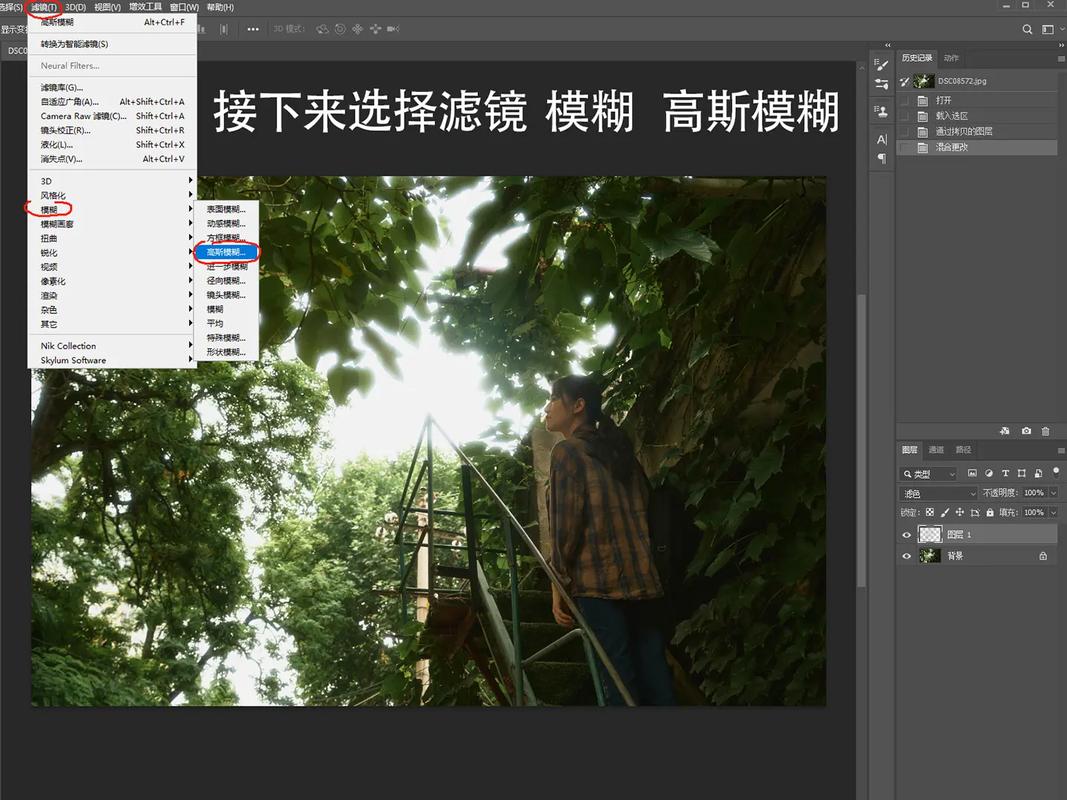
6、ps给图片加高光先新建图层,前景色白用适当的画笔在你认为的地方点上高光,滤镜--模糊---高斯模糊,数值自己看着办,图层模式为柔光,图层透明度调试当就好了。高光,指画面调子最亮的一个点,表现的是物体直接反射光源的部分,多见于质感比较光滑的物体。暗部由于受周围物体的反射作用,会产生反光。
怎么用ps制作夜景亮化效果图
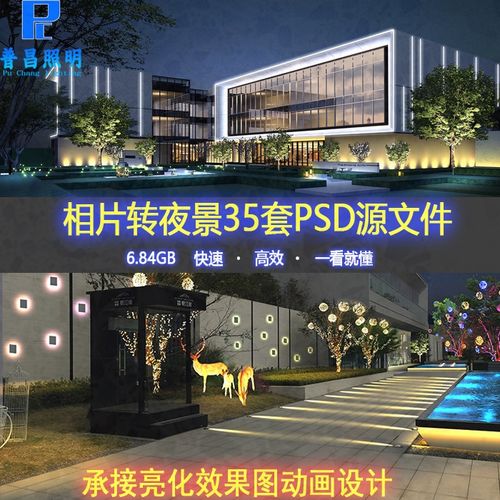
1、首先在PS软件打开我们要处理的图片,复制图层,参数按照自己的经验调整,把背景副本调黑。我们先处理环境。大家可以到网上去搜一些天空夜景图片来备用,把天空图片拉进来成图层1,设置为叠加模式。用钢笔工具把墙体部分勾出来,新建图层2。
2、首先,在网络上找到一张白天风景的照片,并使用PS软件打开它。 接着,转到“图像”菜单,选择“调整”,然后点击“色相/饱和度”。激活抓手工具,点击并拖动到图片的天空部分,将明度调整至-50,使图像变暗。 然后,再次转到“图像”菜单,选择“调整”,接着点击“亮度/对比度”。
3、原始图像 打开原始图像素材,将背景图层隐藏并复制一层。降低画面亮度 为了调暗画面,您可以采用降低画面亮度、添加半透明黑色图层等方法。营造夜景的整体氛围 使用喷枪工具,选择淡色,选用适当大小的笔刷,压力设置在5%至15%之间,画笔模式选择“颜色减淡”。
4、网络上搜索一张风景照片,用PS软件打开 选择图像-调整-色相/饱和度,点击带有左右箭头的手指图标,在图片天空处点击,明度调整到-50,此时图像效果已经变暗。
5、主要是把树上的绿叶明度压暗与整体画面融合,人物肤色略提亮一些。用调整画笔处理细节。转完片,片子拖到ps里先把人物修饰好,做人物光影立体感。用中灰再次把树干地面太亮的部分压暗,增加夜景气氛。用HDR渲染夜景气氛,首先复制一个图像,在用HDR调好想要的效果之后,把图像拖到制作的psd图层里面。
6、复制图层:打开图片后,首先需要创建两个图层副本。一个用于将整个画面处理成夜景,另一个用于添加被灯光照亮的场景效果。使用快捷键Ctrl+J复制图层,将下方的图层命名为“夜景”,上方的图层命名为“灯光”。
ps亮光怎么做
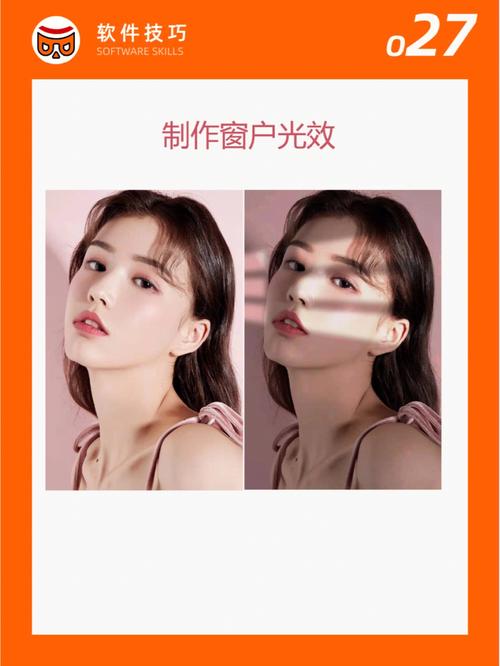
以PSCC软件为例:打开photoshop软件并打开一张需要加上白色亮光的图片。然后点击左侧工具栏中的选区工具在需要添加白色亮光的位置画出选区。然后对选区进行羽化操作,点击打开“调整边缘”,设置羽化值为30。然后将羽化后的选区使用油漆桶工具填充颜色为纯白色。
PS做出白色亮光效果的具体操作步骤如下:我们需要准备的材料有:电脑、ps首先我们打开ps,按CTRL键单击剑身路径产生选区,然后按CTRL+SHIFT+I键得到剑身选区。然后我们在该页面中创建一个新的空白图层并将前景色设置为浅蓝色(颜色可以根据您的需求设置),然后按CTRL+F5键进行填充。
打开PS软件之后,点击文件选项在文件选项的下拉菜单中选择打开选项,打开需要添加内发光效果的素材图片。点击一个素材图片打开之后,在图层的面板中选择图层0选项。选择图层0选项后,单击下方的添加图层样式的按钮选项,在弹出的下拉列表中选择内发光的选项。
方法/步骤 一:滤镜下的扭曲——扩散亮光。这种效果是一种发光的效果。具体运用在什么图片上根据具体情况而定。下面以一人像为例。打开图片,ctrl+J复制一份 用套索工具大致选中脸部。按shift+F6羽化5左右,并右击图层转化为智能对象 执行滤镜——扭曲——扩散亮光。
在Photoshop中制作白色亮光效果,可以按照以下步骤进行操作。首先,确保您已准备好电脑和PS软件。启动PS后,选择需要添加亮光效果的对象,比如剑身。使用路径工具选取剑身路径,按CTRL键单击路径产生选区。接着,按CTRL+SHIFT+I键反转选区,得到剑身选区。
 微信扫一扫打赏
 支付宝扫一扫打赏