

 mumei
mumei 如何提高图片的像素
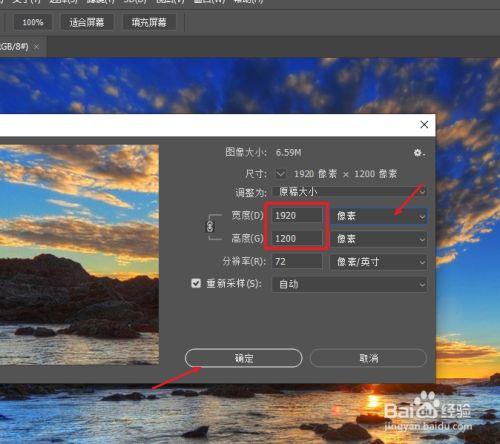
1、在相应得文件夹存储得位置里,找到我们需要处理图片得应用小程序,鼠标双击启动并运行此软件。选择添加图片,输出格式和处理模式选择默认即可,然后点击开始按钮;当弹出“已完成,处理后图片保存在原图片目录得时候”,即代表图片处理完成,最后将处理得清晰图片保存在电脑里即可。
2、提高图片像素的方法主要有以下几种:使用专业软件进行优化 使用如Photoshop、GIMP等图像处理软件,可以对图片的像素进行优化。这些软件可以通过插值算法提高图像的分辨率,从而增加图像的像素数量。具体操作包括锐化图像、增加对比度、调整色彩平衡等。
3、首先打开Photoshop,选择文件、打开需要修改的图片。找到“图像”,点击,在下方选择“图像大小”。弹出的界面为图片的像素为72。将它修改为300,点击确定,保存修改;这时图片的像素就已经修改为300pdi了。首先打开Photoshop,打开照片,单击界面顶部的文件选项,然后单击打开选项。
怎么改照片像素分辨率大小
方法一:在线调整 上传图片至支持图片处理的在线平台。 选择“分辨率”或“DPI”(dots per inch)选项。 设置所需的分辨率值,例如79100、300、350 DPI。 根据需求选择相应的分辨率后点击“开始生成”或“确认”按钮。 处理完成后,下载并保存修改后的图片。
,右击需要修改照片的图标。点击【编辑】(WINDOWS系统默认编辑选项为打开画图软件的) 2,点击【重新调整大小】。(照片的像素信息,在画图软件的底部有显示。原照像素为584*876像素) 3,像素调整有2种方式。百分比方式(原照是100%,填入数字为原照尺寸的百分比更改像素);像素方式(直接输入像素数值,进行更改)。
进入相机--右上角 齿轮图标 --选择比例进入相机-- 右上角“三” --画幅,选择比例;进入相机-- 方框带数字图标 ,选择比例。进入相机界面--点击更多--选择“高像素”,或点击“4800万/6400万/5000万”等图标,即可开启相机的高像素模式。
oppo手机照片像素大小怎么改
1、OPPO手机拍摄的像素和照片的大小比例相关,若想要调节照片像素,可以从拍摄照片的大小比例上着手,方法如下:ColorOS13及以上版本:进入「“相机”APP>照片>右上角“:”>画面比例」,选择需要的画面比例即可。
2、打开相机应用程序,然后点击右上角的“设置”按钮。 在设置菜单中,向下滚动并找到“照片大小”选项。 点击“照片大小”选项,然后选择您想要的像素和分辨率。您可以选择较高的像素和分辨率以获得更高质量的照片,但这可能会占用更多的存储空间。 点击“确定”按钮保存更改。
3、手机摄像分辨率的调节方法:ColorOS 13及以上版本:进入「“相机”APP > 视频 > 右上角“:” > 分辨率」,选择需要的分辨率即可。ColorOS 10-12版本:进入「“相机”APP > 视频 > 中上方“—”往下滑 > 设置 > 视频分辨率」,选择需要的分辨率即可。
4、在OPPO手机上调整拍照像素,您可以按照以下步骤操作:首先进入手机桌面找到相机图标并点击。接着,在相机界面找到右上角的设置图标,点击进入设置菜单。然后,在设置菜单中找到“分辨率”选项并点击进入。在分辨率选项中,您可以看到多种照片大小选择,根据自己的实际需求选择合适的拍照像素大小即可。
5、可以点击OPPO手机相机-设置-分辨率,进入之后就能够设置想要的照片大小了。具体操作请参考以下内容。工具/原料:OPPOr11手机。首先在OPPO手机桌面上找到相机图标并点击它。然后点击屏幕右上方的设置图标。接着找到分辨率并点击它。最后根据自身需要选择想要的照片大小就可以了。
照片怎么修改像素大小
1、若使用的是vivo手机,拍照的像素和照片的大小比例息息相关,如果想要调节像素,可以从设置照片的大小比例上下手,设置方法:进入相机--右上角 齿轮图标 --选择比例进入--相机-- 右上角三 --画幅,选择比例;进入相机-- 方框带数字图标 ,选择比例。
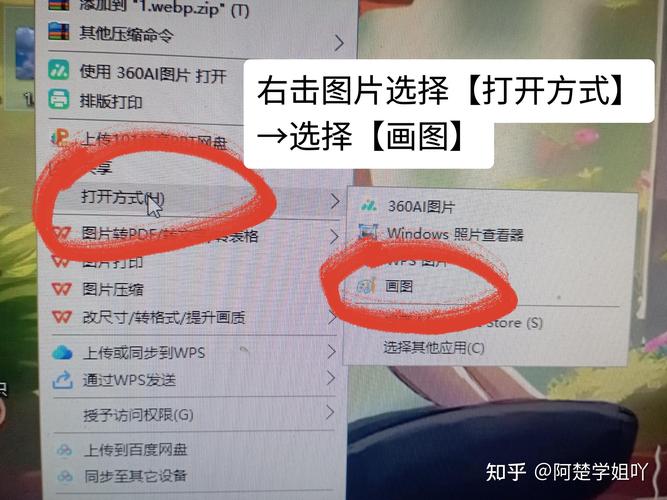
2、首先我们电脑都有自带的一个画图软件, 把鼠标放到我们要调整尺寸的图片上右击,在出来的菜单中有一项是打开方式的选择。在打开方式的选择项中,我们点击选择画图的方式。打开如下图所示。在画图软件最上方图像选项卡上有一个重新调整图片大小选项。我们点击选择它。
3、在电脑上我们可以借助系统自带的【画图工具】,使用其中的【重新调整大小】的选项即可;也可以使用【2345看图王】等第三方软件,修改图片的尺寸大小。
4、方法一:画图工具右击选中需要修改的图片,打开画图工具,在主页功能中找到「重新调整大小」的按钮。点击按钮,出现修改像素对话框。自定义选择像素大小。方法二:压缩工具针对上述的方法,仅限于少量的照片可以手动修改,如果需要批量操作,建议利用专业的压缩软件,比如嗨格式压缩大师。
 微信扫一扫打赏
 支付宝扫一扫打赏







