

 mumei
mumei 如何使用美图秀秀制作很长很长的长图
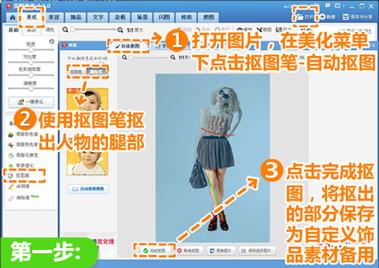
首先搜索美图秀秀,进入美图秀秀官方网站。在美图秀秀网页版点击“拼图”。在左上角选择“图片拼接”。长图一般选择“竖排”,点击“上传图片”按钮。选中想要拼的图片,点击“确定”。点击右上角“保存与分享”按钮。将图片保存在某一位置即可生成长图。图片越多,图越长。
首先搜索美图秀秀,进入美图秀秀官方网站。02 在美图秀秀网页版点击“拼图”。03 在左上角选择“图片拼接”。
美图秀秀怎么做长图片 第一步:在美图秀秀软件主界面单击“拼图”按钮。第二步:在左侧单击选择“图片拼接”。第三步:单击“添加多张图片”按钮。第四步:选择要拼接的图片并打开。第五步:如下图所示,图片自动拼接在一起。第六步:在左侧拖动图片,可以更换图片的顺序。
怎样使用美图秀秀在线制作照片
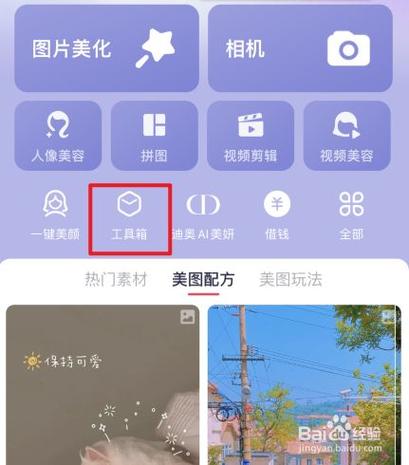
1、打开美图秀秀官网,点击在线美图选项。 选择需要处理的照片进行上传。 在功能栏中选择想要使用的工具,如修图、美化、文字添加等。 调整工具参数,按需编辑照片。 完成编辑后,选择保存或分享照片。
2、美图秀秀在线制作照片技巧 使用滤镜调整照片风格 美图秀秀提供了丰富的滤镜选项,可以根据个人喜好选择不同的滤镜,从而营造出不同的照片风格。从温馨的风景到浓郁的人像,都有相应的滤镜可以选择。利用美颜功能优化人像 对于人像照片,美图秀秀的美颜功能非常实用。
3、方法一:调整图片尺寸 打开美图秀秀,选择“图像”菜单中的“图像大小”。 输入新的像素大小宽度,确保比原始宽度小。 确认更改后,另存新图片。方法二:直接保存图片 在美图秀秀中打开图片。 选择“文件”菜单中的“另存为”。 在弹出的“JPEG选项”窗口中,选择8至10的品质。
这种图片怎么制作的?

1、要制作这种效果的图片,首先需要了解它的基础原理。通常,这类图片的制作利用了图像处理软件的功能,如调整色彩、添加特效、调整大小和位置等。在实际操作中,可以使用Photoshop、GIMP等专业软件,或者借助在线图片编辑工具,如Canva、Fotor等。首先,找到一张基础图片,可以是任何主题,根据需要进行调整。
2、访问 Pixso 官网,使用其编辑器创建新设计文件。 通过「插件」功能,选择「Pexels」插件,从图库中选取图片。 裁剪竖版图片为横版,以匹配最终效果。 复制图片,用于后续对齐和添加元素。 调整图片亮度,使用「颜色设置」面板的「曝光」值。 绘制矩形并添加圆角,放置于图片下方。
3、制作这样的图案,需要使用图像处理工具,如PS。在PS中,制作 这样的图案,是一个十分简单的操作,其中:空心圆:可以使用圆的选区进行描边。实心圆可以直接使用圆形的画笔。十字图案,可以使用路径进行描边。
如何用美图秀秀制作长微博照片
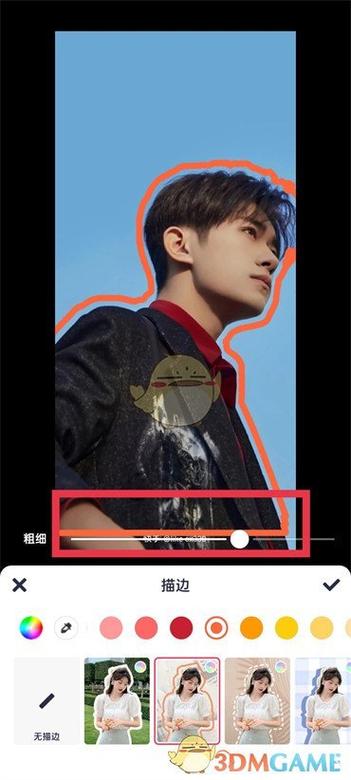
打开美图秀秀网页版,点击‘拼图’然后点击上方的图片拼接,并选中‘竖排’接着点击上传要拼接的图片,这里上传所有制作长照片的图片。上传多张图片后,就会生成长照片了。保存下来再发送到微博里就行了。
首先关键在于长图片制作,最简单的办法就是用“美图秀秀”软件把你想要的图片一张张拼接起来,再保存,最后像平时一样发微博就可以了。
登录微博之后,在微博发布框下,可以看到长微博按钮,点击即可使用长微博工具发布。然后,在发布新浪长微博页面,设置标题,填写正文。写好后,点击右边的发布按钮。然后进入发布微博的页面,输入内容,确认好后,点击确定。发布之后,会有提示发布成功。也可以点击去微博看看。
首先下载“美图秀秀”并打开应用软件。打开应用后,选择并点击“拼图”。点击并打开“拼图”后,在相册选择需要拼接的图片。(选择完后,点击开始拼图即可进入下一步)开始拼图后,出现以下拼图样式选择,选择自己需要的模式点击保存即可完成长图制作。
进入【长微博工具】制作页面,文本框内可以直接输入,可以从其他地方复制粘贴过来。 如果你只想发表文字,不需要修改字体或者插入图片的话:在空白框输入你想发表的文字。这里我粘贴了百度经验的条款作例子。然后直接按蓝色的长按钮就可以生成【长微博图】了。
首先进入网站,微博,点击首页。点击如图所示的长微博。填写文章标题,输入内容,同时可以插入图片、调节字体色彩等功能。完成以后点击发布。
 微信扫一扫打赏
 支付宝扫一扫打赏







