

 mumei
mumei 怎么把视频上的人脸去掉?

点击视频美容 打开美图秀秀,点击视频美容。点击开始编辑 选择要进行人脸调整的视频,点击开始编辑。进行人脸调整 点击屏幕下方的选项自由进行美颜、瘦脸、美妆等操作。点击保存 p好视频中的脸后点击保存即可。方法2 点击开始创作 打开剪映,点击开始创作。
要去掉原视频中的人像,可以使用视频编辑软件,如Adobe Premiere、Final Cut Pro等。以下是基本的步骤: 导入原视频到视频编辑软件中。 在时间线中选择要去掉人像的片段。 找到“遮罩”或“蒙版”功能,创建一个新的遮罩层。 使用遮罩工具,将人像周围的背景区域涂成纯色,以便后续处理。
使用视频编辑软件:例如Adobe Premiere Pro、Final Cut Pro、Vidious等,添加视频遮罩。在编辑软件中,选择遮罩工具,将遮罩添加到视频上,将人脸遮挡住。 使用第三方视频编辑应用:例如GIMP、Photoshop等,使用“遮罩”工具或“画笔”工具在视频中添加遮罩。
视频人脸上的水印可以通过一些专业的视频编辑软件进行去除,如Adobe Premiere Pro、Final Cut Pro等。首先需要将视频导入到编辑软件中,然后使用修复工具或遮盖工具对水印进行遮盖或修复。如果水印比较复杂或遮盖不完全,可以使用克隆工具进行修复。
美图秀秀把多余的人p掉需要几步?
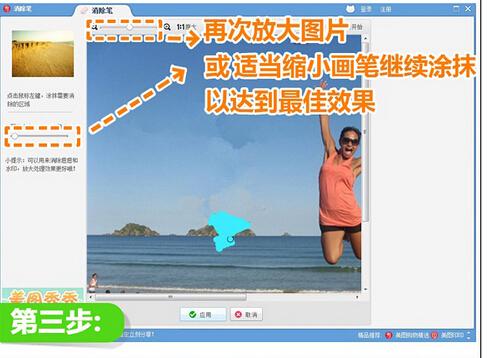
第一步:打开美图秀秀软件,选择照片 点击打开图片,添加需要修正的图片。第二步:点击左侧的消除笔工具 把图片放大,再使用画笔抹遮需要消除的物体,涂抹时注意尽量不要超出应该物体的范围。第三步:缩放图片不断调整 再次放大图片或适合缩小了,然后再进行处理达到想要的效果。
方法如下:第一步:打开手机美图秀秀APP,点击“图片美化”按钮。第二步:打开一张需要去掉多余人物的图片。第三步:在下方工具栏中,点击选择“消除笔”。第四步:将消除笔调整成合适的大小,在需要去掉的人物处涂抹至人物消失。第五步:图片中的人物被去掉后,点击右下角“√”按钮。
打开美图秀秀软件,打开一张图片。打开图片下图中红圈的位置即为需要去除的人物。点击页面上方的“消除笔”选项。选择好画笔的大小。按下鼠标左键不动,来回涂抹需要去除的人物图像。多来回涂抹几次,即可消除人物,如下图,多余的人物已经被消除。
怎样把视频上的脸p掉?
1、打开美图秀秀App或剪映App,选择其中的视频美容功能或智能美颜功能来对人脸进行编辑,即可p视频中的脸。手机:iPhone12ProMax 系统:IOS12 软件:美图秀秀90&&剪映2 点击视频美容 打开美图秀秀,点击视频美容。点击开始编辑 选择要进行人脸调整的视频,点击开始编辑。
2、导入原视频到视频编辑软件中。 在时间线中选择要去掉人像的片段。 找到“遮罩”或“蒙版”功能,创建一个新的遮罩层。 使用遮罩工具,将人像周围的背景区域涂成纯色,以便后续处理。 在遮罩层上设置“透明度”属性,将其设为100%。
3、可以通过视频后期编辑软件,使用选择区域或镜头修剪功能来去掉多余人或物。此外,也可以使用遮罩或删除工具在视频的特定区域进行涂抹或擦除,达到去除多余人物的目的。如果需要在制作视频前就去除多余的人或物,则需要在拍摄时仔细观察画面,合理设计角度和构图,尽可能避免不需要的人物或物体出现在镜头范围内。
4、将视频中多余的人p掉,一般需要用到视频编辑软件,比如Adobe Premiere、Final Cut Pro等。下面是一些基本的步骤: 导入视频文件:将需要编辑的视频文件导入编辑软件。 剪辑视频:使用编辑软件中的剪辑工具,将视频中需要保留的部分剪辑出来。
5、可以P视频中人脸的软件,推荐美图秀秀、剪映,个人感受,美图秀秀的人脸修图更加全面一些。
美图秀秀怎么把人P没
1、在“美图秀秀”中打开一张待处理的照片,点击“美化-消除笔”;因为近处人物背景单一,所以可以设置画笔大小,多次涂抹,就可以消除近处路人;然后选择消除黑眼圈中的取色笔选项,选取海边无人处的颜色,设置画笔透明度,逐步消除海边远处的路人。取色笔不仅可以快速消除路人,还能保证背景不变。
2、使用美图秀秀进行人像编辑的详细步骤:首先,打开美图秀秀软件,并在美图库中选择您希望编辑的照片。点击选中后,照片将在软件界面中显示。接着,点击工具栏中的“消除笔”功能。为了更精确地操作,您可以将图片暂时放大,这样有助于您更清楚地看到需要处理的区域。
3、首先,打开美图秀秀并加载需要处理的照片,然后选择“美化-消除笔”。由于照片中近处人物的背景相对单一,可以调整画笔大小,多次涂抹,以有效地移除近处的路人。接下来,切换到“消除黑眼圈”功能中的“取色笔”,并选择照片中无人的海边区域,以获取正确的背景颜色。
美图秀秀怎么把人物p掉
在“美图秀秀”中打开一张待处理的照片,点击“美化-消除笔”;因为近处人物背景单一,所以可以设置画笔大小,多次涂抹,就可以消除近处路人;然后选择消除黑眼圈中的取色笔选项,选取海边无人处的颜色,设置画笔透明度,逐步消除海边远处的路人。取色笔不仅可以快速消除路人,还能保证背景不变。
首先,打开美图秀秀软件,并在主界面点击“打开一张图片”按钮,选择需要编辑的图片。接着,在左侧工具栏中找到并点击“消除笔”工具。根据需要调节画笔大小,使其适应要去除的人物的大小。然后,在需要去除的人物上仔细涂抹,直到人物完全消失。涂抹时要尽量均匀,避免留下明显的痕迹。
打开美图秀秀应用,点击图片美化的图标。之后,点击需要编辑的图片将其打开。打开后,点击下方的消除笔的图标。之后,选择画笔的大小,涂抹需要去掉的部分。涂抹后,即可将图片上的一些东西P掉。用美图秀秀如下把衣服p掉。
 微信扫一扫打赏
 支付宝扫一扫打赏







