

 mumei
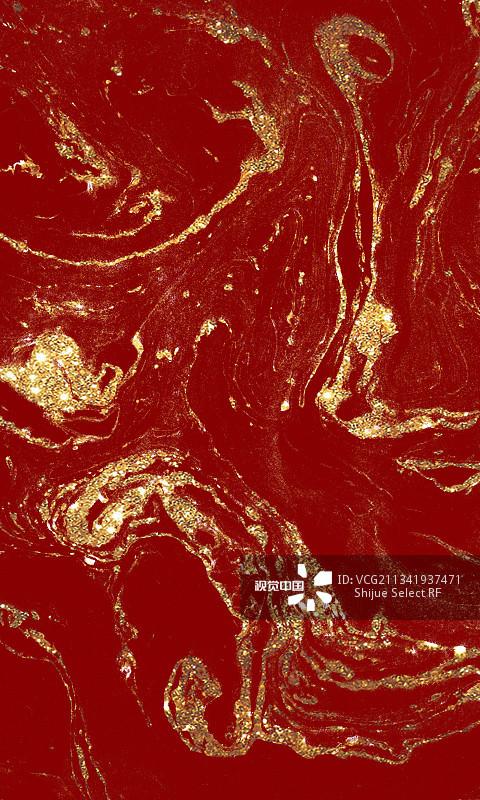
mumei PS制作鎏金样式背景素材
1、打开PS,新建黑色背景的画布,用钢笔工具画一些竖道。切换到画笔工具,调节画笔面板参数,主要是动态大小、间距分散等,面板下方可以实时预览画笔效果。新建图层,点击路径面板下方,第二个按钮,确保工具为画笔状态可用。画笔沿路径出现效果,通过调节画笔面板控制画笔大小,多画几次。
2、新建画布。打开PS软件,按Ctrl + N 新建,尺寸为1000 * 700像素,分辨率为72像素/英寸,如下图。选择渐变工具,颜色设置如下图,然后由画布中心向边角拉出径向渐变作为背景。把下面的文字素材保存到本机,再用PS打开,用移动工具拖进来,并放到画布中间位置。下面开始给文字添加图层样式。
3、输入文字并将其选中,创建一个选区。 为选区填充一个橙色的剪切蒙版。 调整文字图层的透明度,以露出橙色背景。 使用图层样式或滤镜添加金色效果。方法三: 创建一个新图层,并使用渐变工具创建一个金色渐变背景。 将文字图层放在金色背景图层上方。 使用图层样式添加金色效果。
4、打开PS,打开背景图片,选择Impact字体,尺寸250PX,打MISS,调整好位置。0双击图层打开图层样式。投影设置参数:重点部分【角度:90,勾掉全局光;混合模式:正片叠底】。0内阴影参数设置:重点部分【角度:90,勾掉全局光;混合模式:颜色减淡】。
5、首先,你将需要以下工具和素材: 电脑,确保安装有Photoshop Cs6或其他版本,具体版本无需过分关注。 一张金色纹理感的图片作为背景素材,可以在网上轻易获取。
PS如何添加背景素材ps如何添加背景素材图片
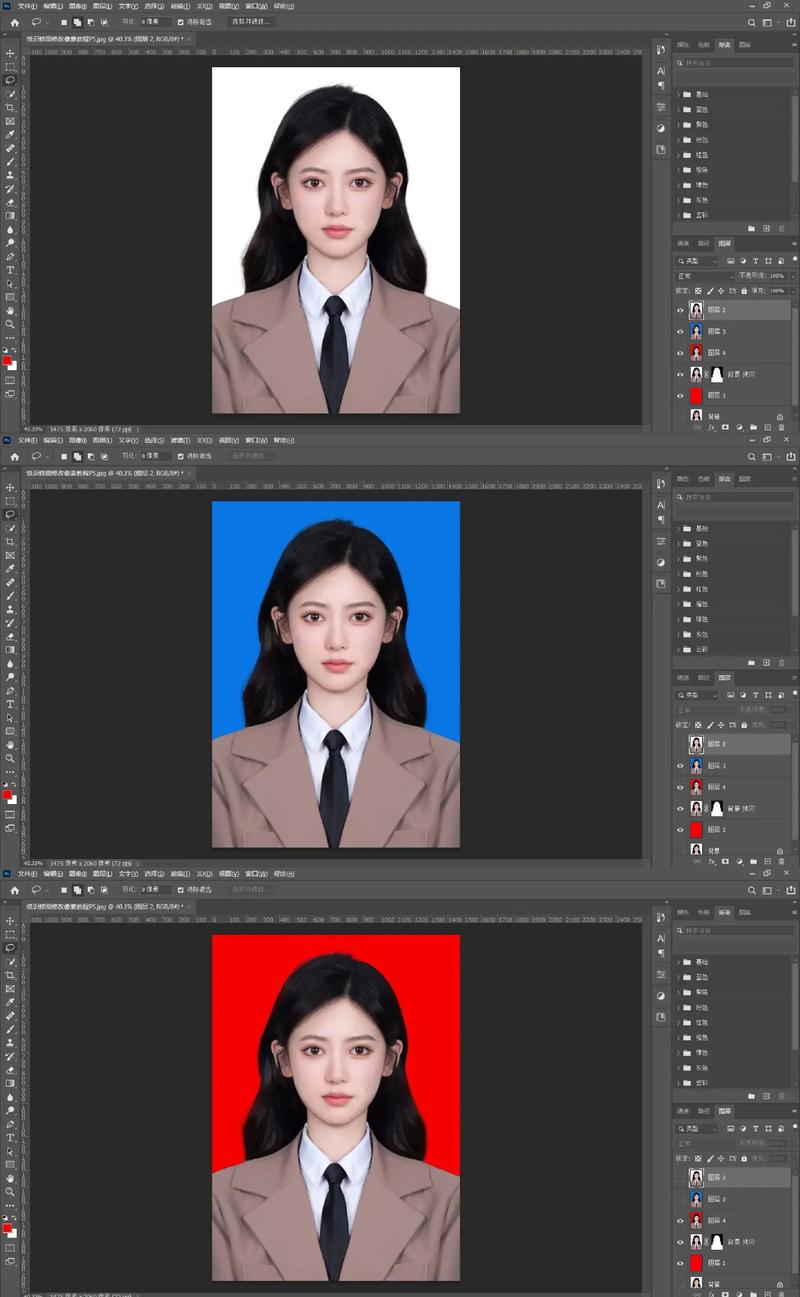
首先打开PS软件,然后打开需要置入背景素材的文档。接着点击打开左上方的”文件“菜单列表。然后点击打开”置入嵌入对象“选项。然后在弹出的对话框中找到需要的背景素材,点击置入。然后根据需求改变大小,点击上方的钩钩确定。接着将图层面板中,置入的背景素材图层放在素材内容的下方。
打开ps软件,点击文件,点击打开。找到要做背景的素材图片,点击打开。打开ps软件,在桌面双击,打开要做背景的素材图片,点击打开。把要做背景素材的图片放到电脑桌面上,也可以直接在文件夹里打开图片,用鼠标按住图片拖进ps图标,电脑自动打开软件并将图片导入。
在使用Photoshop软件时,首先,我们需要打开软件,可以通过点击顶部菜单栏中的“文件”选项,然后选择“打开”,这样即可选择需要处理的图片素材。另一种方法是直接在桌面找到想要做背景的素材图片,用鼠标双击图片,系统会自动调用Photoshop打开该图片,并导入至软件中进行编辑。
首先我们打开ps,并打开一张图片作为素材。点击工具栏中的图层选项下的新建图层命令。在图层窗口中选中新建的图层。将它拖动到素材图片的下方。接着打开我们想要添加的背景图片。选择好区域后点击拷贝命令。切换回图片素材选中空白图层后点击粘贴命令,即可完成背景的添加。
打开背景图片和要融入的素材图片。 在背景图片上使用“矩形选框工具”或“快速选择工具”创建一个选区。 复制选区内的背景图片。 粘贴素材图片到选区中。 使用“自由变换”工具调整素材图片的大小和位置,使其与背景图片完美融合。 确认调整,保存文件。
如何使用PS为人物照片添加自然的晚霞背景?
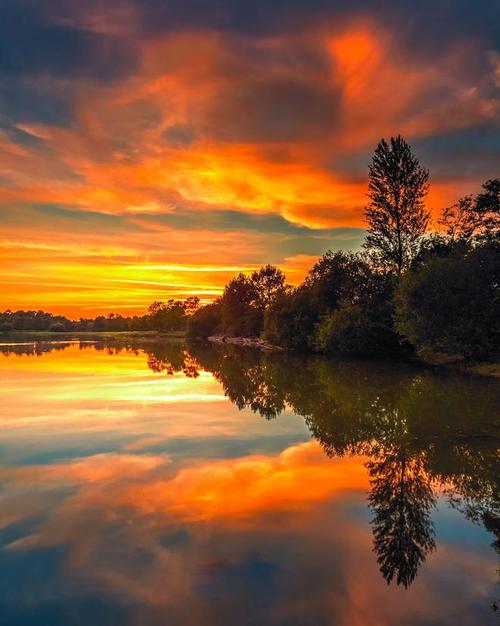
1、打开原始图片,然后添加一张合适的晚霞背景素材。调整其位置,选择正片叠底模式,不透明度设置为70%。接下来,创建蒙板,利用黑白渐变拉出渐隐效果。使用10%的黑画笔小心擦除人物部分,确保融合自然。 复制背景层并垂直翻转,进行高斯模糊处理(半径2,叠加模式,不透明度50%)。
2、步骤一:打开原图,接着导入预先准备的晚霞背景图,调整模式为正片叠底,不透明度设为70%。为了保持人物自然,使用蒙板并绘制黑白渐变,以便于后期微调。步骤二:复制背景层,翻转后放置在合适位置,运用高斯模糊效果(半径2),模式改为叠加,不透明度降低至50%。
3、打开PS,新建画布,导入素材图1。将素材图2放入画布中:添加蒙版,选择渐变工具,黑色到透明在蒙版区拉动,显示下图,观察效果。将素材图3放入图片中。添加蒙版,同样选择渐变工具,黑到透明在蒙版区拉,直到效果满意。将素材图4放入画布中。添加蒙版只留下边角的云。
4、首先,调整曝光和对比度,增强照片的明暗层次和细节。然后,使用色彩平衡工具调整色调和色彩饱和度,使晚霞的颜色更加鲜艳和丰富。接下来,使用渐变工具或者曲线工具增加照片的色彩层次,使晚霞的颜色更加渐变和丰富。最后,可以添加一些特效,如光晕或模糊效果,以增加照片的艺术感和浪漫氛围。
 微信扫一扫打赏
 支付宝扫一扫打赏







