

 mumei
mumei 怎么把自己照片变成漫画头像
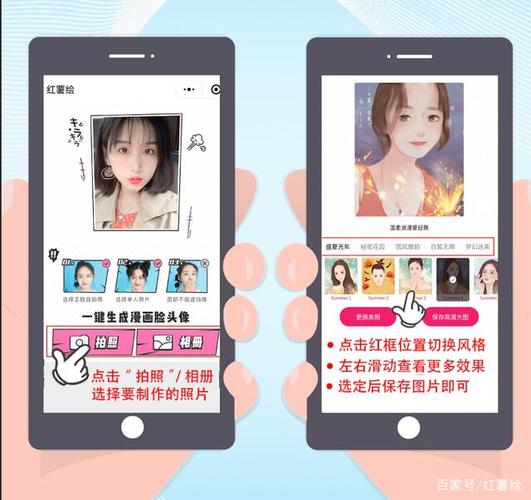
改图鸭改图鸭APP集编辑、去水印与漫画变脸于一身。打开后,点击照片变漫画功能,上传你的照片,从多种风格如漫画风、日漫风中选择,一键生成卡通效果,保存即得。 一键抠图除了抠图,一键抠图APP还能制作证件照,添加3D动漫特效。导入照片后,尝试六种独特的漫画效果,挑选中意的保存至相册。
在手机上打开美图秀秀APP。右滑找到工具箱并点击进入工具箱。下滑找到我の漫画剧场进入。点击“点我变成主角”上传自己的照片即可。总结 打开美图秀秀。找到工具箱并且进入工具箱。下滑找到我の漫画剧场。点击进入上传照片即可。
打开美图秀秀,选择“动漫化身”工具。 点击“绘制动漫形象”,选择现拍或从相册选择照片。 同意提示框中的协议,等待照片识别完成。 识别后,即可看到生成的卡通头像。
以激萌APP为例,把自己照片变成漫画头像的步骤是:点击桌面上的faceu激萌图标。点击界面上的【春日】选项。滑动新界面,找到并点击【我的漫画脸】选项下面的【马上开拍】按钮。点击【相册变身】选项并在相册选择一张照片。点击【确定】按钮即可。
美图秀秀照片怎么变成漫画
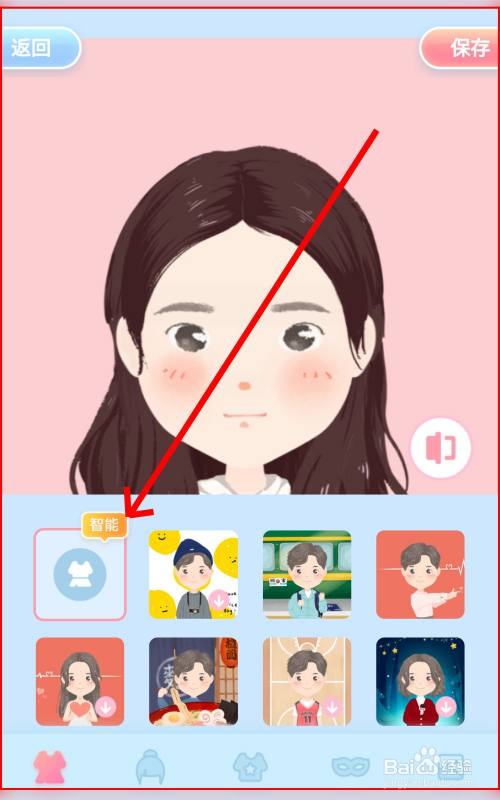
在手机上打开美图秀秀APP。右滑找到工具箱并点击进入工具箱。下滑找到我の漫画剧场进入。点击“点我变成主角”上传自己的照片即可。总结 打开美图秀秀。找到工具箱并且进入工具箱。下滑找到我の漫画剧场。点击进入上传照片即可。
美图秀秀中,我们可以将照片变成漫画风格,从而获得更加华丽的效果,那么美图秀秀怎么把照片变成漫画呢,其实只要使用漫画滤镜特效就可以了。美图秀秀怎么把照片变成漫画:首先我们打开app,进入“美化图片”。接着在下方工具栏选择“特效”。然后点击左上角的“商店图标”。
点击从相册选择一张并选择照片 点击“从相册选择一张”,选择要变成漫画的照片。 4 识别成功后即设置照片 识别成功后,即可对照片进行设置。
怎么用美图秀秀将真人照变成漫画版
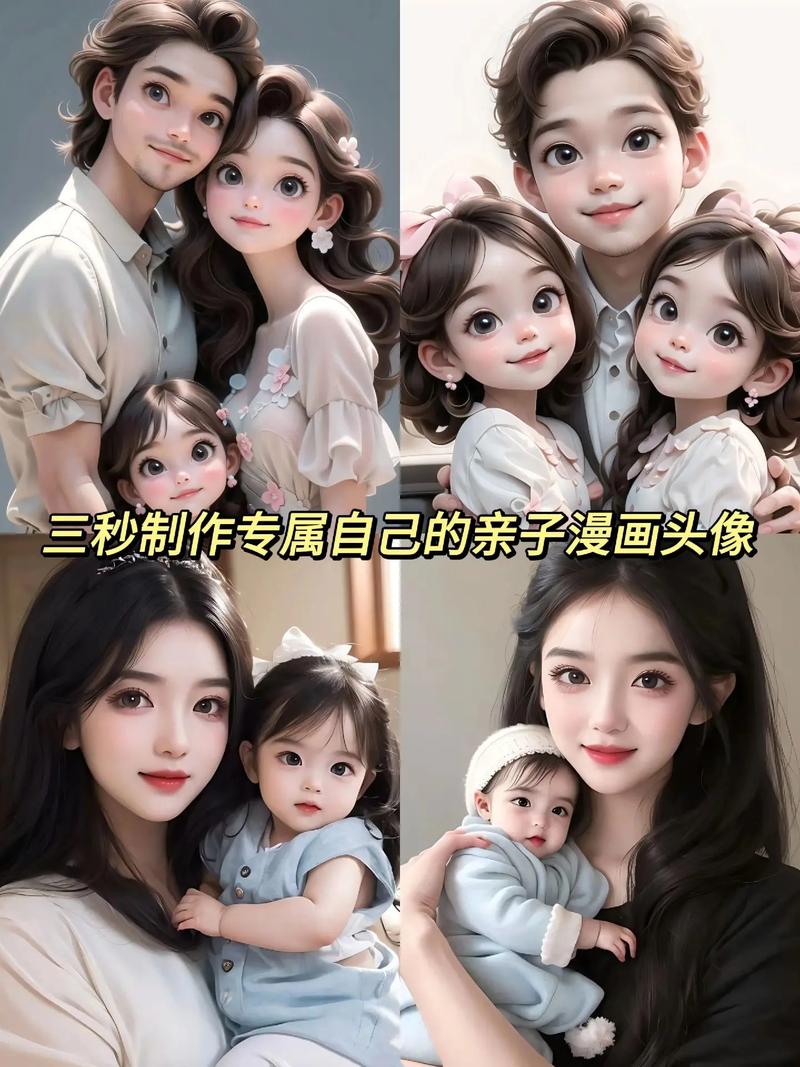
1、把照片变成漫画的一种十分简单的方法就是使用美图秀秀中改变特效。首先打开美图秀秀选择美化图片。第2步。选择一张喜欢的图片,然后点击屏幕下方的特效。第3步。点击屏幕上出现的小房子图案的按钮。第4步。进入更多特效界面,向下拉找到艺术风情选项,点击进入。第5步。
2、在手机上打开美图秀秀APP。右滑找到工具箱并点击进入工具箱。下滑找到我の漫画剧场进入。点击“点我变成主角”上传自己的照片即可。总结 打开美图秀秀。找到工具箱并且进入工具箱。下滑找到我の漫画剧场。点击进入上传照片即可。
3、打开美图秀秀应用后,选择“美化图片”功能。接下来,从相册中选择一张你想要变成漫画效果的照片。在美图秀秀的界面中,你会看到一个“特效”选项,点击它。在特效界面中,你会看到一个带有小房子图案的按钮。点击这个按钮,你将进入更多特效的界面。
4、首先打开美图秀秀,点击美化按钮一键。接着点击”打开一张图片“按钮。然后打开真人素材,在特效选项里面,选择艺术中的漫画,并点击一下漫画图标,不透明度为百分之百。最后点击确定按钮。综上所述,这就是用美图秀秀做漫画的方法。
5、打开搜狗搜索,搜索美图秀秀,将其下载安装到电脑上边,如图所示。打开美图秀秀,进入主页面,如图所示。打开自己想要处理的图片,如图所示。点击右侧特效栏的艺术,就可以看到艺术的特效,如图所示。点击“蜡笔”即可看到图片被处理成蜡笔画的效果,如图所示。
6、打开美图秀秀 打开手机点击美图秀秀。 2 找到工具箱 找到工具箱并且进入。
美图秀秀把照片变成漫画教程

在手机上打开美图秀秀APP。右滑找到工具箱并点击进入工具箱。下滑找到我の漫画剧场进入。点击“点我变成主角”上传自己的照片即可。总结 打开美图秀秀。找到工具箱并且进入工具箱。下滑找到我の漫画剧场。点击进入上传照片即可。
美图秀秀怎么把照片变成漫画:首先我们打开app,进入“美化图片”。接着在下方工具栏选择“特效”。然后点击左上角的“商店图标”。随后在其中找到“艺术风情”并使用它。再到其中找到“漫画”特效选中。保存后,我们就能把照片变成漫画了。
在手机界面找到“美图秀秀”,点击打开。滑动中间部分的图标,找到“工具箱”。点击“工具箱”,打开。点击实用工具中的“我的漫画剧场”。点击“点我变主角”。找到所需图片。按所需进行设置。
打开美图秀秀点击工具箱 打开手机上的美图秀秀,点击“工具箱”。 2 点击动漫化身选择绘制动漫形象 进入后往下滑点击“动漫化身”,点击“绘制动漫形象”。
把自己照片变成漫画头像总共分为4步,本视频通过华为手机来演示,具体的操作步骤如下:1 打开美图秀秀 打开手机点击美图秀秀。 2 找到工具箱 找到工具箱并且进入。
 微信扫一扫打赏
 支付宝扫一扫打赏







