mumei
mumei 怎么制作流字闪光字体效果?
1、启动PS软件,使用组合键ctrl+n,新建。点击文件工具-选择“横排文字工具”。在这边可以对文字的颜色进行更改设置,选择白色就可以了,然后取消选取,快捷键(Ctrl+D)。选择文字图层,如图所示,右击,选择栅格化。点击滤镜,找到风格化,选择风滤镜。
2、打开软件,进入菜单页面,点击流光闪字制作选项。进入新的页面,在文本框输入内容,点击右侧的制作流光。点击制作流光后,即可获得流光字体。
3、非主流流闪光字体制作方法如下:操作环境:联想电脑天逸510S、WindowsPS2022等。新建文档,填充背景颜色为黑色,或者按住快捷键为ALT+Delete。在菜单栏里点击窗口,找到时间轴,选择创建帧动画。打开菜单栏,置入喜欢文字素材,接着栅格化图层。创建4个帧。
4、首先,选择一个字体制作软件,如Adobe Photoshop或FontLab等。这些软件都提供了丰富的字体编辑工具,可以帮助你制作出具有独特风格的非主流闪光字体。其次,确定你想要制作的字体样式和主题。非主流字体通常具有夸张、独特、富有创意的特点,可以根据你的喜好和创作需求来确定字体样式和主题。
ps怎么制作一个文字爆裂闪光的动画效果
下载素材。然后在主画布新建一个图层,按Shift+F5,选择用刚才下载的图案填充,图层混合模式选择柔光。Step 3 选择字体,然后按T选择文字工具,输入A。Step 4 用图层样式设置为字体制作一些发光效果。
首先,准备阶段,你需要备好:星星形状的画笔工具(星星画笔一和二)步骤上,打开PS,新建一个600px*800px的文档。接着,使用渐变工具创建一个背景,从#0a485a渐变至#1180a0,为文字提供一个清爽的底色。在文字部分,选择粗体字,颜色设为#08d7f0,确保文字被栅格化。
要制作动态闪光字,可以使用PS中的动画制作功能。首先,选择需要制作动态闪光字的文字图层,然后在时间轴中创建一个新的帧动画图层。接着,在新的图层中使用闪光特效,如闪光滤镜等,将文字添加动态效果,并设置效果的持续时间和频率。最后,导出动画文件,可以保存为GIF或视频格式,在需要的场合使用。
启动PS软件,使用组合键ctrl+n,新建。点击文件工具-选择“横排文字工具”。在这边可以对文字的颜色进行更改设置,选择白色就可以了,然后取消选取,快捷键(Ctrl+D)。选择文字图层,如图所示,右击,选择栅格化。点击滤镜,找到风格化,选择风滤镜。
准备 星星画笔一 星星画笔二 基本文字造型 打开PS,新建一个文档。文档大小我选用600px*800px。新建成功后,选用渐变工具,沿着画笔的对角线画出一个直线渐变背景。色值从#0a485a过渡到#1180a0。这里的文字我选用了较为粗的字形,当然,并不是细的字形就不适合。文字颜色设置为#08d7f0。
先写出你要的字如ABCD,并将A、B、C、D分别放在四个不同的图层里。打开ps菜单栏中的“窗口”——“动画”。新建一个动画帧,在此帧上显示你要的第一个出现的字的图层为可见,其他为不可见。创建第二个动画帧,然后在图层中显示第3步中被隐藏的图层,出现第二个字。
ps怎么制作闪闪发光的文字动画
首先,准备阶段,你需要备好:星星形状的画笔工具(星星画笔一和二)步骤上,打开PS,新建一个600px*800px的文档。接着,使用渐变工具创建一个背景,从#0a485a渐变至#1180a0,为文字提供一个清爽的底色。在文字部分,选择粗体字,颜色设为#08d7f0,确保文字被栅格化。
打开PS,新建一个文档。文档大小我选用600px*800px。新建成功后,选用渐变工具,沿着画笔的对角线画出一个直线渐变背景。色值从#0a485a过渡到#1180a0。这里的文字我选用了较为粗的字形,当然,并不是细的字形就不适合。文字颜色设置为#08d7f0。将文字栅格化。
第1步:建立一个图像文档,用黑色填充,并用遮罩文字输入工具输入文字的选择区域。第2步:将前景色选取为白色,执行编辑-描边,将文字边缘填充。取消选择,将背景层复制为新层,执行高斯模糊,将文字模糊1个象素。第3步:执行滤镜-扭曲-极坐标,将图象的坐标转换为直角坐标系。
。打开ps软件,输入一些文字,然后双击文字图层打开混合选项:如果只设置外发光,文字会比较突兀不够自然,所以首先需要设置投影效果,点击图层样式中的投影选项,将其对勾选上:然后调整外部照明效果,并单击外部照明选项。
要让Photoshop中的文字闪闪发光,首先创建一个新的文档,使用文本工具输入内容。选择文本层,点击图层样式,选择外发光选项。接下来,调整发光效果的设置,如颜色、大小和强度,这将为文字增添亮点。为了增强视觉吸引力,尝试在发光文字上添加渐变叠加,通过图层样式选择渐变颜色和样式。
微信闪光文字表情包怎么做

打开软件,把我们要做表情包的图片添加进来。接下按control+c和control+v复制粘贴,如图。依照上一步依次把图片添加进来后复制粘贴。在闪电GIF制作软件界面右上角可以对我们的图片进行添加文字和特效等。最后导出dif就可以啦。
大家若是想要添加闪萌表情到微信里面使用,那么需要先点击搜索“闪萌表情”的关键词,进入闪萌表情公众号里进行关注和使用。在进入了闪萌表情页面之后,我们可以直接在下方通过搜表情功能来搜索各种有趣的表情图片,点击进行保存。闪萌表情最新功能 超全、超大、超有趣的表情库,海量表情任你选。
首先打开微信,然后点击右上角的搜索图标,如图所示。在搜索栏中输入闪照,然后点击搜索,如图所示。在搜索结果页中,点击打开闪照生成器,如图所示。根据需要设置时长,和查看次数,然后点击开始制作。选择照片,然后点击完成,如图所示。制作好后,点击爆照给好友,如图所示。
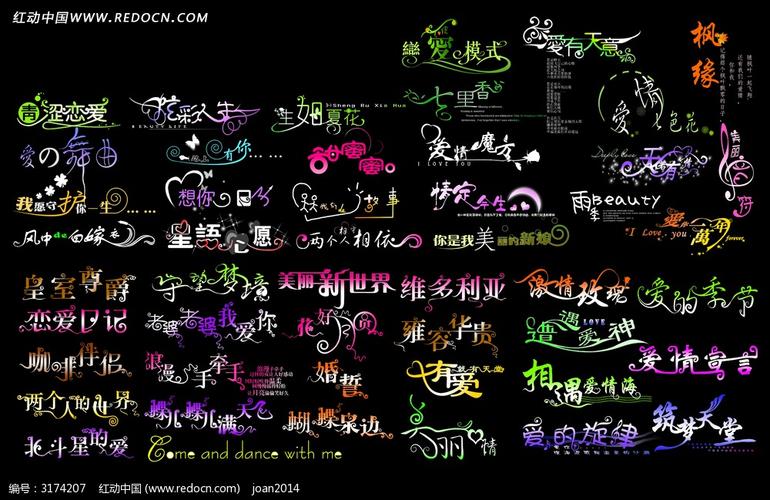
非主流字体在线制作
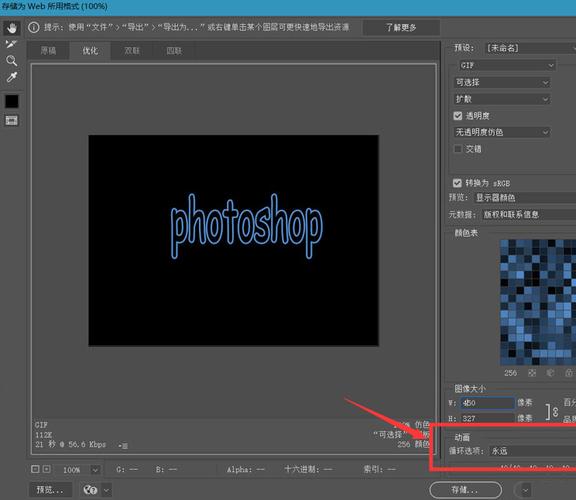
非主流流闪光字体制作方法如下:操作环境:联想电脑天逸510S、WindowsPS2022等。新建文档,填充背景颜色为黑色,或者按住快捷键为ALT+Delete。在菜单栏里点击窗口,找到时间轴,选择创建帧动画。打开菜单栏,置入喜欢文字素材,接着栅格化图层。创建4个帧。
打开软件,进入菜单页面,点击流光闪字制作选项。进入新的页面,在文本框输入内容,点击右侧的制作流光。点击制作流光后,即可获得流光字体。
在线制作非主流流光闪字 打开本文分享的免安装的闪字图片制作软件,即双击exe程序就能打开进入软件操作主界面了。如下图,点击菜单标准工具栏中的“新建”工具,弹出新建对话窗,自定义“画布尺寸”、国布外观”选择完全透明,“确定”。
火星文转换器帮你在线生成非主流火星文,这些转换过的文字都带有漂亮的符号,这是老一代网民的回忆。使用word里面的有个繁转简的功能工具——语言——繁转简 在微博等社交软件上使用这些非主流字体,非常吸引注意力,从而可以获取更多人的关注。
怎么做闪光字
打开软件,进入菜单页面,点击流光闪字制作选项。进入新的页面,在文本框输入内容,点击右侧的制作流光。点击制作流光后,即可获得流光字体。
步骤01:新建一个文件,执行“文件>新建”(快捷键Ctrl+N)。将名称设为“PS发光字体—闪光”,设置尺寸为800×600象素,分辨率为72像素/英寸,模式为RGB,然后单击“确定”按钮。步骤02:按D键,使前景色与背景色处于缺省状态。执行“编辑>填充”(快捷键Alt+Delete),填充前景色为黑色。
ps弄动态闪光字的方法是通过使用文字图层的特效功能来实现。首先,在Photoshop中创建一个新的文档,选择文字工具,输入你想要显示的文字。然后,选择文字图层,在图层面板中找到“样式”选项,点击打开。在样式选项中,选择“描边”并设置所需的颜色和大小。接下来,在样式选项中选择“渐变叠加”,点击打开。
启动PS软件,使用组合键ctrl+n,新建。点击文件工具-选择“横排文字工具”。在这边可以对文字的颜色进行更改设置,选择白色就可以了,然后取消选取,快捷键(Ctrl+D)。选择文字图层,如图所示,右击,选择栅格化。点击滤镜,找到风格化,选择风滤镜。
制作闪光字的方法多种多样,首先可以从字体的下载与安装开始,选择合适的字体,安装到你的电脑上。其次,可以参考闪字素材,这里有各种漂亮的像素动态边框、挂件、卡通桌面套图等,可以作为制作闪光字的基础素材。另外,FW教程教你在静态图片上加闪字,通过调整透明度和颜色,可以使字更加生动有趣。
 微信扫一扫打赏
 支付宝扫一扫打赏