mumei
mumei 单反拍摄如何实时显示在电脑上

1、电脑端安装并打开EOS Utility可去佳能官网下载链接:https://pan.baidu.com/s/1boTBVP1 密码:klte。打开单反相机,进入设置,开启WiFi。进入功能设置,选择遥控EOS Utility 寻找网络,电脑和佳能6D相机连接同一个WiFi(秘钥8-63;IP自动)。配对设备,电脑端打开EOS Utility。
2、单反直接拍照显示在电脑是因为将储存卡插入读卡器,然后连接电脑,将照片复制到电脑上就可以。如果拍摄视频,需要找到“实时取景拍摄”按键。如果拍摄视频,可以点击旁边一个像摄像机一样的按键。无论是在Windows还是Mac系统上,软件菜单都非常类似。
3、用WiFi无线传输功能的手柄在电脑上实时显示单反拍摄的画面。用WiFi无线传输功能的手柄,手柄除了可以无线传输图像文件以外,还可以实现无线监控的功能,在设备上查看相机记录的实时景象。
4、我在工作中是这么解决的:首先使用数据线将单反和电脑连接在一起,单反的插口一般在左侧,打开以后你发现好几个插口,需要甄别一下,把数据线插对位置。然后打开我们摄影常用到的软件:capture one或者Lightroom,进入软件以后打开联机拍摄,这样我们用单反每拍一张图片,电脑软件中就是实时的显示出来。
5d2如何连接电脑实时显示屏

为了将相机上的视频实时传输到显示器或电脑上进行监控,有几种方法可供选择。第一种方法是通过HDMI线连接相机的HDMI接口与具有HDMI接口的显示器或具有HDMI输入接口的主机,然后使用视频采集软件在电脑上进行监控。
试一下实时显示和短片模式里有一个实时显示的选项,把那个选成照片+短片显示,然后连接电脑后,按一下相机屏幕左上角方向的那个相机(中间带个LED灯但是平时一般不亮的)按钮,开启以后连接数据线到电脑,再试试看。我也没试过,纯粹是提出个想法。
首先找到菜单;在菜单里找实时显示功能设置,然后打开;再选择“静止图像加短片”的选项,再退出菜单;机器左上角有个实时显示的按钮,按下屏幕取景;再按屏幕旁边的速转转盘当中的“SET”键就可以了。
在触摸屏上把实时显示拍摄/短片拍摄开关启用。按START/STOP按钮,此时画面就会出现在屏幕上。最后选择拍摄模式,半按快门按钮(或点击被摄主体)自动对焦,完全按下快门按钮拍摄。如果想要使用取景器取景,可以再按住START/STOP按钮。
旋转模式转盘,设置为“P/Tv/Av/M/B”中的任意一个模式。在“设置菜单2”中选择“实时显示/短片功能设置”,并按下“设定短片拍摄”按钮。选择“实时显示功能设置”并按下“设定/短片拍摄”按钮。选择“仅限于静止图像”,并按下设定/短片拍摄按钮。
相机连接电脑软件佳能相机的拍照实时传输照片至电脑的软件叫什么名字...
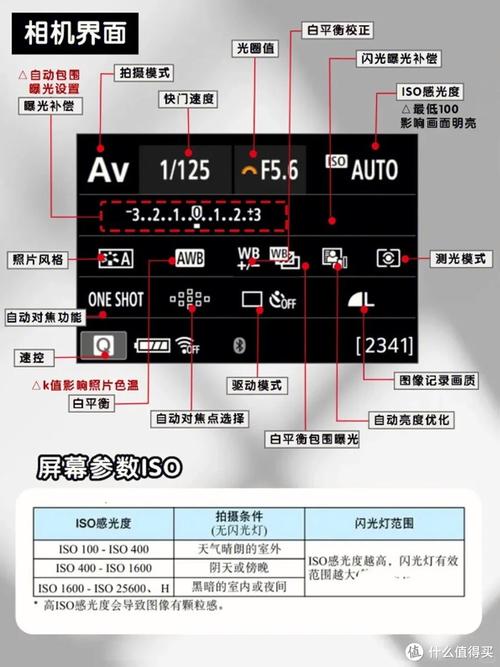
⑵ 佳能相机的拍照实时传输照片至电脑的软件叫什么名字 软件叫EOS Utility。在电脑上安装EOS Utility通讯软件,再用数据线把相机和电脑正确连接后,就可以:1:通过电脑控制相机进行遥控拍摄。2:将相机存储卡中已拍摄的照片下载到电脑。3:在电脑中设置相机。
软件版本或相机型号不同,具体操作可能和上面说的有些不同,但基本一样。更详细的说明请查看EOS Utility使用说明书。
为了使佳能相机与电脑连接以进行拍摄,首先需要安装随机附带的软件Eos Utility。打开此软件后,找到并进入“控制相机”菜单栏中的“相击设定/远景控制”选项,点击打开后,按照界面内的指示操作即可完成相机与电脑的连接。具体步骤如下:首先,将相机通过USB线连接至电脑USB接口,确保相机处于充电状态。
软件叫EOS Utility。在电脑上安装EOS Utility通讯软件,再用数据线把相机和电脑正确连接后,就可以:1:通过电脑控制相机进行遥控拍摄。2:将相机存储卡中已拍摄的照片下载到电脑。3:在电脑中设置相机。软件在随机光盘中找到,也可以在佳能官网选择相应相机型号下载到。
 微信扫一扫打赏
 支付宝扫一扫打赏