mumei
mumei 背光照片PS如何把人物变亮
打开要修整的照片。图像--调整--色阶--调亮整个照片,以脸部亮度合适为准。历史画笔--色阶出现画笔图标。还原图像:单击打开(历史记录窗口里)--涂抹暗处即黑脸部分,脸部变成刚才调整的层次。保存。希望以上信息对您有帮助。
背光照片PS把人物变亮的方法是:滤镜应用。打开主体处于阴影下的照片(主体可以是逆光下的人、建筑物或任何对象)。转到图像菜单,从调整子菜单中选择阴影、高光。
将人的头脸部分用套索等框选工具选定,调整其亮度、对比度等,合适后取消选择,用很小的模糊强度将边缘柔化使其尽可能自然。这种方法对操作者的绘画基础和PS的使用技能要求都较高,弄得不好会很不自然的。另一种方法是使用图象里的工具。
如何用ps处理背光照片?
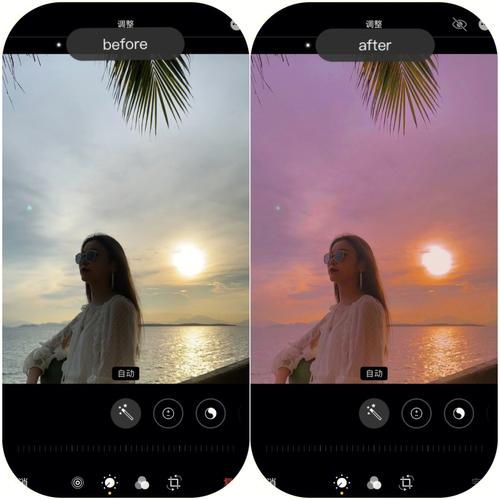
1、处理背光照片的步骤如下:首先,定位到菜单栏,点击顶部一行的图像按钮;接着,在图像按钮下找到阴影、高光选项;随后,点击图像按钮并进入调整选项,找到阴影、高光并点击;在页面上选择打开显示其他选项;点击阴影、高光后,打开一个小对话框。
2、将人的头脸部分用套索等框选工具选定,调整其亮度、对比度等,合适后取消选择,用很小的模糊强度将边缘柔化使其尽可能自然。这种方法对操作者的绘画基础和PS的使用技能要求都较高,弄得不好会很不自然的。另一种方法是使用图象里的工具。
3、打开素材,按ctrl+j复制背景为图层1,选择“滤镜”→“模糊”→“高斯模糊”,半径4像素。首先用高斯模糊进行简单的磨皮处理。确定后按住alt键,点击“图层窗口”下方的“添加矢量蒙版”按钮,选择“画笔工具”,按x键切换前景色和背景色,用白色将人物脸部和皮肤有杂色的地方擦掉。
4、背光照片PS把人物变亮的方法是:滤镜应用。打开主体处于阴影下的照片(主体可以是逆光下的人、建筑物或任何对象)。转到图像菜单,从调整子菜单中选择阴影、高光。
5、照片由于背光人物头上有一块白光怎么ps掉 我来答 分享 微信扫一扫 网络繁忙请稍后重试 新浪微博 QQ空间 举报 浏览2 次 可选中1个或多个下面的关键词,搜索相关资料。也可直接点“搜索资料”搜索整个问题。
6、第一种方法,用图层模式操作。第一步,打开PS文件之后,选一张图片作为背景;第二步,新建图层,把人物图片导入新建图层;第三步,打开图层模式面板,打开背光效果,调整到自己喜欢效果为止。第二种方法,用抠图方法。
ps背光照片怎么调亮
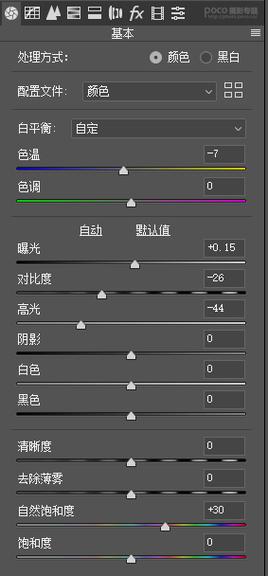
背光过强,可以用用PS历史画笔:打开要修整的照片。图像--调整--色阶--调亮整个照片,以脸部亮度合适为准。历史画笔--色阶出现画笔图标。还原图像:单击打开(历史记录窗口里)--涂抹暗处即黑脸部分,脸部变成刚才调整的层次。保存。希望以上信息对您有帮助。
将人的头脸部分用套索等框选工具选定,调整其亮度、对比度等,合适后取消选择,用很小的模糊强度将边缘柔化使其尽可能自然。这种方法对操作者的绘画基础和PS的使用技能要求都较高,弄得不好会很不自然的。另一种方法是使用图象里的工具。
背光照片PS把人物变亮的方法是:滤镜应用。打开主体处于阴影下的照片(主体可以是逆光下的人、建筑物或任何对象)。转到图像菜单,从调整子菜单中选择阴影、高光。
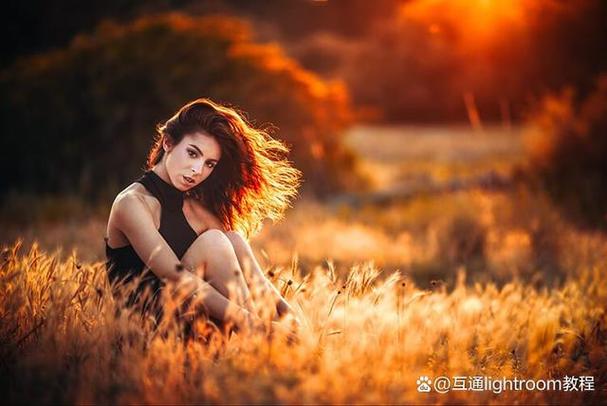
它能使画面产生完全不同于我们肉眼在现场所见到的实际光线的艺术效果。把背光的照片调亮,就失去了背光的艺术效果了。如果一定要把背光的照片调亮,方法是:整体调亮,可以使用亮度对比度和色相饱和度中的明度来调整。背光的人物调整,可以把人物抠取出来进行调整。
第一步,打开PS文件之后,选一张图片作为背景;第二步,新建图层,把人物图片导入新建图层;第三步,打开图层模式面板,打开背光效果,调整到自己喜欢效果为止。第二种方法,用抠图方法。
- 打开照片,选择图像菜单下的调整选项。- 在调整对话框中选择高光/阴影选项卡。- 使用滑块分别调整高光和阴影的亮度,使照片更加清晰明亮。- 点击确定保存调整。 背光调整:- 打开照片,选择图像菜单下的调整选项。- 在调整对话框中选择背光选项卡。
 微信扫一扫打赏
 支付宝扫一扫打赏