mumei
mumei PS怎么做亮化之减淡工具如何做投光灯打光效果?
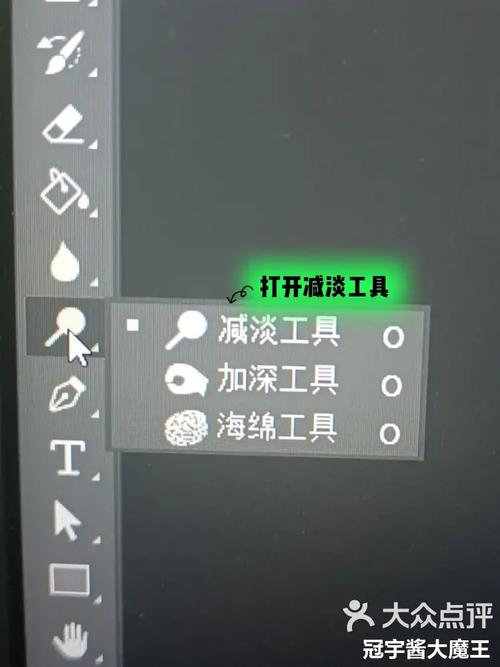
1、以一张夜景图中的玻璃幕墙两侧墙面区域的投光灯效果为例。首先,将需要打光的区域进行抠图并复制一层。接着,选择减淡工具,在图像上点击右键或使用快捷键F5,打开笔刷参数设置窗口。选择一个具有柔边的笔头,并调整笔刷大小以适应当前操作。调节曝光度参数,对墙面进行涂抹。
2、首先,选取笔刷工具,并下载一套适合的灯光笔刷,如在照明邦平台获取。接着,调整笔刷的方向以适应需要投光的区域。随后,选择立柱图层,使用选区工具创建立柱的选区。将笔刷模式设置为“颜色减淡”,流量调整至50%,这将有助于光线效果的呈现。
3、打开PS,新建800x800px画布,填充黑色,命名为“黑色”。新建图层,用椭圆选区工具画出白色椭圆。选择“椭圆”图层,滤镜应用高斯模糊,数值设为12,以此展示颜色减淡工具在模糊效果下的作用。新建图层,命名为“椭圆”,填充颜色为#15100c。
4、首先用PS打开一张图片素材,ctrl+j复制一层,然后用快速选择工具选取灯笼部分,羽化10像素左右,快捷键shirt+F6羽化,在这我填充一个暖黄色。双击图层空白处弹出图层样式的对话框,把透明形状图层前面的勾取消掉,如图所示红框所标。把图层的混合模式选为颜色减淡。效果如图。
5、调整光线的透明度和不透明度,以使其看起来更自然。你可以使用图层面板中的不透明度滑块来调整图层的透明度。如果需要,可以使用其他工具,如模糊工具或橡皮擦工具,对光线进行进一步的调整和细化。最后,保存你的图片。 可以添加阳光照射的光线效果。
6、打开PS,新建一个800x800px的画布,新建一个图层填充黑色,图层名称改 黑色 。在图层里在新建一个图层名称为 椭圆 ,在工具箱里找到 椭圆形选区 工具,画一个填充为白色的椭圆型。
ps瓷砖如何打光

首先,可以直接使用画笔工具来模拟反光区域。打开需要处理的瓷砖图像,创建一个新的空白图层。选择画笔工具,并设置一个柔和的画笔头,前景色设置为白色或你希望的反光颜色。在新图层上,轻轻涂抹瓷砖的边缘或表面,以模拟光线的反射效果。利用橡皮擦工具调整反光的形状和亮度,使其看起来更加自然。
打开PS,打开一个图片,并复制一层。选择套索工具,在选项栏中设置羽化值为80,然后使用套索工具在图像中拖动创建选区。按CTRL+SHIFT+I反选,单击调整面板中的亮度对比度,在面板中设置亮度为-55。
演示使用的软件为图像处理软件Photoshop,使用的版本为photoshop CS6。首先打开photoshop图像处理软件,加载需要进行处理的图片,然后在滤镜菜单中找到渲染下的光照效果。进入光照编辑面板,在该面板中设置相关参数,合适后点击确定。可以看到此时我们已经在PS中为图片进行了局部打光。
点击ps主页面的“打开”,打开一张带有打光灯的图片。2选择“钢笔”工具,绘制出需要添加灯光的区域,鼠标右击区域选择建立选区。3修改羽化半径为1的像素,选择“渐变工具”,点击顶部的渐变编辑器,选择白色透明渐变。
ps给图片打光可以在“滤镜”-“渲染”中选择“光照效果”,然后再根据需要来进行调整即可。光照效果在photoshop中都按分类放置在菜单中,使用时只需要从该菜单中执行这命令即可。如果想在最适当的时候取得打光效果,除了平常的美术功底之外,还需要用户对滤镜的熟悉和操控能力,甚至需要具有很丰富的想象力。
ps里给图片打光有几种方法
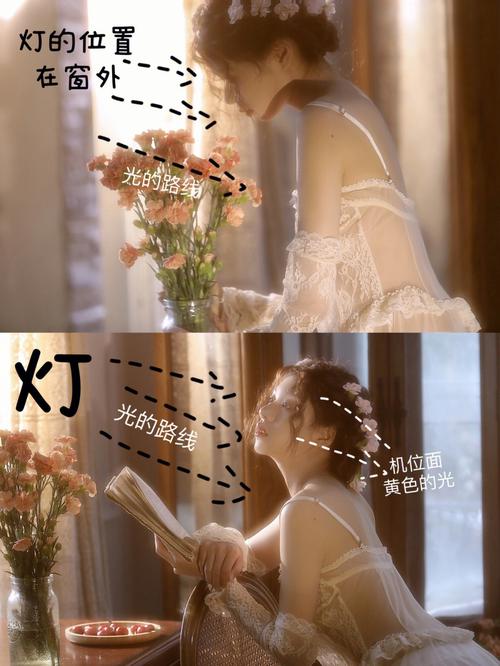
1、打开PS,打开一个图片,并复制一层。选择套索工具,在选项栏中设置羽化值为80,然后使用套索工具在图像中拖动创建选区。按CTRL+SHIFT+I反选,单击调整面板中的亮度对比度,在面板中设置亮度为-55。
2、滤镜、通道、手绘、外挂滤镜,这些都能达到打光的效果。滤镜:主要是用来实现图像的各种特殊效果。它在Photoshop中具有非常神奇的作用。所有的滤镜在Photoshop中都按分类放置在菜单中,使用时只需要从该菜单中执行这命令即可。滤镜的操作是非常简单的,但是真正用起来却很难恰到好处。
3、建立一个选区--填充白色--执行滤镜--模糊--径向模糊--此方法一般用来制作阳光 滤镜--渲染--光照效果--或者镜头光晕 下载一个发光的滤镜,通过自己的需求选择相应的效果。ps光线效果怎么渲染?1首先在电脑桌面上双击PS。2然后在PS里新建一个图层并导入一张图片。
4、首先,可以直接使用画笔工具来模拟反光区域。打开需要处理的瓷砖图像,创建一个新的空白图层。选择画笔工具,并设置一个柔和的画笔头,前景色设置为白色或你希望的反光颜色。在新图层上,轻轻涂抹瓷砖的边缘或表面,以模拟光线的反射效果。利用橡皮擦工具调整反光的形状和亮度,使其看起来更加自然。
5、那么最新版本ps如何给照片人物面部打光呢,具体操作方法如下。首先打开ps,点击打开,找到需要处理的照片。点击曲线选项,新建调整曲线图层。把照片暗部调整得暗一些,新建空白图层,使用选框工具,画一个圆充填白色。按住CTRL加T键,将白色适当拉大。最后把图层模式设置为叠加即可。
PS怎么局部打光呢ps如何局部打光
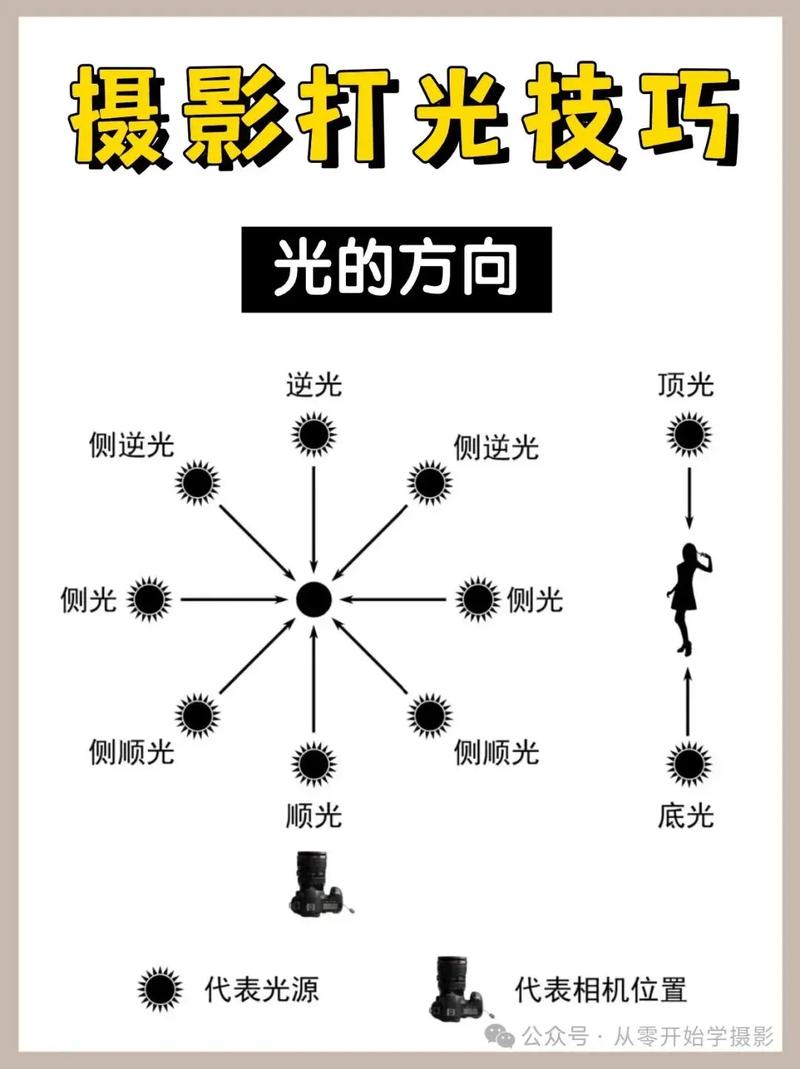
打开PS,打开一个图片,并复制一层。选择套索工具,在选项栏中设置羽化值为80,然后使用套索工具在图像中拖动创建选区。按CTRL+SHIFT+I反选,单击调整面板中的亮度对比度,在面板中设置亮度为-55。
演示使用的软件为图像处理软件Photoshop,使用的版本为photoshop CS6。首先打开photoshop图像处理软件,加载需要进行处理的图片,然后在滤镜菜单中找到渲染下的光照效果。进入光照编辑面板,在该面板中设置相关参数,合适后点击确定。可以看到此时我们已经在PS中为图片进行了局部打光。
首先,选取笔刷工具,并下载一套适合的灯光笔刷,如在照明邦平台获取。接着,调整笔刷的方向以适应需要投光的区域。随后,选择立柱图层,使用选区工具创建立柱的选区。将笔刷模式设置为“颜色减淡”,流量调整至50%,这将有助于光线效果的呈现。
 微信扫一扫打赏
 支付宝扫一扫打赏