mumei
mumei 怎么利用ps增加光斑效果
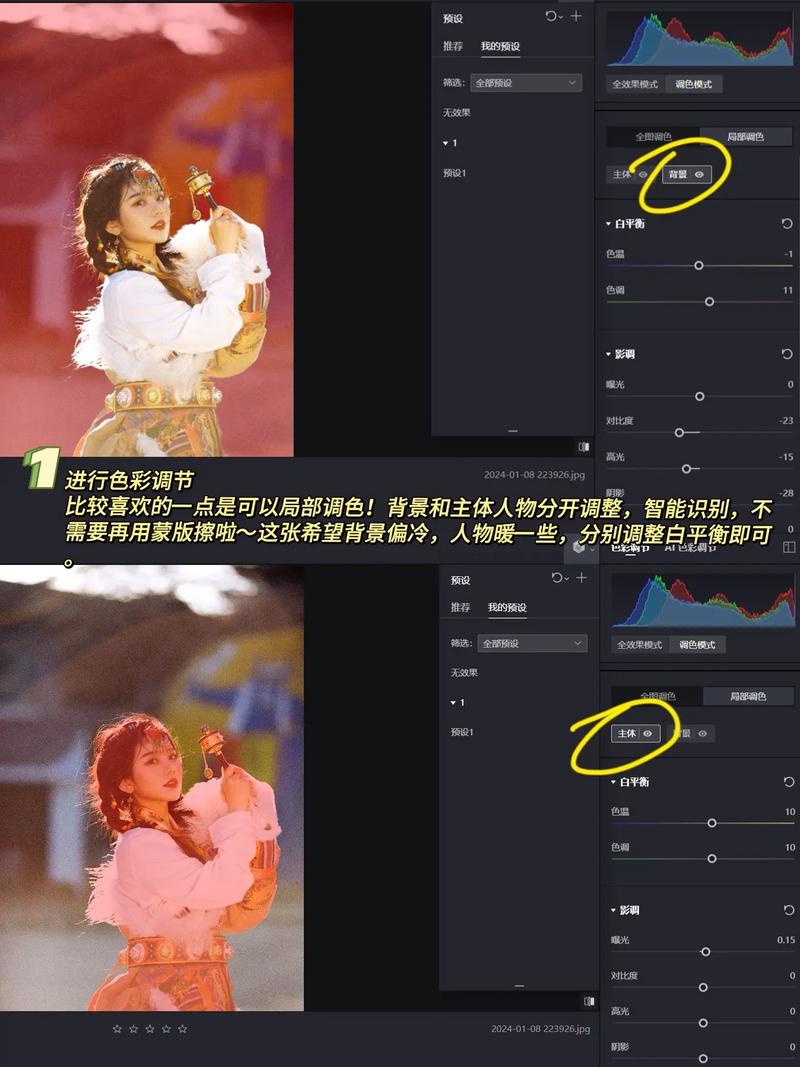
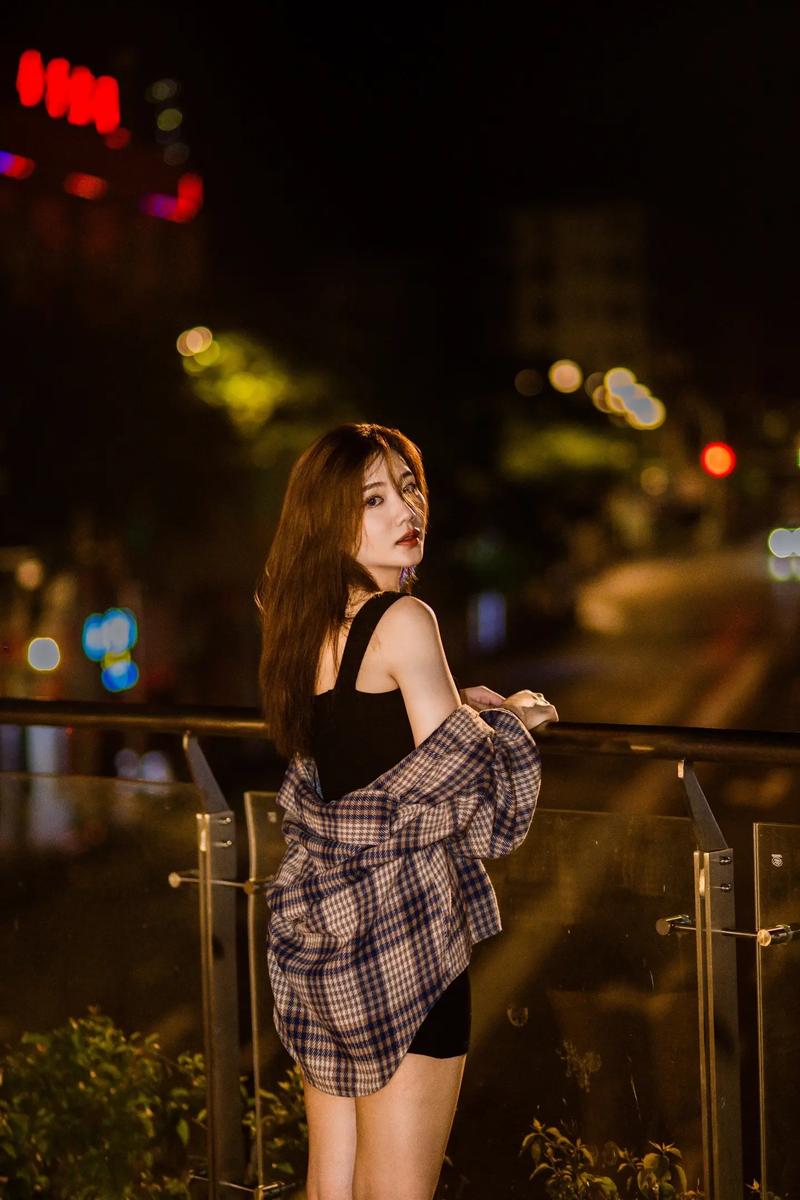
在Photoshop中增加光斑效果,首先,我们需要新建一个画布,尺寸设定为600像素宽、400像素高和72像素分辨率。或者,我们可以通过快捷键Ctrl+N快速创建。接着,选择椭圆选框工具,绘制一个圆形选择区域,然后将选择区域填充为50%透明度。
将图片素材拖入画布,使用自由变换调整大小和位置。使用画笔工具,选择吸管或预设光斑笔刷,设置笔刷大小、间距和散布,然后在新图层上绘制光斑。可以创建多个图层,使用不同的颜色和透明度,以增加多样性。如果光斑过于明显,可使用高斯模糊滤镜进行模糊处理。为每个光斑图层添加外发光效果,增强视觉冲击力。
在ps中,在英文状态下,按+号就可以把画笔范围变大,之后再用画笔画,就可以扩大光斑了。
首先,打开你的照片,在图层菜单中添加一个新图层。 选择一个画笔工具,调整画笔大小,然后在新图层上画出你想要的光斑效果。 在图层菜单中,选择“滤镜”,然后选择“模糊”,调整模糊度,使得光斑效果看起来更加自然。 最后,调整图层的不透明度,使得效果更加明显。
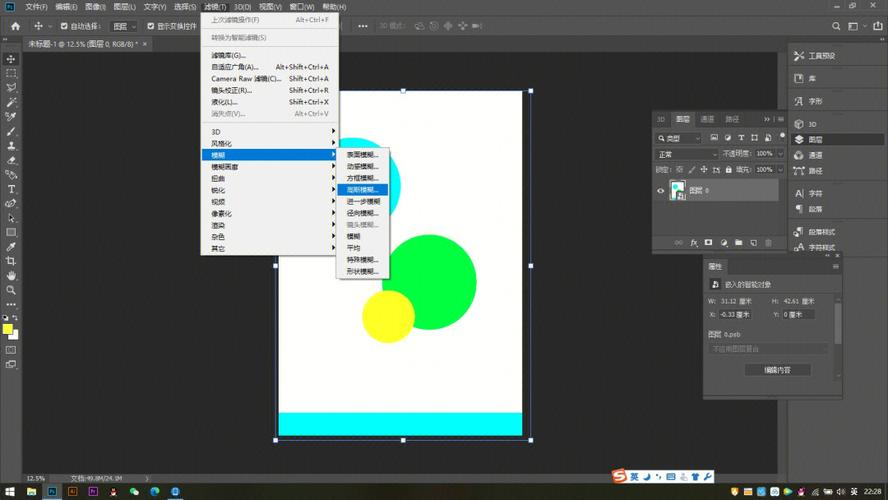
步骤一:在画布上轻涂几笔,形成初步的光斑。然后,将这一图层转换为智能对象,以保留更多编辑可能性。通过滤镜菜单,选择模糊高斯模糊,进一步模糊局部光斑,增加层次感。步骤二:继续新建图层,增大画笔尺寸,加深光斑效果,同时减小其他设置,再在指定图层上绘制。
ps制作光斑的方法如下:打开需要编辑的图片。如下图1所示。按快捷键Ctrl+J复制背景图层。按CTRL+SHIFT+N键或者点击图层面板底端右起第二个图标,创建一个新的图层2。画笔预设。点击左侧工具面板按钮,鼠标右键下拉菜单,选择椭圆选框工具。如图示。在图层2上按住shift键,拖出一个正圆形。如图示。
ps纯色背景中间的白色光晕效果是怎么做出来的?详细步骤
如果是直接从蓝色底上操作的话,用混合选项 - 渐变 - 径向就可以做到。如果是事后再加进去的,创一个新的图层,涂上浅蓝色,讲图片模式设置为柔光即可。
要制作一个纯色背景,需要使用Photoshop软件进行操作。首先,打开了一个新的画布,设定画布的尺寸和分辨率。然后在工具箱中选择“涂桶工具”,在颜色面板中选择需要的纯色。点击画布后即可填充整个画布。如果需要调整背景色的饱和度和亮度,可以选择“调整图像”功能,通过“饱和度/亮度”调节色彩效果。
打开需要ps的婚纱照片,在工具栏中选择魔棒工具(或快捷键W)。 使用魔棒工具点击图片上的纯色背景,调整魔棒工具的容差以扩大或缩小选取区域。 按住Shift键并继续点击纯色背景的其他部分,以扩大选取范围。 一旦选择区域包含了整个背景,按下Delete键(或右键点击,选择删除)将背景删除。
首先,使用Photoshop将鞋子从原始图片中提取出来,这可以通过魔棒工具来实现。 接下来,创建一个新的图层。 在这个新图层上,直接填充橙色背景。 最后,将抠出的鞋子图层移动到新创建的橙色背景图层上。
打开Photoshop(PS),创建一个新的文档,背景设置为白色,文档大小根据实际需要来设定。 选择一张适合做背景的图片并导入到PS中,使用“移动工具”调整图片到合适位置并创建“图层1”。通过“Ctrl+T”命令调整图片大小和角度。
在PS中制作纹理背景的第一步是打开PS软件,创建一个新的画布,我建议尺寸为800px*400px。 接下来,我们将画布背景填充为黑色。 为了制作纹理,我们给画布添加点状化滤镜效果。 然后,我们继续给画布添加阴影线滤镜效果,为纹理添加深度。
如何利用PS增加光斑效果
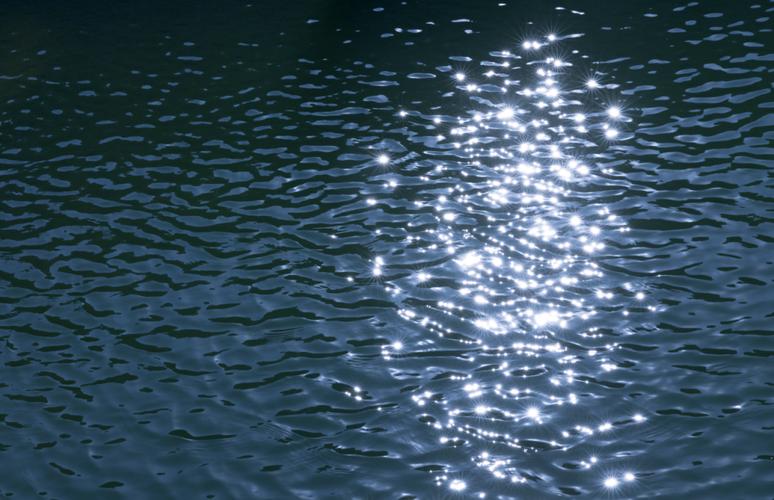
在Photoshop中增加光斑效果,首先,我们需要新建一个画布,尺寸设定为600像素宽、400像素高和72像素分辨率。或者,我们可以通过快捷键Ctrl+N快速创建。接着,选择椭圆选框工具,绘制一个圆形选择区域,然后将选择区域填充为50%透明度。
将图片素材拖入画布,使用自由变换调整大小和位置。使用画笔工具,选择吸管或预设光斑笔刷,设置笔刷大小、间距和散布,然后在新图层上绘制光斑。可以创建多个图层,使用不同的颜色和透明度,以增加多样性。如果光斑过于明显,可使用高斯模糊滤镜进行模糊处理。为每个光斑图层添加外发光效果,增强视觉冲击力。
在ps中,在英文状态下,按+号就可以把画笔范围变大,之后再用画笔画,就可以扩大光斑了。
 微信扫一扫打赏
 支付宝扫一扫打赏