mumei
mumei 如何给有天空的人物照片添加清爽青色背景并进行后期处理?
1、打开原图并复制一层,创建可选颜色调整层,选择“背景色”,调整青色和蓝色参数,使背景变为清爽的青色。 复制可选颜色调整层,继续调整参数,增强背景的青色渐变效果。 使用Ctrl + Alt + Shift + E组合键盖印图层,对人物进行磨皮处理。
2、结论:当照片的天空背景因为天气原因变得不理想时,可以通过Photoshop巧妙地添加清爽的青色背景,提升照片的整体观感。以下是具体步骤:首先,复制原图并创建可选颜色调整层,选择淡雅的青色作为背景,复制一层以备后续调整。然后,使用磨皮滤镜Portraiture对人物进行处理,以增强皮肤质感。
3、这一步主要把图片中的绿色调淡一点。图10图11图12图13图14创建纯色调整图层,颜色设置为淡绿色:#CCECDD,确定后把蒙版填充黑色,用白色画笔把左上角部分擦出来,效果如下图。这一步给图片增加高光。
如何处理拍摄的有天空人物图片中白色背景使其清爽?
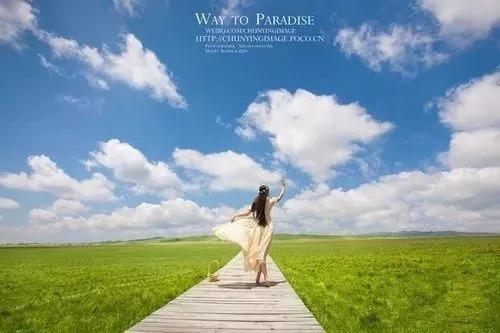
1、结论:当照片的天空背景因为天气原因变得不理想时,可以通过Photoshop巧妙地添加清爽的青色背景,提升照片的整体观感。以下是具体步骤:首先,复制原图并创建可选颜色调整层,选择淡雅的青色作为背景,复制一层以备后续调整。然后,使用磨皮滤镜Portraiture对人物进行处理,以增强皮肤质感。
2、结论:当人物照片在阴雨天拍摄,背景变成白色时,可通过Photoshop巧妙地为图片增添清爽青色背景,提升照片的整体效果。以下是详细的步骤:首先,打开原图并复制一层,接着创建可选颜色调整层,调整参数以使背景变得淡雅。复制一层可选颜色调整层,继续进行。
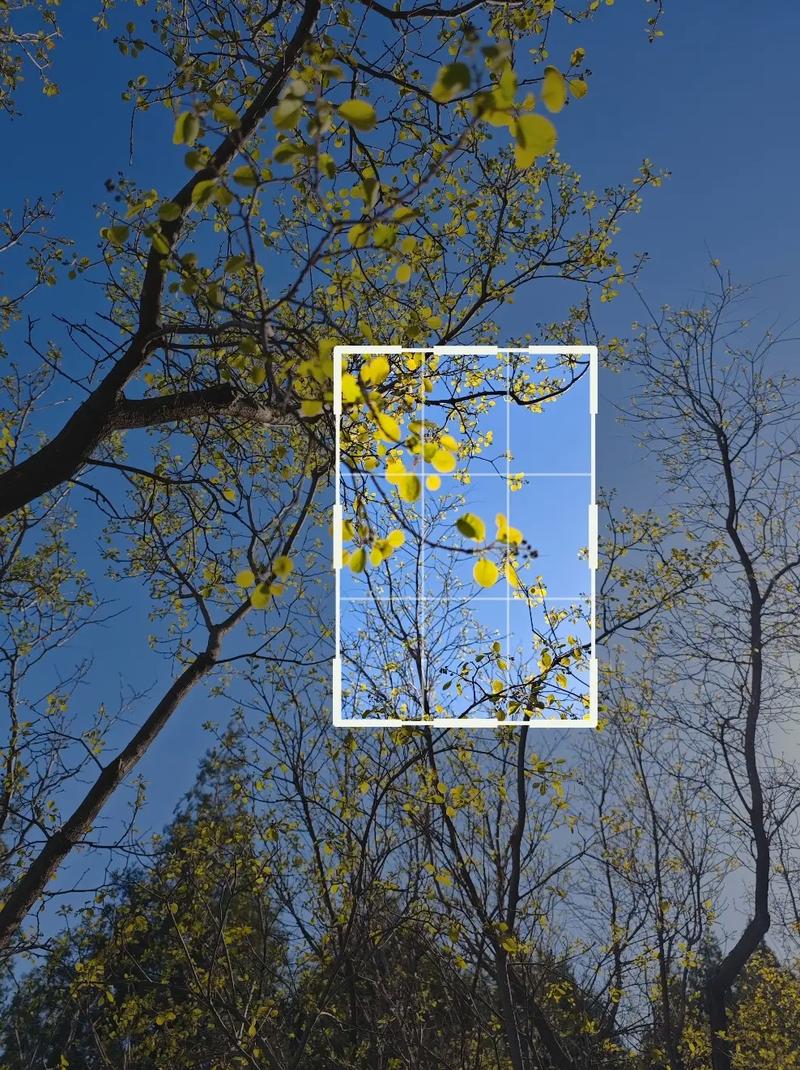
3、修饰人物皮肤,确保主体清晰,然后使用套索工具细心地选取白色天空部分,如图所示。接着,利用色彩范围命令,保持选区不变,精准地挑选出树叶缝隙中的天空,去除多余的选区,确保天空素材的完美贴合,如图所示。
4、首先,打开你想要编辑的照片。然后,选择一个适合的天空背景图像,将其导入到Photoshop中。使用选择工具(如魔术棒工具或套索工具)选择原始照片中的天空区域。接下来,将选定的天空区域删除或遮盖。将导入的天空背景图像拖放到原始照片中,并调整大小和位置以适应。
5、隐藏遮挡式留白。有的留白,也是拍摄照片时的一种技术运用。通过留白,除去背景中的杂景,或者隐藏不希望多表现出来的景物,使画面显得更加简洁明快。注意:留白不一定是白色的画面,只要没有多少景物,接近同色即可。既可能是天空、水面,也可能是雾色、近颜色的物体等等。
6、你需要准备一切拍摄日落必备的装备:三脚架、快门线、中灰渐变镜。调整恰当的设置:光圈优先或手动模式,对准太阳以外的天空部分进行点测光,RAW 格式保存以备后期处理。2 离机闪光灯 做好拍日落的准备,这张日落人像的背景算是准备好了,接下来我们开始考虑人像的拍摄。
暖色调插画图-怎样用Ps软件把图片处理的暖色调,
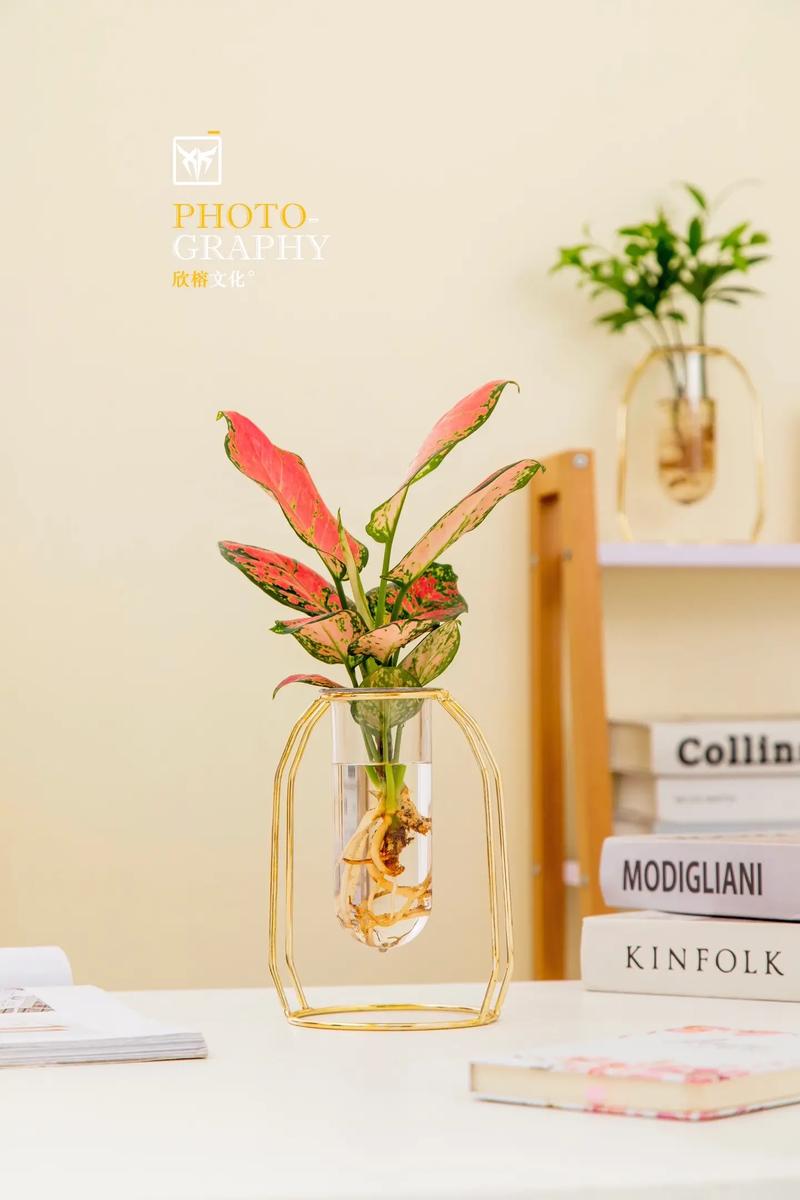
打开素材图片,创建可选颜色调整图层,对黄、绿,白进行调整,参数设置如图1-3,效果如图4。这一步给图片增加黄褐色。创建色相/饱和度调整图层,对全图、黄、绿,青进行调整,参数设置如图5-8,确定后把图层不透明度改为:40%,效果如图9。这一步给图片增加中性褐色。
首先打开PS软件,导入照片,复制一层图层备用。然后给照片加一个暖色的照片滤镜,这样就有了一点暖色的效果。颜色可以是默认的橙色,然后再调整单独的颜色。加完滤镜之后还可以通过对颜色的调整来改变图片的色调,比如降低绿色,增加一黄和红色。
ps高对比的暖色调颜色调色方法步骤最终效果原图打开素材图片,创建色相/饱和度调整图层,对黄、绿、青进行调整,参数设置如图1 - 3,效果如图4。这一步把图片中的绿色转为中性色,黄色转为橙红色。图1图2图3图4创建曲线调整图层,对RGB,蓝色通道进行调整,参数及效果如下图。
以下是PS调色暖色调的详细步骤: 打开Photoshop软件和目标图片。 使用快捷键Ctrl+Alt+2提取高光部分。 按Ctrl+J复制图层,然后选择“滤镜”“模糊”“径向模糊”,设置数量为100,缩放至最佳效果。 将模糊后的光线图层通过Ctrl+T变换,调整到合适的位置。
ps调出淡雅暖色调效果方法步骤效果图:原图打开图片,用通道混合器调整,如下:曲线提亮调整可选颜色还是可选颜色可选颜色,用蒙版擦出皮肤的部分盖印图层,TOPAZ锐化。按CTRL键+单击绿通道,CTRL+SHIFT+I反选,点击RGB通道,CTRL+C复制。
ps人像中性暖色调调色方法步骤最终效果原图打开素材图片,创建可选颜色调整图层,对黄色进行调整,参数及效果如下图。这一步给图片增加橙黄色。图1图2创建可选颜色调整图层,对黄色,绿色进行调整,参数设置如图3,4,效果如图5。这一步给图片增加橙红色。
 微信扫一扫打赏
 支付宝扫一扫打赏