

 mumei
mumei - 1、ps照片像素低怎样变清晰?
- 2、ps如何把像素低照片变清晰
- 3、ps怎么把低像素的变成高清
- 4、低像素图片转成高清ps
- 5、ps中怎么将低像素图片转成高清?
- 6、PS怎样使像素低的图片变的清晰ps怎样使像素低的图片变的清晰一些
ps照片像素低怎样变清晰?
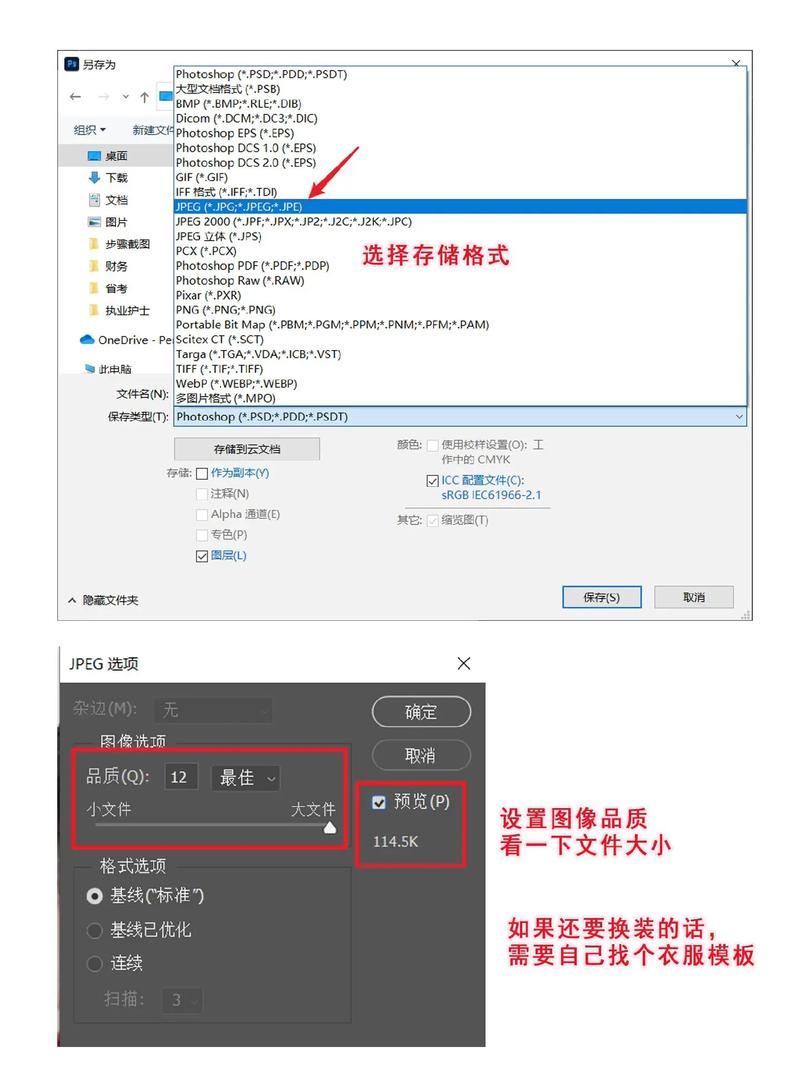
ps像素低,要变清晰的方法是:首先打开PS软件,然后导入需要修改的图片。接下来需要选择“图像”,然后再点击“图像大小”。接着打开图像大小设置框,然后点击“重置图像”。
在Photoshop中使像素低的图片变清晰的方法如下: 图像大小调整:打开图片,选择菜单栏中的“图像”-“图像大小”,将图像的分辨率调整到300像素/英寸(或者更高),同时保持图片宽和高的比例不变。这样可以增加图像的分辨率,从而使其变得更清晰。
打开有些模糊的图片,ctrl+j复制一层,ctrl+shift+u去色(即图像-调整-去色)。处理成黑白效果 执行滤镜--其他--高反差保留,像素自定,一般都在1-5中间,个人倾向2,你也可以自己多测试几下。
在处理像素较低的照片时,可通过Photoshop软件进行修复。首先,打开PS软件,将需要处理的模糊图片打开,复制并命名新图层为“图层副本”。接着,在软件功能栏内选择滤镜,点击“锐化”-“USM”,并调整数量、半径和分辨率等参数。之后,修改右侧图层属性,将“正常”状态调整至合适设置。
照片像素低怎么能变得清晰?像素低怎么变清晰,可以将图片拖到PS中点图像打开图像大小,将你的像素只调整10倍,图片就变清晰了,如果图片还是不清晰的话。可以一点滤镜,其他高反差保留调到一定的只点混合模式,柔光这样的图片就能变清晰了。
ps让低像素的图片变清晰的方式如下:电脑:MacBook 系统:OSX9 软件:ps2020 在安装完ps软件之后,将图片导入到软件中,点击鼠标右键,将新图层复制出来。图层复制成功之后,在单击鼠标右键复制一个新的图层,此时界面展示图层1和图层1副本,在滤镜栏选择其他下拉的高反差保留。
ps如何把像素低照片变清晰
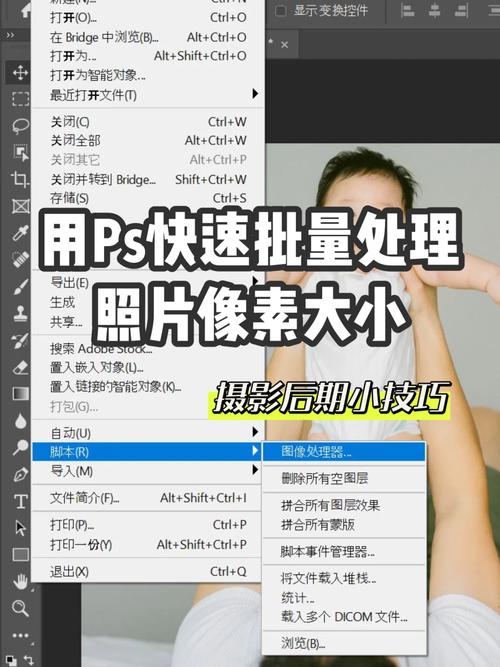
1、在 Photoshop 中将低像素的照片变得更清晰的方法是使用图像大小和锐化滤镜。下面是具体操作步骤: 打开低像素照片。在 Photoshop 菜单栏中选择图像,然后选择图像大小。
2、ps像素低,要变清晰的方法是:首先打开PS软件,然后导入需要修改的图片。接下来需要选择“图像”,然后再点击“图像大小”。接着打开图像大小设置框,然后点击“重置图像”。
3、打开有些模糊的图片,ctrl+j复制一层,ctrl+shift+u去色(即图像-调整-去色)。处理成黑白效果 执行滤镜--其他--高反差保留,像素自定,一般都在1-5中间,个人倾向2,你也可以自己多测试几下。
ps怎么把低像素的变成高清
1、在 Photoshop 中将低像素的照片变得更清晰的方法是使用图像大小和锐化滤镜。下面是具体操作步骤: 打开低像素照片。在 Photoshop 菜单栏中选择图像,然后选择图像大小。
2、首先,打开PS软件并导入需要处理的图片。接着,利用快捷键Ctrl+J复制一层图层。然后,按下Alt+Ctrl+I快捷键打开图像大小窗口。在该窗口中,设定所需的百分比,确保分辨率为100后点击确定。按照上述步骤,就能在PS中将低像素图片转变为高清图片。特别注意事项包括:在打开图像大小窗口后,进行复制图层操作。
3、ps像素低,要变清晰的方法是:首先打开PS软件,然后导入需要修改的图片。接下来需要选择“图像”,然后再点击“图像大小”。接着打开图像大小设置框,然后点击“重置图像”。
低像素图片转成高清ps
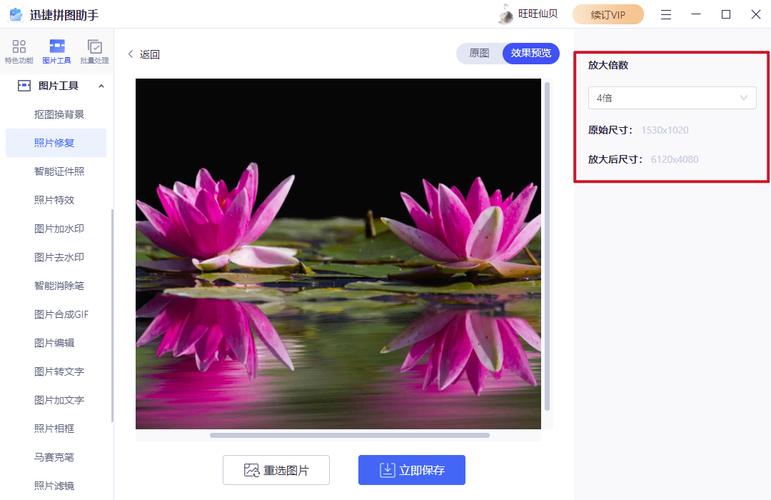
1、首先,打开PS软件并导入需要处理的图片。接着,利用快捷键Ctrl+J复制一层图层。然后,按下Alt+Ctrl+I快捷键打开图像大小窗口。在该窗口中,设定所需的百分比,确保分辨率为100后点击确定。按照上述步骤,就能在PS中将低像素图片转变为高清图片。特别注意事项包括:在打开图像大小窗口后,进行复制图层操作。
2、ps像素低,要变清晰的方法是:首先打开PS软件,然后导入需要修改的图片。接下来需要选择“图像”,然后再点击“图像大小”。接着打开图像大小设置框,然后点击“重置图像”。
3、首先,用PS打开一张图片。我们选择图像》图像大小打开图像大小设置框,然后我们选定重置图像,然后在插值里选择两次立方(适用于平滑渐变),这时再把像素的宽与高的单位换成百分比,那么只需要设置高与宽的数值是150(继放大50倍)即可。
4、在Photoshop中提升低像素图片的清晰度,可以通过以下步骤实现。首先,打开Photoshop,将图片拖入工作界面,然后复制当前图层。接着,选择“滤镜”菜单下的“其他”选项,点击“高反差保留”,在弹出的设置框中调整半径值,以适应图片的具体情况。
ps中怎么将低像素图片转成高清?
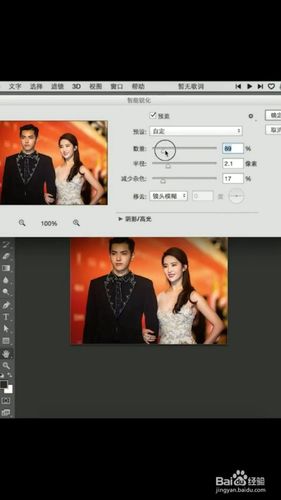
1、首先,打开PS软件并导入需要处理的图片。接着,利用快捷键Ctrl+J复制一层图层。然后,按下Alt+Ctrl+I快捷键打开图像大小窗口。在该窗口中,设定所需的百分比,确保分辨率为100后点击确定。按照上述步骤,就能在PS中将低像素图片转变为高清图片。特别注意事项包括:在打开图像大小窗口后,进行复制图层操作。
2、ps像素低,要变清晰的方法是:首先打开PS软件,然后导入需要修改的图片。接下来需要选择“图像”,然后再点击“图像大小”。接着打开图像大小设置框,然后点击“重置图像”。
3、首先,打开Photoshop,将图片拖入工作界面,然后复制当前图层。接着,选择“滤镜”菜单下的“其他”选项,点击“高反差保留”,在弹出的设置框中调整半径值,以适应图片的具体情况。随后,在图层面板中,将混合模式设置为“叠加”,并根据需要调整透明度,以达到最佳视觉效果。
4、在Photoshop中使像素低的图片变清晰的方法如下: 图像大小调整:打开图片,选择菜单栏中的“图像”-“图像大小”,将图像的分辨率调整到300像素/英寸(或者更高),同时保持图片宽和高的比例不变。这样可以增加图像的分辨率,从而使其变得更清晰。
PS怎样使像素低的图片变的清晰ps怎样使像素低的图片变的清晰一些
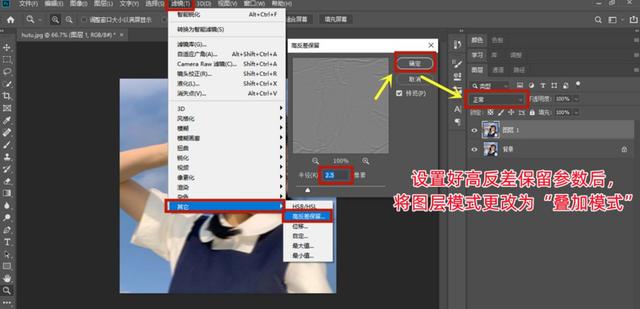
1、首先,打开Photoshop,将图片拖入工作界面,然后复制当前图层。接着,选择“滤镜”菜单下的“其他”选项,点击“高反差保留”,在弹出的设置框中调整半径值,以适应图片的具体情况。随后,在图层面板中,将混合模式设置为“叠加”,并根据需要调整透明度,以达到最佳视觉效果。
2、打开有些模糊的图片,ctrl+j复制一层,ctrl+shift+u去色(即图像-调整-去色)。处理成黑白效果 执行滤镜--其他--高反差保留,像素自定,一般都在1-5中间,个人倾向2,你也可以自己多测试几下。
3、ps像素低,要变清晰的方法是:首先打开PS软件,然后导入需要修改的图片。接下来需要选择“图像”,然后再点击“图像大小”。接着打开图像大小设置框,然后点击“重置图像”。
4、图像增强:选择菜单栏中的“图像”-“调整”-“色阶”或“曲线”,调整图像的亮度、对比度和色彩饱和度,来使图像更加饱满、清晰。 图像插值:选择菜单栏中的“图像”-“图像大小”,在“插值”选项中选择“双线性”或“双三次”插值,以充分利用周围像素值的信息,来提升图像的清晰度。
 微信扫一扫打赏
 支付宝扫一扫打赏







