

 mumei
mumei ps怎么修改水印相机上的文字
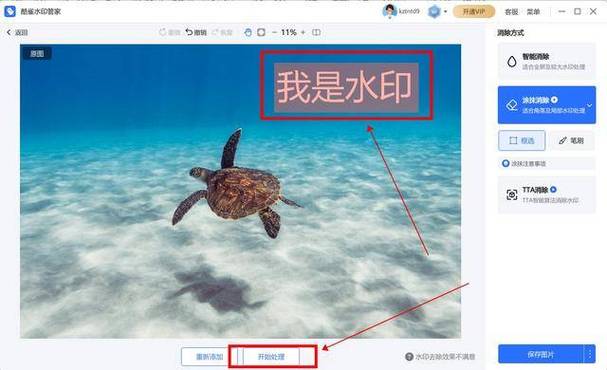
1、修补工具去水印 选择好那张带有水印的图片拖入Photoshop中打开,并且对图片图层进行拷贝复制,或者按Ctrl+j对图层进行拷贝复制; 选择修补工具,框选图片上的水印。
2、使用仿制图章工具去水印 这是比较常用的方法。具体的操作是,选取仿制图章工具,按住Alt键,在无文字区域点击相似的色彩或图案采样, 然后在水印区域拖动鼠标复制以复盖水印。使用修补工具去水印 如果图片的背景色彩或图案比较一致,使用修补工具就比较方便。
3、在PS中打开图片,选择【魔棒工具】,调整容差至0,点击文字部分,依次点击【选择】—【选取相似】,所有文字被选中。接着,点击【选择】—【修改】—【扩展】,拓展量设置为2个像素,点击【确定】。按【Shift+F5】,选择内容识别并点击【确定】,文字颜色消失。最后,按【Ctrl+D】,水印轻松去除。
4、打开需要修改时间的图片,选择“图像”菜单中的“图像大小”选项,将图片分辨率调整为较大的值,以便更好地查看细节。 选择“文件”菜单中的“信息”选项,查看图片的元数据信息,包括拍摄时间、相机型号等。 在元数据信息中找到拍摄时间,将其记下来。
5、第一步:把要去除水印的图片直接从桌面拖进PS 。修补工具去水印,第一个水印去完,接下来去除第二个水印。第一步:左单击工具右下方三角,选择修补工具,框选水印,左击不松手移动到上方相似画面。第二步:松开手,就去水印完成了。
6、用PS打开图片,使用“文字”工具,输入自己想输入的时间。使用“ctrl+t”调整时间的大小,选中文字图层,选“描边”,选择合适的参数“颜色”“大小”等,确定。再次选中文字右击选“删格化文字”,向下合并图层,然后保存,完成。
有水印的pdf文字如何修改
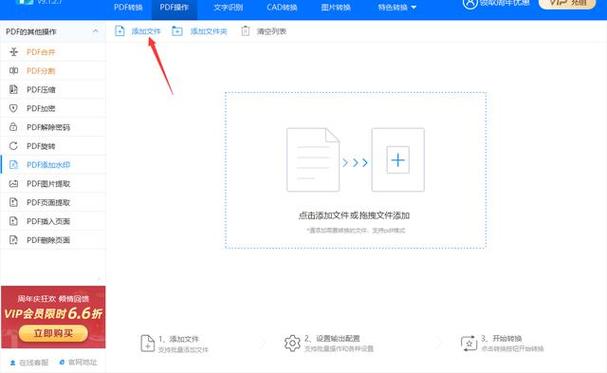
有水印的pdf文字如何修改?如果PDF文件中的文本附带有水印,则可以采取以下几种方法: 使用专业PDF编辑工具:使用专业的PDF编辑工具,如Adobe Acrobat Pro DC,可以轻松地编辑PDF文件中的文本,并删除水印。您可以在Adobe Acrobat中打开PDF文件,选择“编辑PDF”选项,然后单击文本区域以更改文本。
点击插入,首先我们打开Word软件-文件-将需要去除水印的PDF文件放进去、文件夹。然后我们点击文档-选择保存路径就可以了,另存为。最后我们就可以在保存下来的文件中看到PDF文件了。02图片转换器 我们可以使用迅捷PDF转换器、如果你们是需要编辑修改PDF文件的话。
去除PDF水印文字,通常需要使用专业的PDF编辑软件或在线工具,如Adobe Acrobat、Foxit PhantomPDF等。这些工具提供了编辑、修改PDF内容的功能,包括去除水印。但请注意,在未经授权的情况下,去除他人PDF文档的水印可能涉及版权问题,应确保自己有权进行此操作。
水印相机怎么自定义水印文字
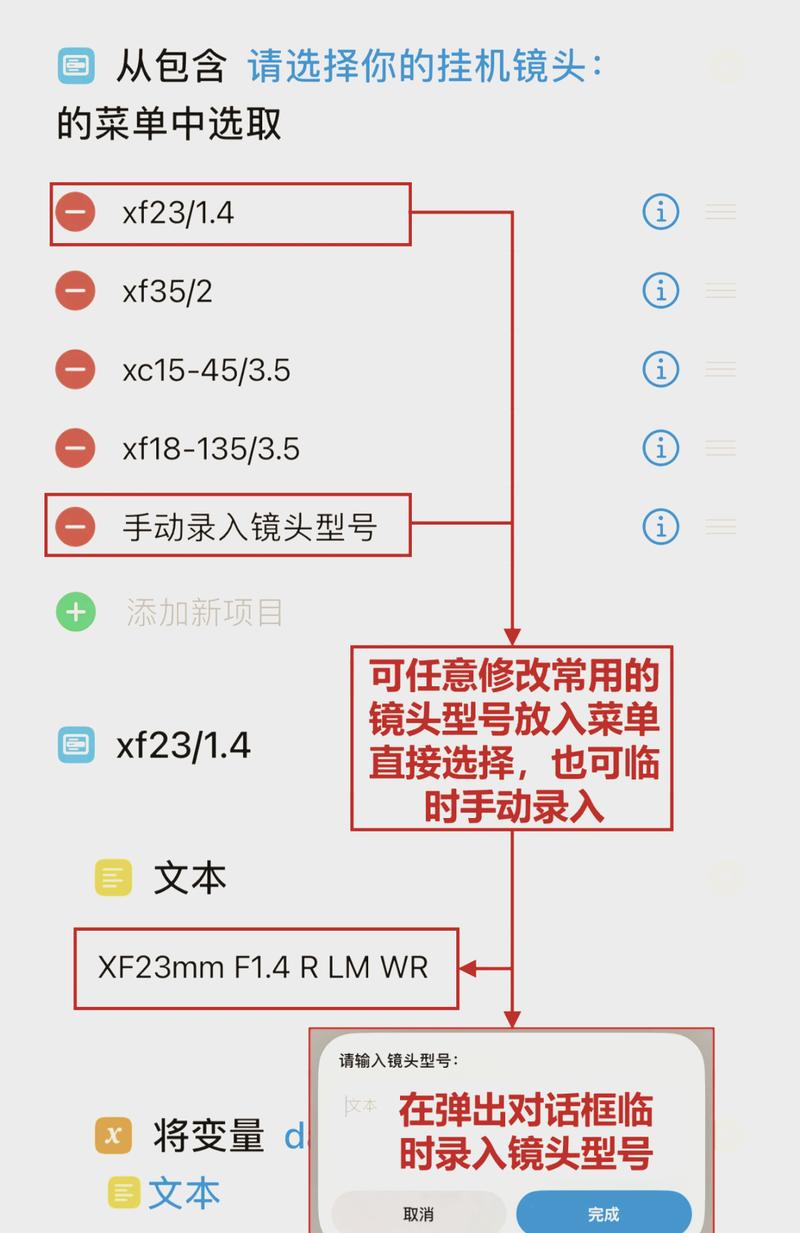
打开手机水印相机软件,使用“拍照”启动照相机,并选择拍摄的照片准备处理,或使用“选择”选中相册中的图片;选择好图片后,下方出现两个选项:“时间”和“自定义”。
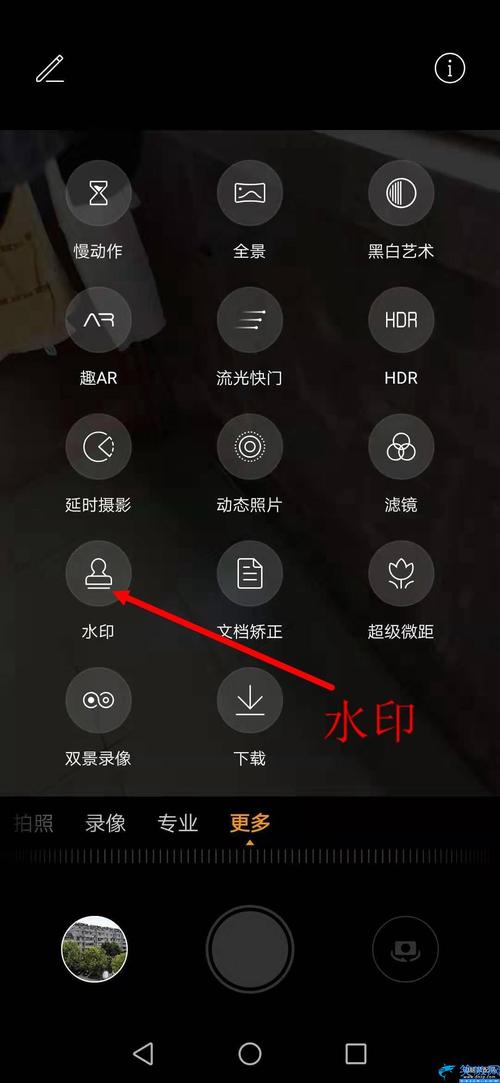
点击左下角处的“水印”按钮。然后直接点击“自定义水印”,进入编辑状态。将“自定义文字”右侧的复选框进行勾选打开即可。
若使用的是vivo手机,可以进入相机--点击右上角“”--设置--水印--自定义水印,即可设置专属于的相机水印。功能说明:该功能仅部分机型支持,自定义水印支持输入20个字符以内的内容,不区分语言,支持特殊符号,字符超过限制后,超过的文字不会显示。
如何简单快速修改照片上的水印文字
1、用美图秀秀打开一张需要修改的图片。如图,图片左边中间的地方有个消除笔,点击消除笔,然后美图秀秀就会弹出消除界面,这时用鼠标涂抹需要消除的区域(以修改日期为例)。把日期消除完后点击应用当前效果。
2、方法一:消除图片的水印,可以通过打马赛克或者第三方软件(美图秀秀等)的消除笔功能来消除图片上的水印。方法二:若是原相机自带水印,在成像后,可通过图片 编辑 水印 原图,取消水印。方法三:支持AI消除的机型,保存的图片可以通过图片 编辑 AI消除 智能圈选 / 手动涂抹,取消水印。
3、利用选择工具删除水印-快速去除简单的水印文字 提供使用选择工具选中水印文字并删除的方法,适用于一些简单的水印情况。使用图层遮罩技巧-消除水印并保留原始图片的部分特点 介绍如何利用图层遮罩技巧,可以去除水印的同时保留原始图片的一些特点和特色。
4、方法使用迅捷图片转换器来去除水印 图片编辑、这里我要推荐大家使用迅捷图片转换器这个工具、除了可以进行图片格式转换,照片修复等多种操作,抠图换背景,它还可以进行图片压缩,图片去水印的操作外。我们打开软件之后点击图片去水印功能、我们今天要分享的是图片去水印的操作。
word文档如何生成ppt
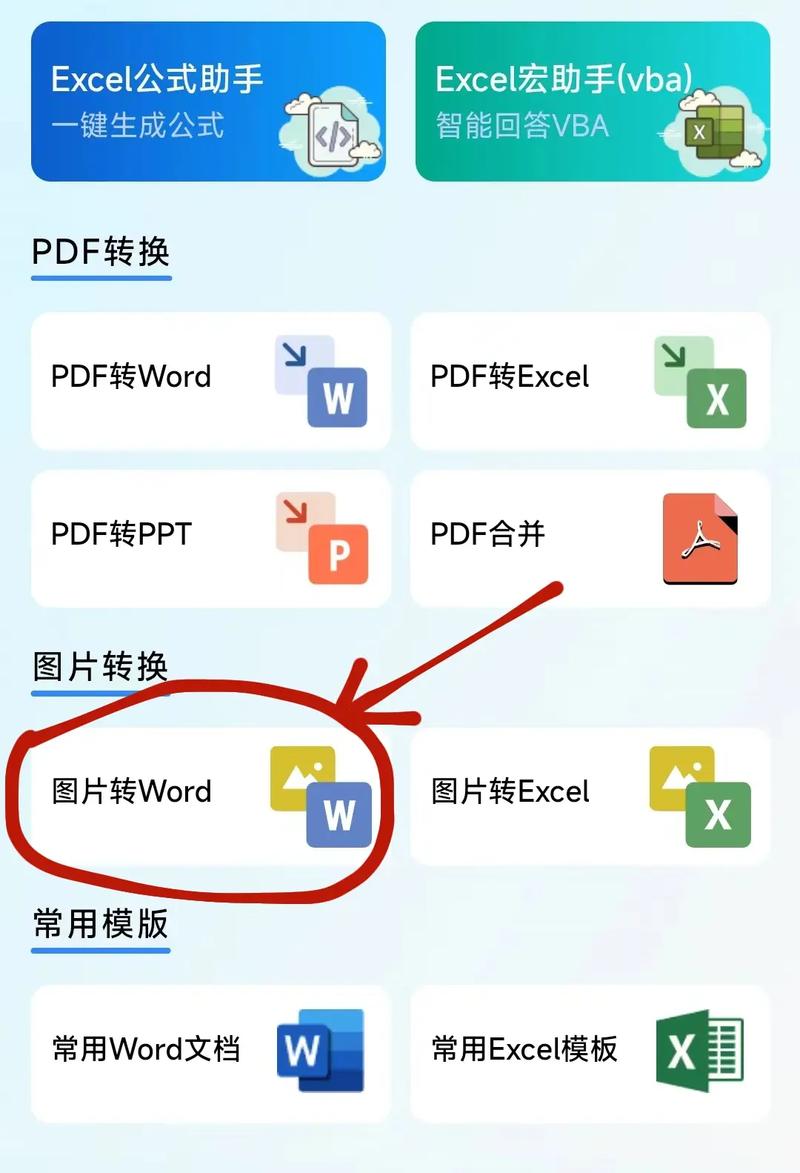
1、方法一:利用Microsoft Office的另存为功能 **打开Word文档**:确保文档内容已经编辑和排版完成,且不含表格和图片。 **另存为PPT**:点击Word顶部的“文件”菜单,选择“另存为”,在保存类型中选择“PowerPoint演示文稿(*.pptx)”。
2、首先我们打开要转换的Word文档,从中不难看出这里面的文字没有设置格式,这样转换成PPT之后每个段落会形成一张PPT。很显然我们需要做一些设置才行,最主要的设置就是给文档设置一级标题和副标题还有正文内容,比如我们将其中的段落全部选中设置为一级标题。
3、将Word文档生成PPT,且不希望出现表格和图片,可以采用以下几种方法: **复制粘贴法**:适用于少量内容的转换。打开Word文档,选中需要转换的文字内容,复制后粘贴到PPT的幻灯片中,手动调整文字格式和布局,确保幻灯片内容整洁有序。
 微信扫一扫打赏
 支付宝扫一扫打赏







