

 mumei
mumei 美图秀秀可以去掉人吗?
1、美图秀秀去掉人物的方法如下:首先打开美图秀秀,点击打开图片。切换到美化,选择消除笔,主要是擦掉一些多余地方。可以调整画笔大小,在不需要的地方进行涂抹。涂抹完成后,可看到需要消除的人物已经被消除了。最后选择保存,放置合适位置即可。
2、照片中的表情可以使用手机里面的美图秀秀去掉。操作方法:首先,打开手机里面的美图秀秀进入,并选择图片美化功能进入。然后再选择一张带有表情的照片添加进入,选择下方的消除笔功能选项。在根据自己的需要调整消除笔的笔头大小,在表情上面进行涂抹。
3、打开美图秀秀应用,点击图片美化的图标。之后,点击需要编辑的图片将其打开。打开后,点击下方的消除笔的图标。之后,选择画笔的大小,涂抹需要去掉的部分。涂抹后,即可将图片上的一些东西P掉。用美图秀秀如下把衣服p掉。
4、首先在美图秀秀中打开一张图片,需要将右侧的一个人物删除。点击页面中的“消除笔”选项。打开后在页面左侧可以根据需要更改画笔的大小。然后涂抹需要删除的人物位置,需要多次涂抹,每次涂抹后会需要等待系统处理涂抹结果。多次涂抹后,即可将右侧的人物删除了。
美图秀秀怎么去掉人物
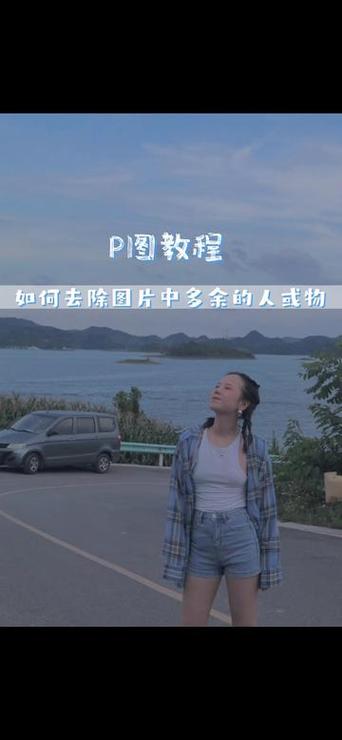
1、在“美图秀秀”中打开一张待处理的照片,点击“美化-消除笔”;因为近处人物背景单一,所以可以设置画笔大小,多次涂抹,就可以消除近处路人;然后选择消除黑眼圈中的取色笔选项,选取海边无人处的颜色,设置画笔透明度,逐步消除海边远处的路人。取色笔不仅可以快速消除路人,还能保证背景不变。
2、美图秀秀去掉人物的方法如下:首先打开美图秀秀,点击打开图片。切换到美化,选择消除笔,主要是擦掉一些多余地方。可以调整画笔大小,在不需要的地方进行涂抹。涂抹完成后,可看到需要消除的人物已经被消除了。最后选择保存,放置合适位置即可。
3、打开美图秀秀软件,打开一张图片。打开图片下图中红圈的位置即为需要去除的人物。点击页面上方的“消除笔”选项。选择好画笔的大小。按下鼠标左键不动,来回涂抹需要去除的人物图像。多来回涂抹几次,即可消除人物,如下图,多余的人物已经被消除。
4、打开美图秀秀,点击打开-图片。切换到美化,选择消除笔,主要是擦掉一些多余地方。可以调整画笔大小,在不需要的地方进行涂抹。涂抹完成后,可看到预览中一只大雁已经被消除了。最后选择保存,放置合适位置。
5、首先,打开美图秀秀软件,并在主界面点击“打开一张图片”按钮,选择需要编辑的图片。接着,在左侧工具栏中找到并点击“消除笔”工具。根据需要调节画笔大小,使其适应要去除的人物的大小。然后,在需要去除的人物上仔细涂抹,直到人物完全消失。涂抹时要尽量均匀,避免留下明显的痕迹。
怎么用美图秀秀去除多余的人?
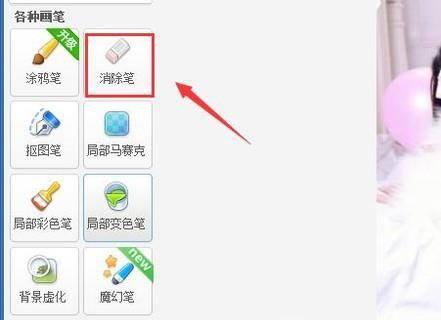
1、方法如下:第一步:打开手机美图秀秀APP,点击“图片美化”按钮。第二步:打开一张需要去掉多余人物的图片。第三步:在下方工具栏中,点击选择“消除笔”。第四步:将消除笔调整成合适的大小,在需要去掉的人物处涂抹至人物消失。第五步:图片中的人物被去掉后,点击右下角“√”按钮。
2、第一步:打开美图秀秀软件,选择照片 点击打开图片,添加需要修正的图片。第二步:点击左侧的消除笔工具 把图片放大,再使用画笔抹遮需要消除的物体,涂抹时注意尽量不要超出应该物体的范围。第三步:缩放图片不断调整 再次放大图片或适合缩小了,然后再进行处理达到想要的效果。
3、打开美图秀秀,点击打开-图片,找到自己需要修改的图片。找到图片后,选择切换到“美化”,选择“消除笔”,擦掉一些多余地方。在涂抹过程中,为防止过度涂抹,可以调整画笔大小,在不需要的地方进行涂抹。涂抹完成后,你就可以看到多余的人或景色就去除了,如预览中,一只大雁已经被消除了。
4、在“美图秀秀”软件下打开一张待处理的照片,进入“美化”菜单下点击“消除笔”,调节画笔的大小,涂抹多余的人,只需等待几秒即可去除。若多余的人过大或过多,要分开来消除,然后点击“应用”退出编辑框。
5、在手机下载软件的商店,找到美图秀秀进行安装。成功安装后打开该软件,点击图片美化。打开需要操作的图片后点击消除笔。选定消除笔的合适大小后涂抹在需要p掉的人物上,成功操作后就可以发现人被p掉了。
怎样用美图秀秀去掉照片中人物?
在“美图秀秀”中打开一张待处理的照片,点击“美化-消除笔”;因为近处人物背景单一,所以可以设置画笔大小,多次涂抹,就可以消除近处路人;然后选择消除黑眼圈中的取色笔选项,选取海边无人处的颜色,设置画笔透明度,逐步消除海边远处的路人。取色笔不仅可以快速消除路人,还能保证背景不变。
打开美图秀秀软件,打开一张图片。打开图片下图中红圈的位置即为需要去除的人物。点击页面上方的“消除笔”选项。选择好画笔的大小。按下鼠标左键不动,来回涂抹需要去除的人物图像。多来回涂抹几次,即可消除人物,如下图,多余的人物已经被消除。
启动美图秀秀应用程序,并导入您希望编辑的照片。在照片中圈出您想要移除的人物,可以用红圈标记出具体区域。在工具栏中找到并点击“消除笔”功能按钮。调整画笔的大小,以便更好地匹配和覆盖需要去除的人物。使用鼠标左键 steady 地涂抹覆盖在人物上,确保覆盖完全。
美图秀秀怎么把视频中背景人物去掉?
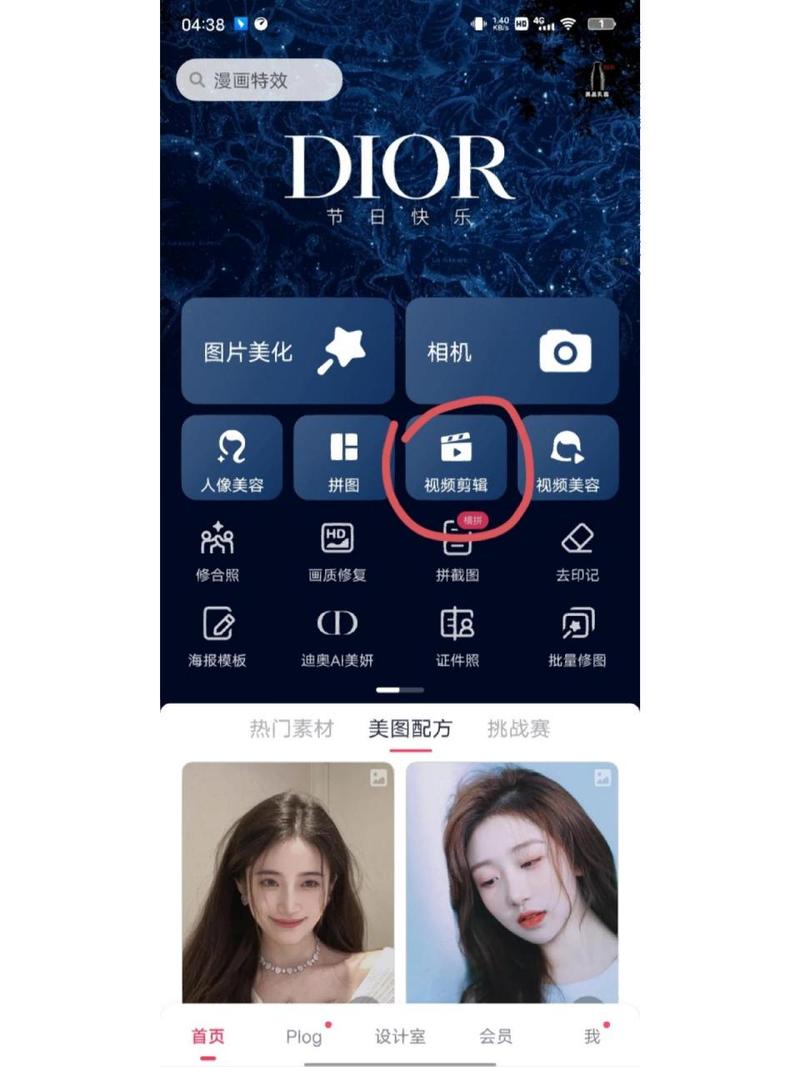
首先在美图秀秀中打开一张图片,需要将右侧的一个人物删除。点击页面中的“消除笔”选项。打开后在页面左侧可以根据需要更改画笔的大小。然后涂抹需要删除的人物位置,需要多次涂抹,每次涂抹后会需要等待系统处理涂抹结果。多次涂抹后,即可将右侧的人物删除了。
首先在美图秀秀中打开一张图片,需要将右侧的一个人物删除。
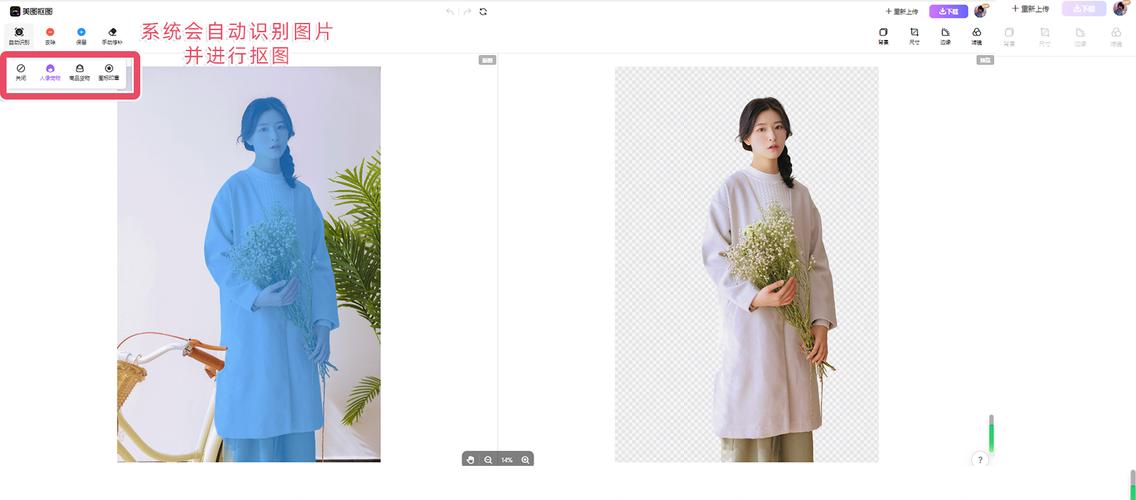
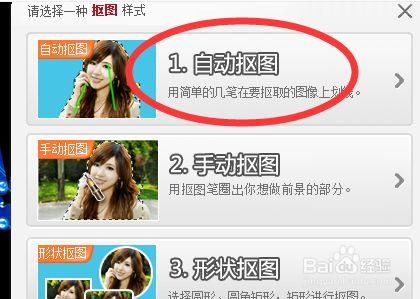
如何用美图秀秀去掉图片背景 第一步,双击或者右击打开美图秀秀软件,接着点击页面顶部的抠图选项。 第二步,来到下图所示的抠图界面后,点击打开图片选项,接着点击一张需要去掉背景的图片,然后点击右下角的打开选项。 第三步,在下图所示的抠图页面中,点击抠图方式中的手动抠图。
在“美图秀秀”中打开一张待处理的照片,点击“美化-消除笔”;因为近处人物背景单一,所以可以设置画笔大小,多次涂抹,就可以消除近处路人;然后选择消除黑眼圈中的取色笔选项,选取海边无人处的颜色,设置画笔透明度,逐步消除海边远处的路人。取色笔不仅可以快速消除路人,还能保证背景不变。
使用美图秀秀把人物P掉的步骤如下: 在美图秀秀主界面单击“打开一张图片”按钮。 选择需要p掉人物的图片并打开。 在左侧工具栏中选择“消除笔”。 调节好画笔的大小,在需要p掉的人物上涂抹至消失。 单击“应用”按钮。 将p好的图保存至合适的位置即可。
今天小编就来给大家讲讲具体的操作步骤,教一教大家美图秀秀怎么把图片人物去除不留模糊。美图秀秀怎么把人物p掉背景不变右键点击需要修改的图片,选择使用“美图秀秀”打开。点击左边功能栏的“消除笔”。选中需要p掉的人物。确认完成之后点击“保存”。
 微信扫一扫打赏
 支付宝扫一扫打赏







