

 mumei
mumei 如何提高照片的像素
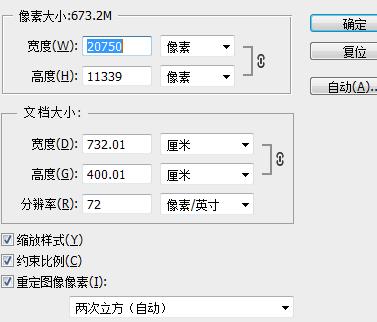
1、使用高分辨率相机拍摄:选择一款像素较高的相机或手机拍摄照片,这样可以获得更高质量的图像。 调整相机设置:打开相机设置,选择最高的像素选项,以确保拍摄的照片具有最高的分辨率。 使用图像处理软件:使用专业的图像处理软件(如Adobe Photoshop)来提高照片的像素。
2、对于一寸照片而言,若像素较低,可尝试以下几种方式提升清晰度: 应用锐化工具:在照片编辑软件中,如Adobe Photoshop或GIMP,使用锐化工具可以增强照片的清晰度。适度处理可以提升图像质量,但过度锐化可能导致照片出现噪点。
3、要提高照片的像素,可以尝试以下几种方法: 使用高像素相机拍摄:选择一款像素较高的相机进行拍摄,这样可以在拍摄时获得更高分辨率的照片。 不要进行缩放:避免在编辑或分享照片时进行缩放操作,因为缩放会导致像素丢失。尽量保持原始照片的像素密度。
4、PS里提高照片的像素方法如下:打开Photoshop,点击“文件”菜单,选择“打开”,将要处理的图片加载进来。找到“图像”菜单,选择“图像大小”。找到分辨率一栏,该分辨率即图片像素。对其进行设置。分辨率越高,图片越大。设置完毕后,选择“确定”保存修改。需要把处理好的图片保存下来。
怎么把手机上的照片像素调高一些呢?
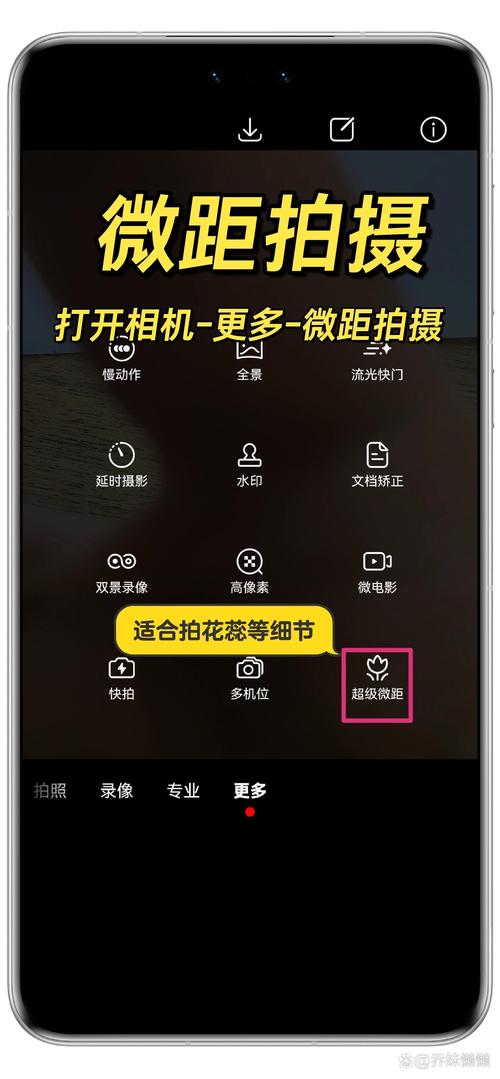
1、要提高手机照片的像素,可以采取以下几种方法:使用手机内置的高像素模式:大多数智能手机都内置了高像素拍摄模式。在相机应用中,找到“设置”或“相机设置”选项,然后选择“分辨率”或“照片质量”,启用高像素模式。这样拍摄的照片将具有更高的分辨率和像素数。
2、打开手机的拍照界面,点右上角的三条线,进入到设置页面。进入到设置页面后,点击分辨率。进入到子菜单。点击下方的设置按键,进入到设置。选择不同的分辨率,即可调整像素的不同。
3、进入相机--右上角 齿轮图标 --选择比例进入相机-- 右上角“三” --画幅,选择比例;进入相机-- 方框带数字图标 ,选择比例。进入相机界面--点击更多--选择“高像素”,或点击“4800万/6400万/5000万”等图标,即可开启相机的高像素模式。
4、点击手机的拍摄按钮,开启拍照功能。点击【摄像选项】。点击屏幕右上角的【设置】。点击【照片质量】。选择照片质量为【高】。说明:照片质量越高,像素就越大,占用空间也就越大。除了设置像素外,还可以设置【对比度】和【饱和度】为高。
一寸照片像素怎么变清晰
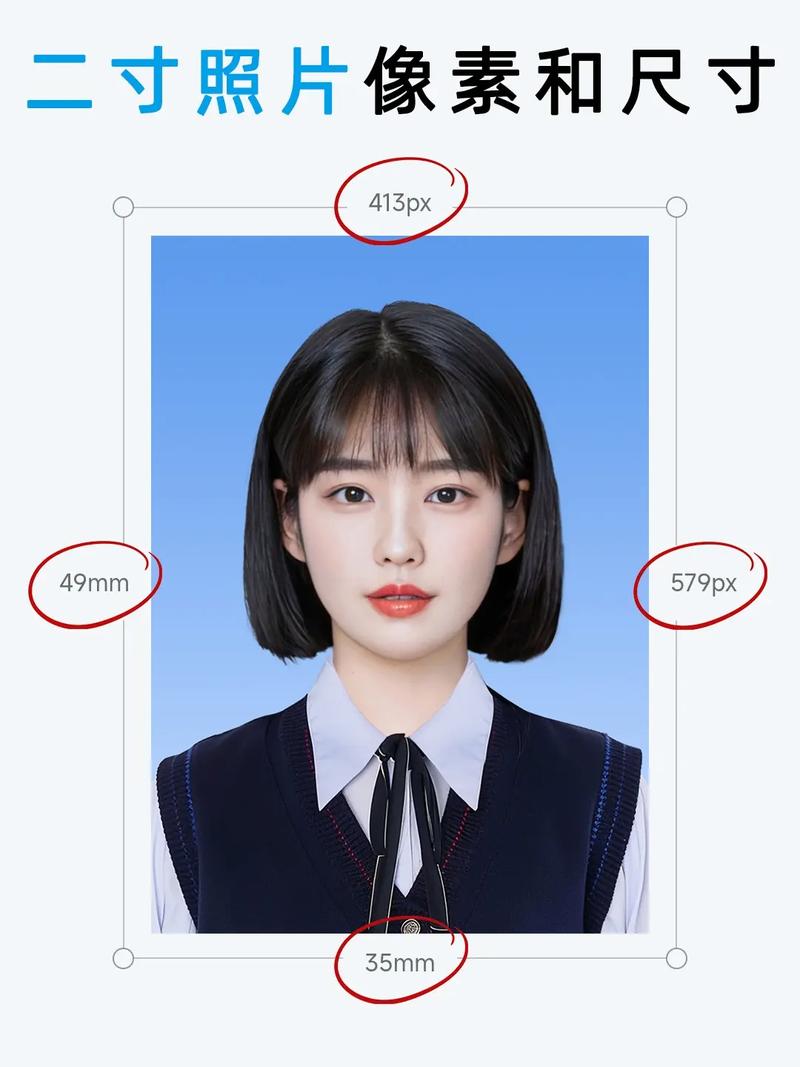
调整曝光和对比度:通过调整照片的曝光度和对比度来增强图像细节和清晰度。这也可以在照片编辑软件中完成。改变图像大小:如果你有一张分辨率较低的一寸照片,可以尝试放大它来增加像素数量。但是放大图片可能会导致图像质量下降,所以要谨慎使用这个方法。
应用锐化工具:在照片编辑软件中,如Adobe Photoshop或GIMP,使用锐化工具可以增强照片的清晰度。适度处理可以提升图像质量,但过度锐化可能导致照片出现噪点。 调整曝光和对比度:通过编辑软件调整照片的曝光和对比度,可以增强图像细节和清晰度。适当增强这些参数有助于提升照片的整体视觉效果。
首先,在电脑端安装嗨格式图片无损放大器的软件,安装完之后,双击软件图标并运行嗨格式图片无损放大器,根据自己的需要在软件展现界面,选择自己需要的功能。
不用调,这是正常的。本来就是那么大的,图片缩小后就是很模糊的。
当您使用手机照片在Photoshop中制作成一寸照后发现图像不清晰,这通常是因为在调整照片尺寸时分辨率设置过低。为了解决这个问题,您需要在Photoshop中按照正确的步骤设置高分辨率。以下是详细的解决方案: 打开Adobe Photoshop CS6。 创建一个新的文档,尺寸设置为5厘米宽和5厘米高。
如何提高图片像素
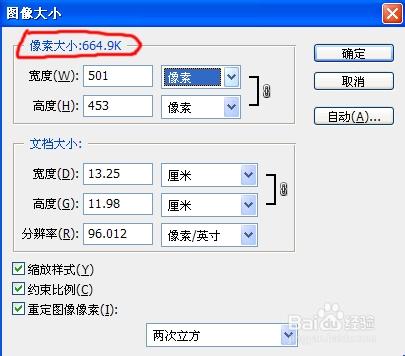
1、首先打开Photoshop,选择文件、打开需要修改的图片。找到“图像”,点击,在下方选择“图像大小”。弹出的界面为图片的像素为72。将它修改为300,点击确定,保存修改;这时图片的像素就已经修改为300pdi了。首先打开Photoshop,打开照片,单击界面顶部的文件选项,然后单击打开选项。
2、使用专业软件进行优化 使用如Photoshop、GIMP等图像处理软件,可以对图片的像素进行优化。这些软件可以通过插值算法提高图像的分辨率,从而增加图像的像素数量。具体操作包括锐化图像、增加对比度、调整色彩平衡等。通过调整这些参数,可以在一定程度上提高图片的清晰度和细节表现。
3、首先找到要提高图片像素的图片,单击鼠标右键,选择【打开方式】,再选择【画图】。现在可以看到,图片未处理前的像素是312*416。然后点击左上方的“重新调整大小”。重新调整大小的依据选择【像素】,并勾选上“保持纵横比”。输入水平像素、垂直像素,调整大小时尽量保持纵横比不变。
4、在相应得文件夹存储得位置里,找到我们需要处理图片得应用小程序,鼠标双击启动并运行此软件。选择添加图片,输出格式和处理模式选择默认即可,然后点击开始按钮;当弹出“已完成,处理后图片保存在原图片目录得时候”,即代表图片处理完成,最后将处理得清晰图片保存在电脑里即可。
5、PS里提高照片的像素方法如下:打开Photoshop,点击“文件”菜单,选择“打开”,将要处理的图片加载进来。找到“图像”菜单,选择“图像大小”。找到分辨率一栏,该分辨率即图片像素。对其进行设置。分辨率越高,图片越大。设置完毕后,选择“确定”保存修改。需要把处理好的图片保存下来。
6、首先,打开画图工具,选择“文件”-“打开”,找到要修改的照片后打开。接着,点击“开始”-“图片”-“重新调整大小”,然后输入想要修改的尺寸。如果需要修改像素,可以选择“像素”选项卡,在“水平像素”和“垂直像素”中输入想要的数值即可。
PS里怎么提高照片的像素?
PS里提高照片的像素方法如下:打开Photoshop,点击“文件”菜单,选择“打开”,将要处理的图片加载进来。找到“图像”菜单,选择“图像大小”。找到分辨率一栏,该分辨率即图片像素。对其进行设置。分辨率越高,图片越大。设置完毕后,选择“确定”保存修改。需要把处理好的图片保存下来。
首先,打开Photoshop软件,接着在菜单栏中选择“文件”并点击“打开”,将需要处理的图片导入工作环境。随后,找到并点击“图像”菜单,选择子菜单中的“图像大小”选项,进入调整图像尺寸的界面。在弹出的调整窗口中,找到“分辨率”设置栏,这里显示了当前图片的像素密度。
首先,用PS打开一张图片。我们选择图像》图像大小打开图像大小设置框,然后我们选定重置图像,然后在插值里选择两次立方(适用于平滑渐变),这时再把像素的宽与高的单位换成百分比,那么只需要设置高与宽的数值是150(继放大50倍)即可。
 微信扫一扫打赏
 支付宝扫一扫打赏







