

 mumei
mumei - 1、如何把图片在投影仪上全屏投影出来,是一张用作会议背景的图片!
- 2、ps投影仪光影效果怎么做ps投影仪光影效果怎么做出来的
- 3、如何设置幻灯片背景
- 4、学子宴大屏幕上照片怎么弄
- 5、投影仪的简单实用方法让投影更高效
如何把图片在投影仪上全屏投影出来,是一张用作会议背景的图片!

使用图片或视频背景:另一种常见的方法是将包含会议标语的图片或视频文件传输到连接电视的设备上。然后,将该图片或视频设置为设备的屏幕背景或全屏播放的视频,电视屏幕上就会显示出相应的会议标语。这种方法的好处是可以提前设计好美观、专业的会议标语图像,提升会议的整体视觉效果。
可以推大,但是那也要个范围,主要是看距离,近的话就大。
如果投影仪的分辨率设置不正确,也会导致投影不全屏的情况发生。我们可以通过调整电脑或投影仪的分辨率来解决此问题,确保二者的分辨率一致。投影范围设置不当 有些投影仪拥有自动投影范围设置功能,如果没有正确设置投影范围,就会导致画面不能全屏显示。
将照片作为ppt背景的方法如下:选中照片,鼠标右键选择另存为图片,选择存储路径,点保存;选择幻灯片,鼠标右键选择设置背景格式;选中图片或纹理填充,点文件按钮,选择刚才保存的图片,点插入;返回到设置背景格式,点全部应用即可。MicrosoftOfficePowerPoint,是微软公司的演示文稿软件。
在开会时,通常会在会议室的电子屏或投影仪幕布上显示会议名称,以便于拍照存档。这项工作通常通过制作一页PPT来完成,尽管看似简单,但要达到满意的效果,这一页PPT的制作同样需要细心打磨。 制作会议标题的第一步是确定电子屏或幕布的长宽比例,通常为4:3或16:9。
ps投影仪光影效果怎么做ps投影仪光影效果怎么做出来的
打开需要添加投影仪光影效果的图片。然后创建一个“新图层”,将该新图层作为该图片的顶部图层。 选择“椭圆形选框工具”,在图片上添加一个椭圆形选框,这个椭圆形选框就是锥形投影仪的形状。
首先,找到并选中需要添加投影的图层。接着,点击“图层样式”面板中的“新建图层样式”按钮,然后从下拉菜单中选择“投影”选项。进入“投影”设置界面后,你可以根据自己的需求,调整各种参数,包括投影的颜色、角度、距离以及模糊程度等。完成设置后,点击“确定”按钮,投影效果就会立即应用到所选图层上。
打开需要添加光影效果的图片,新建一个图层。 在新建的图层上使用画笔工具或渐变工具,选择白色或浅色,画出需要添加光影的区域。 将新建的图层的混合模式设置为“叠加”或“柔光”,可以根据实际情况调整透明度。
要用PS做光影效果,首先需要选择一个合适的图片,然后使用渐变工具或者笔刷工具,根据光源的位置在图片上画出光影的效果。接着,可以调整光影的明暗程度和颜色,使其更加真实。可以使用图层蒙版来控制光影的范围和透明度,也可以使用滤镜来增加光影的纹理和光晕效果。
执行ctrl+n组合键新建一个大小为800*600,背景颜色为黑色,分辨率为72的文档。执行滤镜-渲染-镜头光晕命令,在弹出的对话框中调节光晕中心的位置使其处于中心,点击确定按钮。执行滤镜-风格化-风命令,在弹出对话框中设置方法为风,方向选择从左点击确定按钮。
首先,选择一个合适的画笔工具,设置透明度和流量。然后,在需要添加光影的区域上绘制阴影。接下来,使用模糊工具或柔化滤镜来使阴影看起来更自然。可以通过调整阴影的透明度和混合模式来进一步调整效果。此外,还可以使用渐变工具或添加高光来增强光影效果。
如何设置幻灯片背景
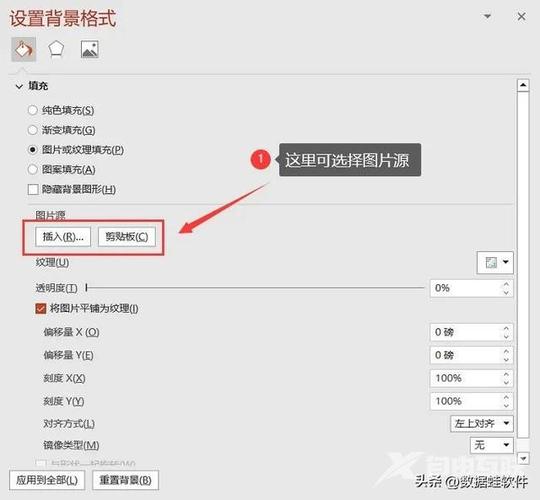
首先在电脑上找到ppt软件并打开。在右上角的工具栏中选择“背景样式”选项。接着选择“设置背景格式”选项。选择“图片或纹理填充”选项。接着点击“文件”,在桌面找到要添加的图片。最后点击“全部应用”即可。
首先在幻灯片处单击右键,选择【设置背景格式】:在右侧选择选项框,可以选择填充方式与颜色,也可以选择按纹理填充,根据自己的喜好就可以啦。如果不喜欢这种样式,也可以使用电脑中自己的文件图片,如在右侧的选项框中单击【本地文件】。
首先我们先打开我们需要修改背景的PPT文档。接着我们找到菜单中的“视图”下的“幻灯片模版”。接着进入模板编辑界面。找到我们需要修改的背景图。选中背景图,右键单击,在弹出的下拉菜单中选择“更换图片-来自文件”。接着找到自己想要换的图片,然后点击下方的“插入”。
学子宴大屏幕上照片怎么弄

对于学子宴大屏幕上照片的弄法,可以通过以下几种方式实现。 使用投影仪或电视屏幕:将照片存储在一个可连接到投影仪或电视屏幕的设备上,如电脑、平板电脑或手机。
进入后点击我的,登录,返回首页,点击搜索框,输入学子宴,点击H5模板,然后根据需要选择一个模板。点击开始制作,进入邀请函编辑界面,根据需要填写相关信息,上传所需的照片。完成后点击发布,根据需求来填写标题,描述和上传封面,设置好后点击预览结果,最后点击确认,点击右上角三个点,分享到微信群即可。
以甲虫设计为例,打开微信,点击搜索,输入甲虫设计,选择并关注公众号,进入公众号,点击邀请函,选择邀请函模板。进入页面后点击我的,登录,返回首页,点击搜索框搜索学子宴,点击H5模板,选择一个喜欢的模板。点击开始制作,进入编辑界面,填写相关信息,上传照片。
学子宴就是指升学宴,或者是谢师宴。是学子录取高校之后为了表达自己对师长、父母的感激之情,对同学的同窗友谊而举办的一种宴会。现在如果孩子被高校录取之后,父母通常会通过举办升学宴(学子宴)来与大家共同庆祝自己孩子被录取,与师友亲戚共同分享自己的喜悦之情。
学子宴的形式和内容因地域和家庭背景而异。在一些地方,学子宴可能是一场盛大的宴会,邀请亲朋好友共同分享喜悦;而在其他地方,它可能是一个简单的家庭聚餐,但无论如何,其核心意义都是庆祝学生的成就。
投影仪的简单实用方法让投影更高效
1、投影仪镜头的清洁对画面的清晰度至关重要,这一段将详细介绍如何正确、安全地清洁投影仪镜头,避免划伤和污染。投影仪与移动设备的连接 现在的投影仪大多支持与移动设备的连接,本段将介绍如何通过无线或有线方式连接手机或平板电脑到投影仪,实现无线投屏。
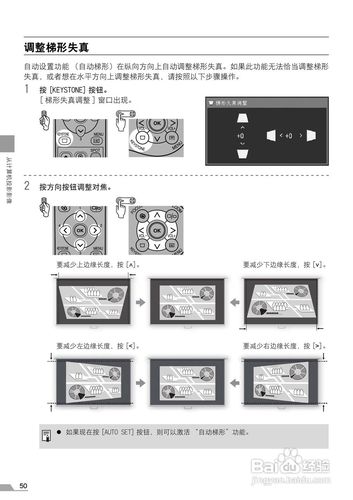
2、聚焦:打开投影仪,调整镜头的对焦,确保画面清晰。调整屏幕比例:根据自己的需要和投影区域的大小,调节屏幕比例,以便画面不会出现变形。使用投影仪 设置桌面:在电脑上设置放映模式(“复制”或“扩展”模式)。
3、若投影仪自身不带有内置的音频功能,则需要通过连接外部音频设备来实现语音播放。可以使用带有音频输出接口的设备,如电脑、DVD播放器或者音响系统,将其与投影仪通过适当的音频线缆连接起来。调节音频输出设置 在连接好外部音频设备后,我们需要进入投影仪的设置菜单中,找到音频输出设置选项。
4、找到适当的位置:选择投影仪放置的位置很重要,应该选择一个相对黑暗的房间,以便更好地看到画面。同时,为了避免散热压力,确保投影机放置在通风良好的位置上。 连接设备:使用适当的电缆将投影仪连接到您的电脑或其他设备上。这通常需要一个VGA或HDMI输出端口。
5、调整色彩和亮度:在投影过程中,可以根据实际需求调整图像的色彩和亮度,使得投影内容更加逼真和清晰。避免影响:在投影过程中需要避免其它光源的影响,例如窗户、灯光等,同时要注意避免投影机的风扇噪音干扰到观看者。
 微信扫一扫打赏
 支付宝扫一扫打赏







