mumei
mumei 怎么用笔记本摄像头拍照
第三种方法是使用第三方软件,如“美图秀秀”等,这些软件虽然主打照片编辑功能,但同样支持摄像头拍照。通过这些软件,用户可以拍摄照片后直接进行效果处理,操作便捷,娱乐性强。不过,无论使用哪种软件,最终的拍照效果如何,关键还是取决于摄像头本身的性能。
打开摄像头比较方便的方法是在WIN10的搜索框中直接输入相机搜索。然后搜索结果中点击相机打开。或者直接点击“开始”找到X 里面的相机。打开摄像头以后,我们就可以进行拍照或者摄像操作了。当然我们也可以点击开始菜单所有应用中找到相机直接点击打开。
要使用笔记本摄像头拍照,首先确认你的电脑是否带有内置摄像头。如果没有内置摄像头,你可能需要先安装一个。接着,打开“开始”菜单,点击屏幕左下角的Windows图标。在开始菜单中输入“相机”,找到并点击相机应用程序。这将打开笔记本的摄像头,小灯会亮起,同时你会在相机程序窗口中看到自己的画面。
如何用笔记本摄像头拍照: 打开笔记本,点击摄像头功能或快捷键,对准拍摄对象,拍照即可。以下是具体步骤的详细解释:步骤一:打开笔记本 确保你的笔记本电脑已经启动并处于工作状态。每个笔记本的启动方式和界面可能会有所不同,但通常只需按下电源键即可开机。
自带摄像头的笔记本电脑怎么拍照
具体如下: 首先第一步根据下图箭头所指,点击左下角【开始】图标。 第二步在弹出的菜单栏中,根据下图箭头所指,将页面滑动至底部。 第三步根据下图箭头所指,找到并点击【相机】选项。 第四步根据下图所示,等待相机加载完成。
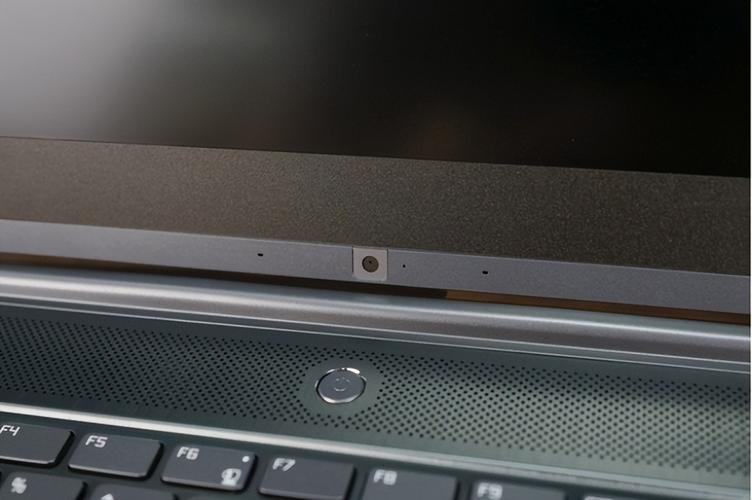
笔记本电脑可以通过内置摄像头或外接摄像头进行照相。解释如下: 使用内置摄像头照相:大多数笔记本电脑都配备了内置摄像头,通常位于屏幕的上方中央位置。要拍照,首先确保摄像头功能已经启用。然后,打开相关软件,对准拍摄对象,点击拍照按钮即可。
利用笔记本的摄像头拍照,主要可以采用三种方法。首先,可以使用Windows系统自带的摄像头拍照功能,只需打开“我的电脑”找到摄像头图标,点击即可启动拍照程序。这种方式操作简便,无需额外安装软件,但功能较为单一,缺乏一些高级效果处理功能。
Win10打开相机操作:我们打开摄像头比较方便的方法是在WIN10的搜索框中直接输入相机搜索。然后搜索结果中点击相机打开。或者直接点击“开始”找到X 里面的相机。打开摄像头以后,我们就可以进行拍照或者摄像操作了。当然我们也可以点击开始菜单所有应用中找到相机直接点击打开。
怎么样用笔记本电脑拍照?
1、将电脑用摄像头连接,并安装好驱动。打开摄像头软件,选择拍照功能。把摄像头对准需要拍照的部位,按动拍照键。在功能项选择照片在电脑的存放文件夹,存放即可。 怎样用笔记本电脑拍照 1 首先开机,点击我的电脑。2 打开我的电脑后,查找到“USB 视频设备”,然后点击打开。
2、首先开机,点击我的电脑。打开我的电脑后,查找到“USB 视频设备”,然后点击打开。打开视频设备后,在界面左上角查找到照相机任务中的“拍照”,点击拍照。点击拍照后,就可完成拍照任务,照片保存在界面中下角。然后点击双击照片,就可以大屏幕观看照片。
3、如果电脑有内置摄像头,通过电脑里面“相机”应用查看;首先在win10搜索框输入“相机”,找到后,点击打开就可以拍照了:E. 怎么用自己的电脑拍照 首先开机,点击我的电脑。打开我的电脑后,查找到“USB 视频设备”,然后点击打开。打开视频设备。
4、首先保证摄像头是完好的。开机,点击我的电脑。打开我的电脑后,查找到“USB 视频设备”,然后点击打开。打开视频设备后,如下图:然后在以上界面左上角查找到照相机任务中的“拍照”,点击拍照。点击拍照后,就可完成拍照任务,照片保存在界面中下角。然后点击双击照片,就可以大屏幕观看照片。保存。
怎么用笔记本相机拍照呢?
1、我们打开摄像头比较方便的方法是在WIN10的搜索框中直接输入相机搜索。然后搜索结果中点击相机打开。或者直接点击“开始”找到X 里面的相机。打开摄像头以后,我们就可以进行拍照或者摄像操作了。当然我们也可以点击开始菜单所有应用中找到相机直接点击打开。
2、首先保证摄像头是完好的。开机,点击我的电脑。打开我的电脑后,查找到“USB 视频设备”,然后点击打开。打开视频设备后,如下图:然后在以上界面左上角查找到照相机任务中的“拍照”,点击拍照。点击拍照后,就可完成拍照任务,照片保存在界面中下角。然后点击双击照片,就可以大屏幕观看照片。保存。
3、首先,要使用笔记本相机拍照,你需要在电脑上找到并打开相机应用,然后调整相机设置,最后就可以进行拍摄了。详细来说,第一步是在你的笔记本电脑上找到相机应用。
4、打开电脑,找到并左键点击开始菜单,随后在程序列表中搜索并选择相机应用,如图所示。 点击后,系统会询问是否允许使用内置或外接的摄像头,确认后进入拍照模式,如图所示。 在拍照界面,直接点击相机图标即可拍摄照片,满足你的即时记录需求,如下图。
5、使用笔记本相机拍照的步骤如下:对于Windows系统的笔记本电脑,通常可以直接通过系统的相机应用来拍照。首先,用户可以在任务栏上的搜索栏中输入相机进行搜索,找到并打开系统自带的相机应用。一旦相机应用启动,屏幕上会显示摄像头捕捉到的实时画面。
6、首先左键单击开始窗口键,可以在程序列表中找到相机。点击相机就进入了,首先提示是否可以使用自己的位置。进入后,点击右侧的相机图标就可以拍照了。点击相机按钮上方的视频按钮,可以切换到拍摄视频模式。视频模式切换成功后,点击摄像机图标开始录制。
联想小新air14相机怎么拍照
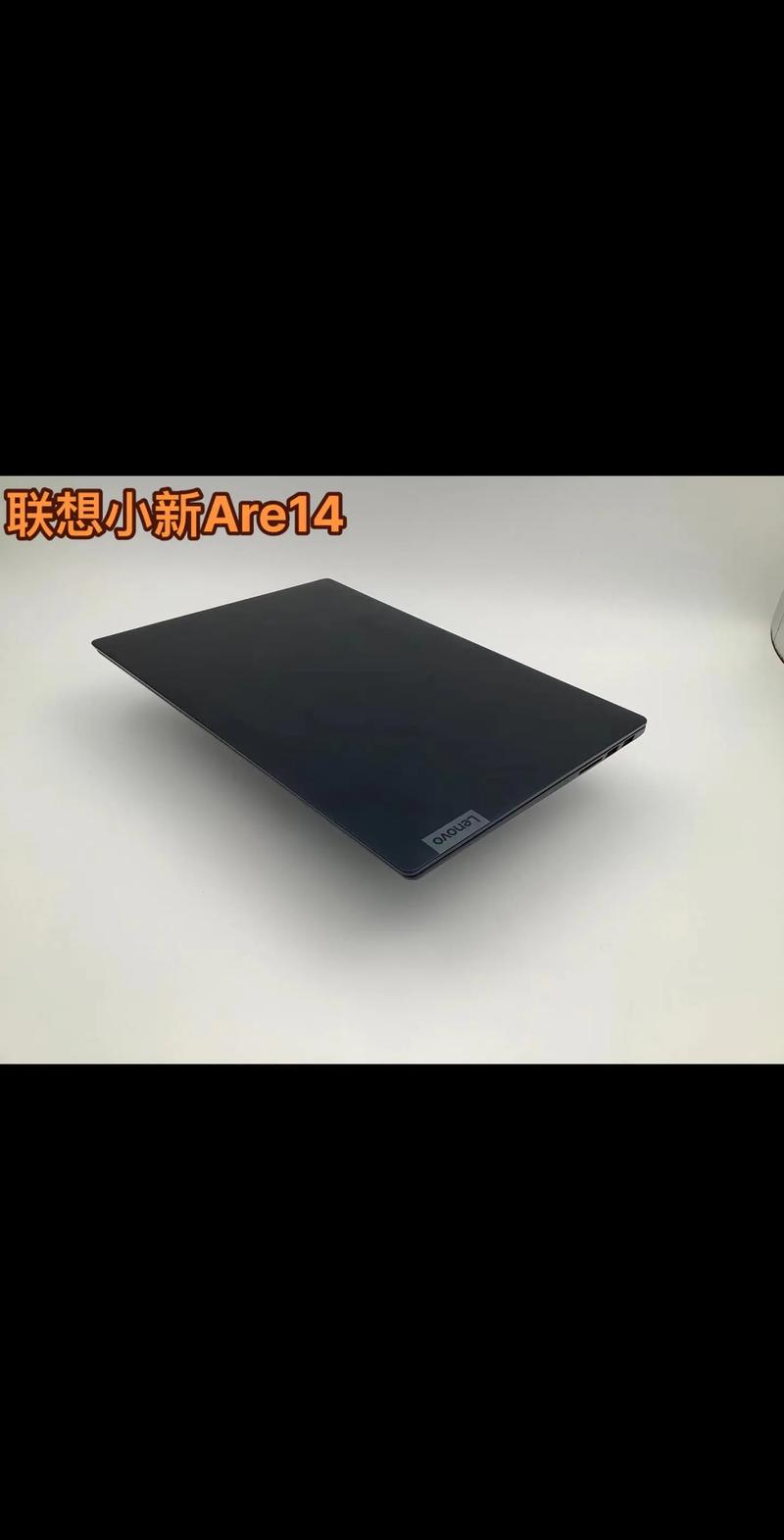
联想小新air14笔记本电脑的相机拍照:首先,打开联想笔记本电脑,在桌面左下角点击“开始”。然后,在开始菜单中选择“设置”,点击打开。然后,在设置中选择“隐私”,点击打开。然后,在窗口中左侧选择“相机”,点击打开。然后,将以下开关设置为“开”。
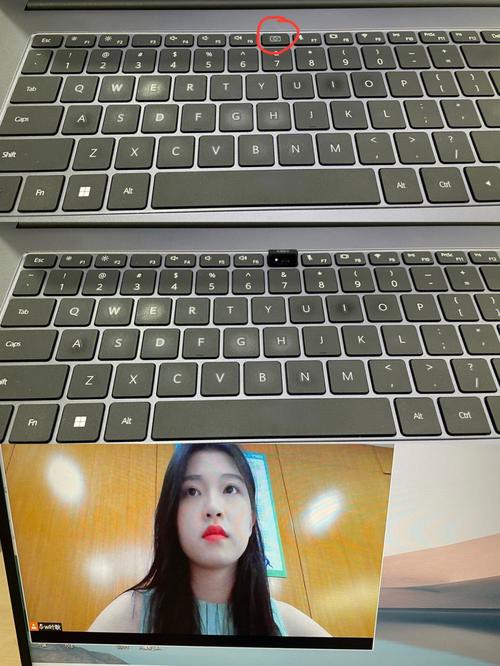
找到键盘上的笔记本摄像头功能键开关。查看右下角绿色的电池选项里面的摄像头是否有打开,灰色的就是没打开。摄像头上方有个隐私物理开关,物理开关默认是关闭的,拨到右边是打开,打开后拍摄即可。
联想小新Air14超轻薄笔记本电脑,想要开启其摄像头进行视频通话或拍照,可以参考以下步骤操作: 首先,找到键盘上的笔记本摄像头功能键开关。常见的快捷键是F8或者FN+F8,确保这些键正确开启。 若按快捷键无效,请尝试重装对应的电源、热键驱动,确保驱动程序正确安装。
首先在桌面上,点击“开始”图标。然后在该界面中,点击“设置”选项。之后在该界面中,点击“隐私”选项。接着在该界面中,点击“相机”选项。然后在该界面中,打开“允许我的应用使用相机”开关。最后在该界面中,开启想要打开摄像头的电脑应用即可。
联想笔记本小新air摄像头打开的方法如下:首先点击开始菜单。点击“设置”。进入设置界面,点击“隐私”点击“相机”。在,“允许我的应用使用相机”下点击开关,打开。若想立即打开摄像头,点击设置里的账户,创建摄像头即可立刻打开摄像头。
在键盘上找到并按下快捷键Fn+Camera。这个组合键可以直接打开或关闭摄像头功能。如果摄像头已经打开,则会显示摄像头正在工作的图标。联想笔记本小新air系列配备了简洁的用户界面,其摄像头设计通常比较直观和便捷。用户可以通过键盘快捷键轻松启动或关闭摄像头功能。
 微信扫一扫打赏
 支付宝扫一扫打赏