

 mumei
mumei - 1、美图秀秀抠图视频教程
- 2、视频抠图换背景的软件
- 3、剪映视频怎么抠图换背景
- 4、怎样抠图更换视频背景?
- 5、剪映怎么抠图换背景视频教程
美图秀秀抠图视频教程
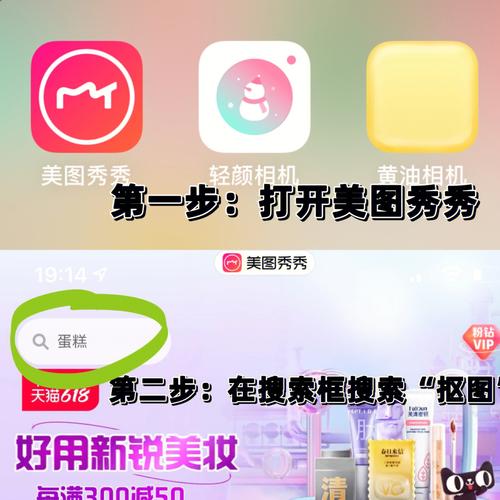
第一步点击打开美图秀秀。下一步如图所示选择一个要抠图图片,点击“打开图片”。之后点击如图所示的“抠图”。接着点击选择“手动抠图”。现在我们需要用鼠标点击需要抠图物体周围一周。最后点击完成抠图即可完成。
打开美图秀秀,选择一张照片;在底部菜单栏找到【抠图】;选择一键抠图后,可以看到主体部分已经变红;再点击图片,选择右下角的“手指”,点击图片主体上的黑色部分,可以将没有选中的部分选中,点击右下角的“勾”;选择下边的素材可以将图片主体的背景替换,选择“√”保存即可。
美图秀秀抠图视频教程如下:首先打开美图秀秀,找到图片美化;在所有照片中选择你要抠图的照片,进入界面后,你会看到下方有各种功能设置,手动往右滑到;点击下方的画笔,在图片上把你想抠图的部分进行涂抹,完成后显示的红色区域就是你的抠图部分。
打开美图秀秀软件,点击右上角的“打开”,在弹出的窗口中选择待处理图片2打开图片后,在左下侧找到“抠图笔”3点击后,软件弹出一个窗口,抠图有三种选择,分别是“自动抠图”“手动抠图”和“形状抠图”。
方法一:使用美图秀秀进行抠图 打开美图秀秀软件,进入页面后点击功能。接下来,进入到选择图片的页面中,点击你要处理的图片;找到【贴纸】并点击进入选择贴纸的页面,选择【自定义】。
打开美图秀秀app。点击上传要抠图的照片。最下方功能区向右滑,找到抠图。可以利用app的智能抠图抠出图片,也可以自己进行手动选择,点击修改区域,就可以手动选择。进入修改区域,可以根据自己想要的尺寸修改。点击背景,或点击背景替换,就可以选择想要的背景。
视频抠图换背景的软件

1、视频抠图换背景最好的软件?抠图宝免费版是非常好用的手机抠图软件,步骤简单,智能抠图,还有多种背景图模板供你选择,抠出来的图非常的自然,可以任意改变背景,也可以当做人物贴纸,原和图应用。抠图宝功能十分强大,是专业人士、抠图p图用户、视频制作爱好者的做图利器。
2、在剪映首页的界面中,点击开始创作。勾选视频 在照片视频的界面中,勾选视频。点击添加 勾选完视频之后,点击添加。点击比例 在视频剪辑的界面中,点击比例。点击9:16 在比例的界面中,点击9:16。点击返回 点击9:16的比例之后,点击返回。点击背景 在视频剪辑的界面中,点击背景。
3、视频抠图换背景的软件如下:《乐秀视频剪辑》。这款软件是看似复杂实则操作起来很容易的视频剪辑APP,功能指令下达速度快,想要的效果一秒钟就能够生成,不管是对别人的视频编辑还是个人的原创视频生成都很好用。《视频剪辑大师》。
4、抠图宝免费版是非常好用的手机抠图软件,步骤简单,智能抠图,还有多种背景图模板供你选择,抠出来的图非常的自然,可以任意改变背景,也可以当做人物贴纸,原和图应用。抠图宝功能十分强大,是专业人士、抠图P图用户、视频制作爱好者的做图利器。
5、剪映是一款功能丰富的视频编辑软件,不仅支持视频剪辑和添加字幕,还能进行抠图换背景。上传视频后,可以通过智能抠图功能将背景替换成你想要的图片。操作步骤简单,抠图完成后,可自由调整任务与背景的位置,最后保存视频。
剪映视频怎么抠图换背景
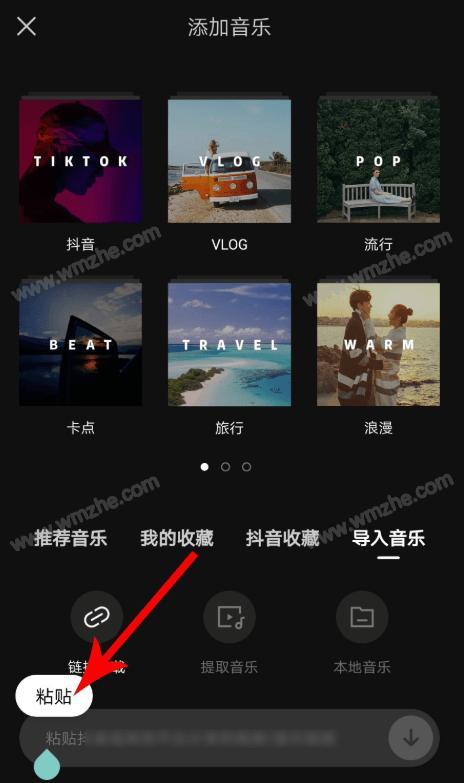
第1步 点击开始创作 在剪映首页的界面中,点击开始创作。2 勾选视频 2 第2步 勾选视频 在照片视频的界面中,勾选视频。3 点击添加 3 第3步 点击添加 勾选完视频之后,点击添加。4 点击比例 4 第4步 点击比例 在视频剪辑的界面中,点击比例。
剪映抠图换背景的操作步骤如下:首先,打开剪映APP并进入主页,点击“开始创作”按钮。接着,导入你想要处理的视频或图像。在导入后,你会在下方看到一个“剪辑”选项,点击它。在剪辑界面中,你可以找到一个名为“抠像”的图标,点击它后选择“智能抠像”。
首先,打开剪映APP并进入到主页,点击“开始创作”选项。接着,导入你想要处理的视频或图片。在导入后,你会看到下方有一系列的编辑选项,找到并点击“剪辑”选项。在剪辑界面中,你需要找到并点击“抠像”图标。此时,你会看到抠像的选项中有“智能抠像”这一选项,点击它。
打开剪映app,点击开始创作,添加好人物视频或照片,进入视频剪辑。单击时间轴上的视频,选择工具栏上的智能抠图将人物抠出来。单击空白处,右滑工具栏,选择背景,点击画布样式,即可选择更换背景画面。
最后,你可以通过双指调整抠出的人物的大小和位置,使其与新的背景视频相融合。如果抠图过程中有多余的部分,你可以使用剪映的剪辑工具进行删除。完成这些调整后,点击右上角的导出按钮,即可将抠图并替换背景后的视频保存到相册或分享到其他平台。
怎样抠图更换视频背景?
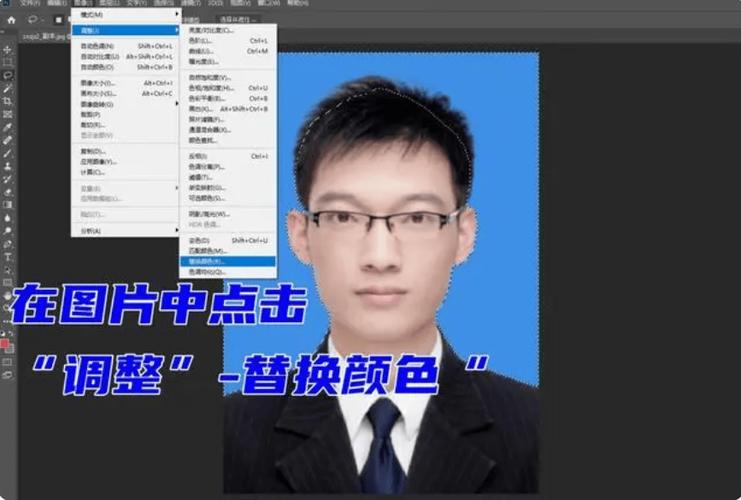
1、在剪映首页的界面中,点击开始创作。勾选视频 在照片视频的界面中,勾选视频。点击添加 勾选完视频之后,点击添加。点击比例 在视频剪辑的界面中,点击比例。点击9:16 在比例的界面中,点击9:16。点击返回 点击9:16的比例之后,点击返回。点击背景 在视频剪辑的界面中,点击背景。
2、剪映抠图换背景的方法主要通过智能抠像功能和背景替换选项来实现。首先,用户需要打开剪映应用并导入想要处理的视频或图像。在剪映主页,点击开始创作按钮来启动一个新的项目。接下来,导入目标视频或图像到剪映中。一旦视频或图像被导入,用户可以进入到剪辑界面。
3、**启动剪映**:首先,打开剪映应用,进入其主页,点击“开始创作”以导入需要编辑的视频。 **导入视频**:从手机相册或剪映素材库中选择并导入你想要抠图换背景的视频。 **进入剪辑界面**:导入视频后,找到下方的“剪辑”选项并点击,进入视频编辑界面。
4、使用专业视频编辑软件。对于视频抠图和背景替换,专业的视频编辑软件是最常用的工具。这类软件通常具备高级的抠图功能,可以精确地识别并分离出视频中的主体与背景。 抠图步骤。①导入视频:将需要处理的视频导入到编辑软件中。②选择抠图工具:在软件中选择抠图功能,通常会有自动和手动两种模式。
5、要进行视频抠图并更换背景,首先,你可以利用软件自带的色键功能,即keying。这个功能提供了丰富的抠像选项。操作步骤通常是选取吸管工具,选择视频中需要抠除的背景颜色,然后对边缘进行精细调整。为了实现最佳效果,拍摄时通常会选择使用绿幕或蓝幕作为背景,这样后期处理时抠像会更加准确。
剪映怎么抠图换背景视频教程

使用剪映进行抠图换背景视频的具体教程如下: **打开剪映并创建项目**:首先,在手机上打开剪映应用,点击首页的【开始创作】按钮,选择你想要编辑的视频或照片进行添加。 **选择并编辑视频**:在添加的视频或照片中,找到你想要抠图的片段。点击该视频片段,进入编辑界面。
**启动剪映**:首先,打开剪映应用,进入其主页,点击“开始创作”以导入需要编辑的视频。 **导入视频**:从手机相册或剪映素材库中选择并导入你想要抠图换背景的视频。 **进入剪辑界面**:导入视频后,找到下方的“剪辑”选项并点击,进入视频编辑界面。
首先,打开剪映应用,并点击开始创作按钮。接着,选择你想要作为新背景的视频,并将其导入到剪映中。然后,点击刚才导入的背景视频,进入编辑页面。在编辑页面的下方工具栏中,找到画中画选项并选择它。接下来,点击新建画中画,再导入需要抠出人物的原视频。
**打开剪映并导入视频**:首先,打开剪映应用,点击“开始创作”或类似按钮,然后导入你想要编辑的视频文件。 **使用智能抠像功能**:在视频编辑界面,找到并点击“智能抠像”或类似选项。剪映的智能抠像功能能够自动识别视频中的人像或物体,并将其与背景分离。
第1步 点击开始创作 在剪映首页的界面中,点击开始创作。2 勾选视频 2 第2步 勾选视频 在照片视频的界面中,勾选视频。3 点击添加 3 第3步 点击添加 勾选完视频之后,点击添加。4 点击比例 4 第4步 点击比例 在视频剪辑的界面中,点击比例。
 微信扫一扫打赏
 支付宝扫一扫打赏







