mumei
mumei - 1、相机驱动怎么安装
- 2、怎么连接电脑使用电脑摄像头啊?
- 3、戴尔笔记本如何安装摄像头驱动程序
- 4、如何下载安装Sony数码相机驱动?
- 5、硕方t50标签机怎么连接手机
- 6、电脑摄像头win10win10摄像头安装方法
相机驱动怎么安装
1、一般来说,用户需要将相机连接到计算机,打开设备管理器,找到相机设备,右键点击设备并选择“更新驱动程序”。然后,在弹出的对话框中选择“浏览计算机以查找驱动程序软件”,并选择之前解压缩的驱动程序文件夹中的相应文件。完成安装后,重启计算机以确保相机驱动成功安装并开始工作。
2、第一步:确定相机型号 首先,您需要确定您的Sony数码相机的型号。您可以在相机的包装盒上找到型号,也可以在相机本身或用户手册中找到。确保您准确知道型号,以便能够下载到正确的驱动程序。第二步:访问官方网站 接下来,您可以访问Sony官方网站。
3、首先,确定你的笔记本电脑是否已经安装了摄像头。通常,在笔记本电脑的顶部或屏幕上方会有一个小孔或凸起,这可能是摄像头的位置。 打开你的操作系统的设备管理器。在Windows操作系统中,你可以按下Win键 R来打开运行对话框,然后输入“devmgmt.msc”并按下回车键。
4、一般来说Win10系统可以自动为大部分摄像头安装驱动程序,如下,插上摄像头之后会有通知;这时我们打开设备管理器看看,摄像头驱动是否安装好,没有的话就需要手动操作一下。WIN+X,然后选择设备管理器;设备管理器窗口中,展开照相机选项,会显示摄像头的驱动型号。
5、有自带的光盘最好了,没有的话,按照你的照相机型号搜索一个驱动,下载安装;如果型号不清楚,下载个通用的试试。② 电脑摄像头的驱动怎么安装 打开开始菜单,右键“计算机”选择“管理”。在“计算机管理”窗口左边一栏,双击“设备管理器”。然后,从右边栏中找到“图像设备”,点开。
6、为了顺利安装相机驱动程序,您可以遵循以下步骤:首先,请确认您的相机驱动程序是否需要更新。您可以通过计算机的设备管理器查看相机设备状态,若存在黄色感叹号或问号,这通常意味着需要更新或重新安装驱动程序。接下来,访问相机制造商的官方网站,通常在网站的支持或下载页面能够找到最新的相机驱动程序。
怎么连接电脑使用电脑摄像头啊?

1、网线连接:你可以直接用网线把摄像头和电脑连起来。安装客户端或插件:然后在电脑上安装对应的客户端或者下载插件,之后你就能通过浏览器打开摄像头查看画面啦!对于其他类型的摄像头:先连录像机:这些摄像头需要先连接到对应的录像机中。录像机再连电脑:接着,用网线把录像机和电脑连起来。
2、可以直接连接电脑。摄像头是一种视频输入设备,被广泛的运用于视频会议,远程医疗及实时监控等方面。摄像头可以直接连接电脑,通过USB数据线或专用的转接线可以将摄像头直接连接到电脑上。
3、首先需要打开电脑机箱,在PCI插槽上插上视频采集卡,然后在电脑上安装好视频采集卡的驱动;接着将摄像头固定在需要安装的位置,插上专用的视频让凯信号线,一头连接摄像头,另一头连接电脑主机;把监控摄像头的电源线插上,在电脑上打开监控软件,就可以使用了。
4、操作方法:准备摄像头,之后将摄像头的USB插头插入电脑,在win10桌面,会有提示更新程序驱动的对话框,之后安装驱动,安装完成即可使用,如果无法使用,可以更新驱动,在win10的设备管理器页面,可以升级驱动。
5、准备好摄像头,一般摄像头接口都是USB接口,把摄像头插入电脑USB口中。摄像头插入电脑后,电脑任务栏右下角会有通知,点通知查看摄像头安装情况。进入设备管理器查看硬件安装情况。在桌面右键我的电脑属性。在属性窗口左侧菜单中点设备管理器。
戴尔笔记本如何安装摄像头驱动程序
1、进入戴尔官网下载相应驱动。 运行已下载的驱动文件,按照提示进行安装。 完成安装后,重启电脑使驱动生效。接下来详细介绍安装过程: 进入戴尔官网下载驱动 为了确保安装正确的摄像头驱动,首先需要访问戴尔的官方网站。在网站的搜索框中输入你的戴尔笔记本型号,然后找到对应的驱动程序下载页面。
2、要安装戴尔笔记本摄像头驱动程序,首先需要确定您的笔记本型号和操作系统版本,然后从戴尔官方网站下载相应的驱动程序,并按照安装向导进行安装。首先,打开戴尔官方网站,并在网站的搜索框中输入您的笔记本型号。在搜索结果中找到您的笔记本型号,并点击进入相应的产品页面。
3、方法一:通过设备管理器重新安装摄像头驱动程序 在开始菜单中搜索“设备管理器”,然后点击打开。找到摄像头设备:在设备管理器中,展开“图像设备”或“摄像头”类别。如果没有看到这些类别,可能在“音频输入和输出”或“其他设备”类别中。右键点击摄像头设备,选择“卸载设备”。
4、戴尔笔记本安装摄像头驱动程序可以通过访问戴尔官方网站下载相应的驱动程序,或使用系统自带的设备管理器进行安装。戴尔笔记本摄像头的驱动程序安装相对简单,一般可以通过两种方法来完成。首先,你可以访问戴尔的官方网站,进入支持或驱动程序和下载页面。
如何下载安装Sony数码相机驱动?
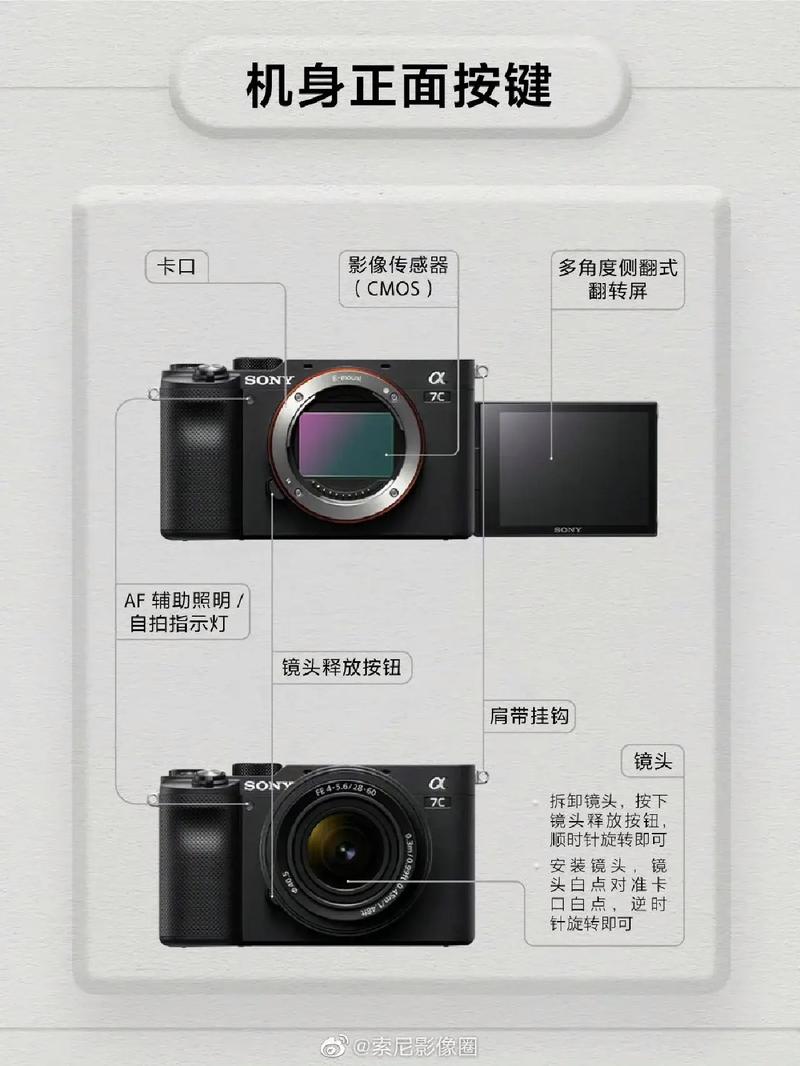
第一步:确定相机型号 首先,您需要确定您的Sony数码相机的型号。您可以在相机的包装盒上找到型号,也可以在相机本身或用户手册中找到。确保您准确知道型号,以便能够下载到正确的驱动程序。第二步:访问官方网站 接下来,您可以访问Sony官方网站。
,如何安装索尼微单APP人像新玩法 手机(安卓)下载这个APP安装就可以了名称:PlayMemoriesMobile2,索尼微单卡口尺寸索尼微单卡口主要分为E卡口和FE卡口。索尼E卡口的尺寸为十八毫米至二百毫米,这是一款大变焦镜头,可以拍摄不同的场景。
确保使用正确的数据线和连接方式。如果连接方式不正确或者数据线有问题,可能会导致连接失败。建议尝试更换数据线和连接方式。 安装并更新相机驱动程序。如果驱动程序缺失或者过时,可能会导致电脑无法识别相机。可以前往索尼官网下载并安装最新的驱动程序。
索尼数码相机与电脑通过WIFI连接的方法如下:首次使用时,您需要在家中的台式电脑上安装好PlayMemories Home软件。安装完成后,使用USB线将相机连接到电脑。此时,打开PlayMemories Home软件,在软件界面的左上角会出现相机的图标。点击该相机图标,在右侧会出现一个菜单。
下载地址可以在索尼官方网站找到。访问索尼官方网站后,在搜索框中输入“Sony Image Data Suite”,然后点击搜索。在搜索结果中,你可以找到适用于Windows和Mac系统的下载链接。点击下载链接后,按照页面提示进行操作,即可完成下载和安装。
硕方t50标签机怎么连接手机
1、硕方t50标签机使用方法:连接电源启动机器:请使用180-240V的交流电源,适配器一端插入机器电源接口(如下图所示,插头处有箭头面朝上),另一端插入标准插座。只能使用本机原装适配器电源,捏住箭头处拔出接头即可断开电源。
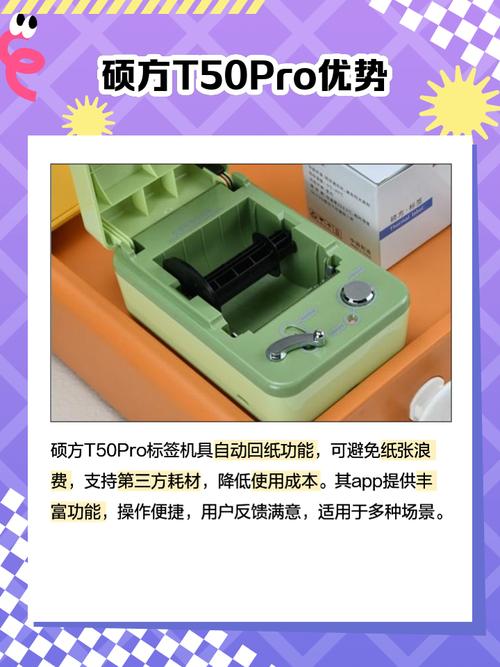
2、首先,确保你拥有一个合适的标签打印机,例如硕方T50Pro这样的便携式标签打印设备。接着,在你的手机上安装一个与你的打印机相匹配的APP。对于硕方T50Pro打印机,你需使用“硕方打印”这款APP。在“硕方打印”APP中,创建一个新的标签模板。一旦直播间的价格谈妥,只需将价格值输入到模板中。
3、将固定标签纸卷的卡槽装如卡槽位置;盖上上盖。然后在手机上安装蓝牙标签机支持的手机APP即可,像“硕方智能打印”就是配套硕方T80、T50蓝牙标签机使用的手机APP,不知道的话翻看一下说明书或者机器的背面,一般支持蓝牙的标签机商家会在某些地方贴一个下载二维码的。
4、一在使用的电脑上安装硕方标牌机编辑软件硕方标牌机SP650SP350 PC端通用编辑软件编辑软件和驱动一体的,安装一次即可下载,登录硕方网站可以免费下载的二使用电脑上的Excel表格对要打印的电缆标牌内容进行编辑。
5、品名、价格等信息,(如下图)是一张连着一张的,这样的一卷价格标签装入商品标签打印机后,通过手机APP可以设置价格,然后进行打印。未打印的价格标签 如果是撕开的印刷好的商品标价签,是无法再次进行打印的,建议用新的价格标签进行打印。
6、在联机打印前,请将硕方线号机TP76从功能键操作界面退出至文档输入界面!硕方线号打印机TP76软件使用配置:CPU:PⅢ500;内存:32M;硬盘:200M剩余空间;系统:Windows 2000/XP/Windows 7/Windows 8等同或高于以上配置可以正常使用。
电脑摄像头win10win10摄像头安装方法

1、将外置摄像头的音频、视频连接线分别插入电脑主机的音频(一般在主机箱后板)、视频(一般为usb接口)。电摄像头自带驱动光盘(或主板集成驱动、第三方工具),完成驱动程序安装,重启电脑即可。
2、首先如果你的电脑没有摄像头,那么我们需要插一个外置的的USB设想头,有的话就跳过这个步骤吧。一般来说Win10系统可以自动为大部分摄像头安装驱动程序,如下,插上摄像头之后会有通知;这时我们打开设备管理器看看,摄像头驱动是否安装好,没有的话就需要手动操作一下。
3、方法一:使用Win10系统自带驱动更新 插入摄像头:如果电脑没有内置摄像头,需要插入一个外置的USB摄像头。等待系统自动安装:Win10系统通常会自动为大部分摄像头安装驱动程序,插上摄像头后等待系统通知。
4、准备好摄像头,一般摄像头接口都是USB接口,把摄像头插入电脑USB口中。摄像头插入电脑后,电脑任务栏右下角会有通知,点通知查看摄像头安装情况。进入设备管理器查看硬件安装情况。在桌面右键“我的电脑”属性。在“属性”窗口左侧菜单中点“设备管理器”。
5、将摄像头的USB线,插入电脑的USB口中。单击Win10桌面右下方的通知图标,会显示电脑已安装了摄像头提示。右击此电脑图标,选择属性选项。系统窗口中,选择设备管理器选项。设备管理器窗口中,展开照相机选项,会显示摄像头的驱动型号。双击腾讯QQ图标,打开软件。
6、重新安装笔记本电脑的摄像头可以按照以下步骤进行: 确认摄像头型号:查找笔记本电脑的摄像头型号,通常可以在设备管理器中找到。打开“设备管理器”的方法是按下Win X键,在弹出的菜单中选择“设备管理器”。
 微信扫一扫打赏
 支付宝扫一扫打赏