

 mumei
mumei - 1、纯色背景图片素材无字(纯色背景图片)
- 2、『图片素材』OneColor70幅纯色背景图片
- 3、淡黄色海报背景图-怎么用PS软件制作六一儿童节海报背景图?
- 4、如何利用纯色来完成背景?
- 5、纯色素材背景图片-在PHOTOSHOP如何抠纯色背景图?
纯色背景图片素材无字(纯色背景图片)
1、套装内含70幅精选纯色背景图,每幅图均以单一色彩为特色,适合多种设计用途。 这些背景图能够满足不同设计场合的需求,为您的海报、网页或演示文稿增添色彩。 无论您喜欢简约、现代还是复古风格,这些纯色背景图都能满足您的色彩需求。
2、抱歉,我理解有误。请提供您需要的纯色背景图的具体颜色和尺寸要求,以便我更好地为您提供服务。
3、步骤一:复制背景层 首先,复制原始背景图层,并将其重命名为“图层1”。这一步是为了保留原始图片,便于进行后续的调整。步骤二:精细裁剪 使用矩形选框工具选取图片右侧的图像区域,并调用Levels工具(快捷键Ctrl+L),点击设置白场。
4、纯色壁纸是一种充满简洁美感的背景图片,其设计理念是用最简单的方式营造出微妙而深刻的视觉效果。全屏纯色的墙纸给人留下极清晰而舒适的印象,即使经历了漫长的一天也能够快速带给人们内心平静的感受。而且,它们不会过于紧凑或突兀、不会让人丧失注意力。
5、步骤一:复制背景层/ 首先,复制原背景层并将其命名为“图层1”,这是基础操作,确保后续的调整更加精确。步骤二:精细裁剪/ 使用矩形框选择工具,框住图片右侧的图像,然后通过快捷键Ctrl+L调用Piper工具,点击设置白场。
6、此外,纯色背景图片与个性背景图片同样精彩。纯色背景简洁而不失高级,个性背景则以独特的设计风格,展现出个性与创意。无论是追求简约风格,还是追求独特个性,这些背景图片都是设计师的宝藏。在设计世界里,浪漫与简约的碰撞,激发出无限的创作可能。
『图片素材』OneColor70幅纯色背景图片

1、套装内含70幅精选纯色背景图,每幅图均以单一色彩为特色,适合多种设计用途。 这些背景图能够满足不同设计场合的需求,为您的海报、网页或演示文稿增添色彩。 无论您喜欢简约、现代还是复古风格,这些纯色背景图都能满足您的色彩需求。
2、本套装包含70张精心挑选的纯色背景图片,每张图片都以单一色彩为特色,适用于各种设计场合。 适用于不同场景的设计需求,这些背景图片能够为您的海报、网页或演示文稿增添一抹亮色。 无论您偏爱简约、现代还是复古风格,本套装的纯色背景都能满足您的色彩需求。
3、picture[pkt]:n.照片,画像;图画,图片;影片;情景;vt.构想,想象;描绘,画;描述 例句: ①A picture of Rory OMoore hangs in the dining room at Kildangan. 一幅罗里·奥穆尔的画像挂在基尔丹根的餐厅里。
4、主要制作流程如下:故事板:导演根据文字剧本绘制出类似连环画的草图,将剧本描述的动作表现出来。故事板在绘制镜头的同时,动作、台词、时间、摄影指示、画面连接等都要有相应的说明。
5、.背景纸 1秒表 1摄影台、逐格摄影机 拍摄动画作用的摄影机,是可以一幅幅地拍摄动画画稿的逐格摄影机。它被垂直安置在专门用于拍摄动画片的摄影台的立柱上,能够根据需要,通过摇柄上下移动。
淡黄色海报背景图-怎么用PS软件制作六一儿童节海报背景图?
1、首先我们先打开我们的PS软件,新建一个尺寸。尺寸要求根据客户需要而定,没有限制。一般海报在60X80cm。颜色设置为CMYK,我只是拿来练习可以RGB。这个色彩能亮一点。然后我们给背景填充一个颜色。选择一个很浅的颜色,接近白色的浅黄色吧,只有能看出不是纯白就好了。我们打开拾色器。
2、文件的左下角,颜色没有上色。我们可以选择一个过渡的颜色,比如用吸管吸取一下粉色很浅红相接的颜色,然后在比较空的地方,颜色淡的区域涂抹几下。这样我们的背景颜色就做好了,我们可以将这几个图层群组命名为背景。颜色比较淡雅,梦幻比较适合夏天的六一。
3、新建一张400*300的新画布,如图所示:复制一张新图层,如图所示:设置前景色为黄色,如图:选择渐变工具,如图所示:将图片素材打开,如图所示:背景图层先选择滤镜菜单栏下的风格化凸出,然后将刚刚的素材置入,一张海报就完成了。注意事项 素材按自己喜欢的下载,重点是背景图。
4、新建一个1024 768像素的文档,背景填充蓝色:#007CD6,效果如下图。打开下图所示的云彩图片,拖进来按Ctrl + T 适当拉大,加上图层蒙版,用黑色画笔把底部涂出透明效果,如图2。按Ctrl + J 把当前云彩图层复制一层,混合模式改为“叠加”,不透明度改为:60%,效果如下图。
如何利用纯色来完成背景?
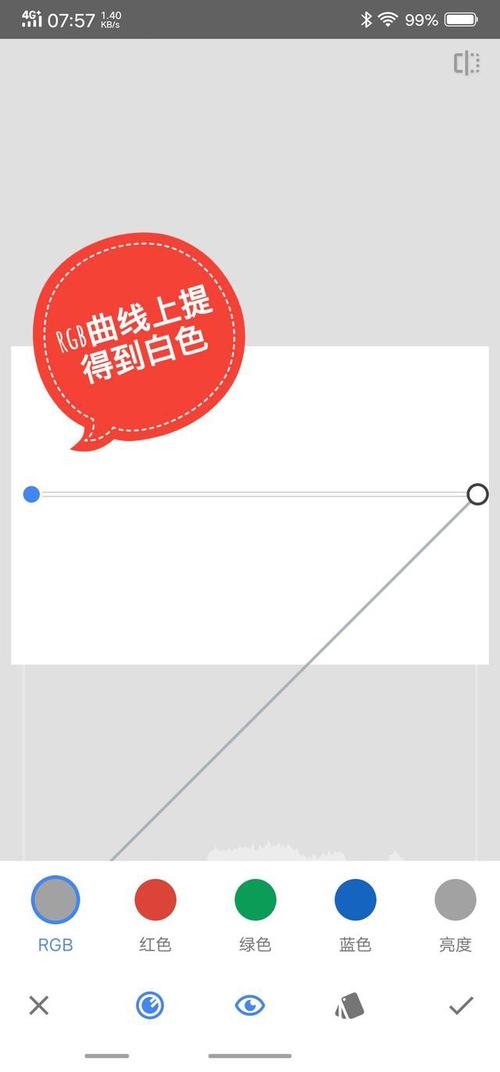
1、右键点击桌面,选择“个性化(R)”以打开设置。如下图所示: 在个性化界面中,点击“桌面背景”以打开壁纸设置。如下图所示: 在桌面背景的选项中,选择“纯色”选项,并挑选一个你喜欢的纯色作为背景。确认后点击“保存修改”。
2、选择背景颜色: 在工具栏中找到左下角的“前景色”和“背景色”小方块。双击“背景色”方块,弹出颜色选择器,选择您想要的纯色。使用油漆桶工具: 在工具栏中找到油漆桶工具(Paint Bucket Tool),或者按下快捷键G。填充背景: 将油漆桶工具悬停在画布上,然后单击,整个画布将以您选择的颜色填充。
3、首先第一步鼠标右键单击桌面空白处,在弹出的菜单栏中根据下图所示,点击【个性化】选项。 第二步打开【个性化-背景】页面后,根据下图所示,点击【图片】选项。 第三步在弹出的下拉列表中,根据下图所示,点击【纯色】选项。 第四步根据下图所示,按照需求选择想要设置的背景颜色。
4、打开PPT,在【设计】选项卡下找到【设置背景格式】。 弹出对话框后,选择【纯色填充】。 在【颜色】选项中选择所需的颜色。 点击【确定】按钮,完成背景设置。在选择颜色时,可根据需求和场合选择合适的颜色,并可通过调整透明度等参数来优化背景视觉效果。
纯色素材背景图片-在PHOTOSHOP如何抠纯色背景图?

打开 Photoshop,并通过“文件”“打开”或快捷键 Ctrl+O 导入所需处理的图片。 选用工具箱中的“魔棒工具”(快捷键 W),它能够帮助你快速选择颜色一致的区域。 使用魔棒工具单击背景区域,该区域和颜色相近的部分将被选中。
首先,打开Photoshop并导入需要处理的图片。接着,在工具栏中选择“魔棒工具”,用它来快速选择与背景颜色相同或相近的区域。使用魔棒工具点击背景区域,会看到选区的虚线出现,这表示已经选择了背景区域。如果选区有误,可以右键单击并选择“选择反向”,将选区调整为主体部分。
首先,我们开启photoshop,进入到photoshop的工作页面,使用快捷键“Ctrl+O”或者在photoshop上方菜单栏中选择“文件——打开”,将我们需要处理的图片开启。随后,在photoshop左面的工具栏中,选择“魔棒工具(快捷键W)”,选择魔棒工具,可以帮助我们快速选择一定区域内相同的色彩内容。
打开 Photoshop,并导入您想要修改背景的图片素材。在此示例中,我们使用的是一个纯色背景的图片。 转到左侧工具栏,选择“魔棒工具”。由于背景是纯色,魔棒工具能够一次性选择整个背景区域。 直接在图片上点击,以创建一个虚线边框的选区,该选区将包含背景。
 微信扫一扫打赏
 支付宝扫一扫打赏







