mumei
mumei 如何在电脑中使用摄像头?
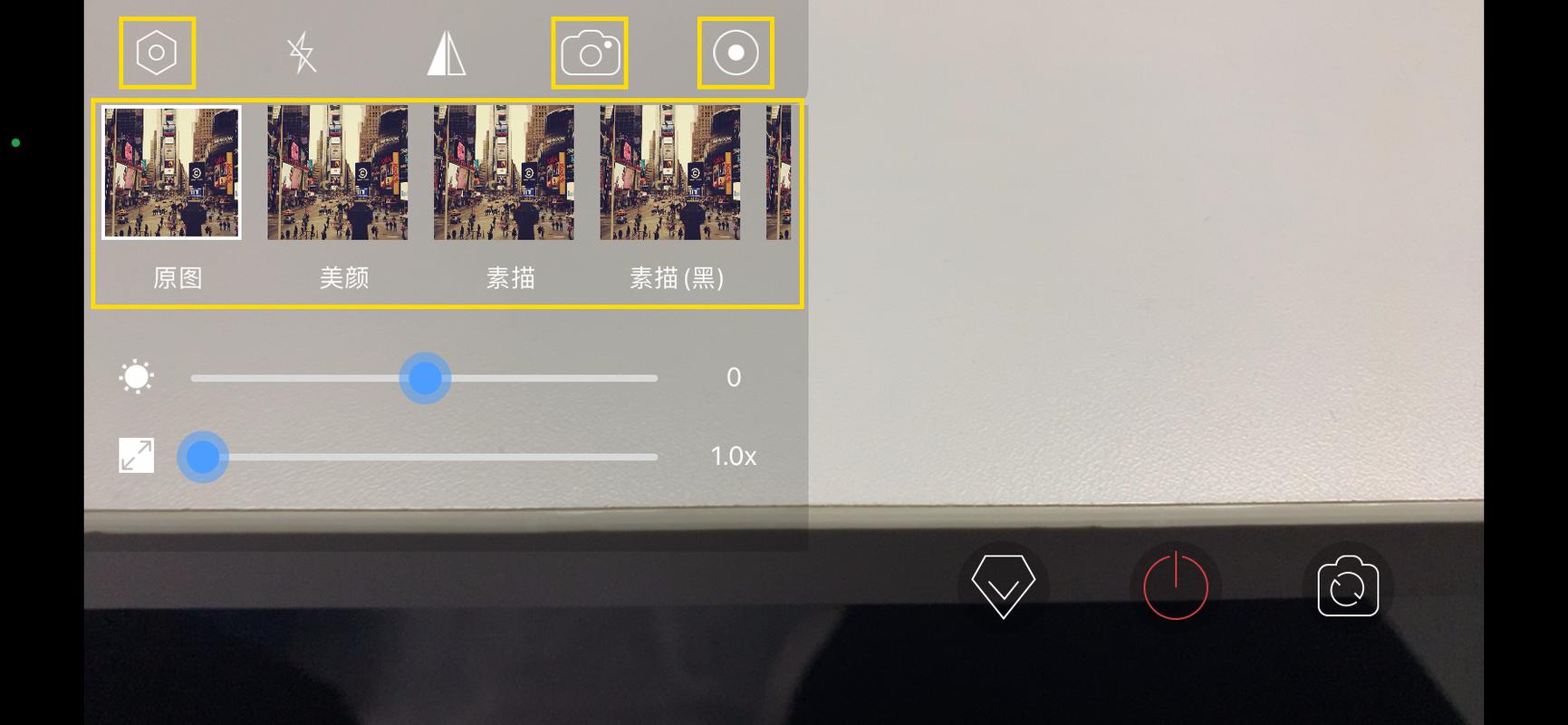
1、打开摄像头比较方便的方法是在WIN10的搜索框中直接输入相机搜索。然后搜索结果中点击相机打开。或者直接点击“开始”找到X 里面的相机。打开摄像头以后,我们就可以进行拍照或者摄像操作了。当然我们也可以点击开始菜单所有应用中找到相机直接点击打开。
2、首先先去海康威视官网下载安装电脑客户端的软件。然后要摄像头插入电源后和控制的电脑连接同一个网络,然后打开软件,选择并点击【添加设备】按钮,如下图所示。接着选择打开设备管理窗口,然后找到【搜索设备】并打开,然后点击自动查询局域网内的摄像头。
3、**使用快捷键**:部分电脑支持通过快捷键直接打开摄像头,如按下【Fn】键并同时按下带有摄像头图标的功能键(如【F2】、【F4】、【F5】或【F6】)。具体快捷键可能因电脑品牌和型号而异。
4、可以直接连接电脑。摄像头是一种视频输入设备,被广泛的运用于视频会议,远程医疗及实时监控等方面。摄像头可以直接连接电脑,通过USB数据线或专用的转接线可以将摄像头直接连接到电脑上。
5、使用电脑摄像头拍照是一项便捷的操作,首先,你需要启动电脑并进入桌面环境。接着,找到并打开摄像头驱动程序,这通常可以通过双击摄像头图标实现,具体位置可能在桌面或开始菜单中。打开后,在窗口左侧,你可以看到一个“拍照”的选项。
戴尔电脑的摄像机在哪里找笔记本电脑的照相机功能从哪打开
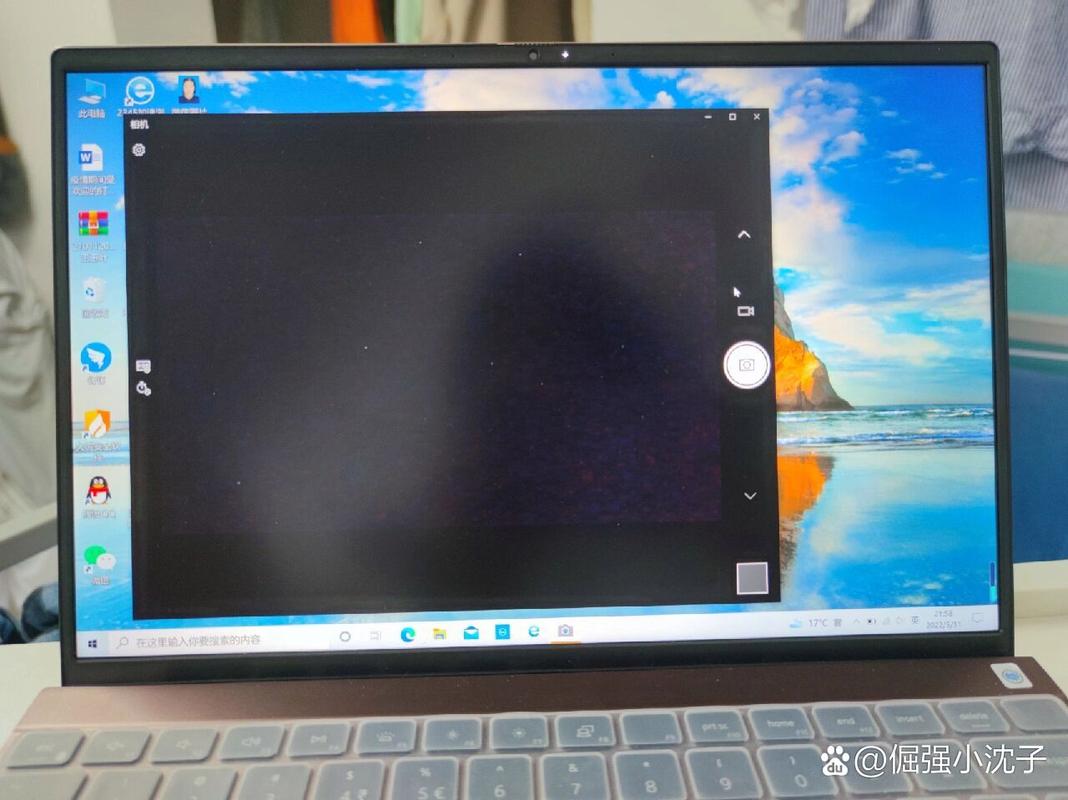
1、打开戴尔笔记本后,进入系统后点击左下方的windows图标。点击后在上方的程序中,找到戴尔笔记本相机的应用进入。
2、戴尔电脑需要打开摄像头必须用左键点击一下左下角的微软图标,然后找到所有程序的照相机图标,点击打开照相机,就会看到摄像功能和照相功能两个按钮,任你选择。② 戴尔alienware笔记本摄像头怎么打开 第一步打开电脑主页面,然后点击来桌面左下角的“开始”按钮。
3、在电脑上按fn+esc键即可打开摄像头。摄像头(CAMERA或WEBCAM)又称为电脑相机、电脑眼、电子眼等,是一种视频输入设备,被广泛的运用于视频会议,远程医疗及实时监控等方面。普通的人也可以彼此通过摄像头在网络进行有影像、有声音的交谈和沟通。另外,人们还可以将其用于当前各种流行的数码影像,影音处理。
4、打开开始菜单,右键“计算机”选择“管理”。在“计算机管理”窗口左边一栏,双击“设备管理器”。然后,从右边栏中找到“图像设备”,点开。在摄像头设备上右键鼠标,选择“属性”。
5、笔记本开启摄像头的操作方法如下:操作设备:戴尔电脑 操作系统:win10 首先左键单击开始窗口键,可以在程序列表中找到相机,如下图所示。③ 电脑上的相机怎样打开 以华硕Redolbook1Windows 10为例,操作如下:点击【开始键】,选择【设置】。
笔记本电脑相机在哪里打开?
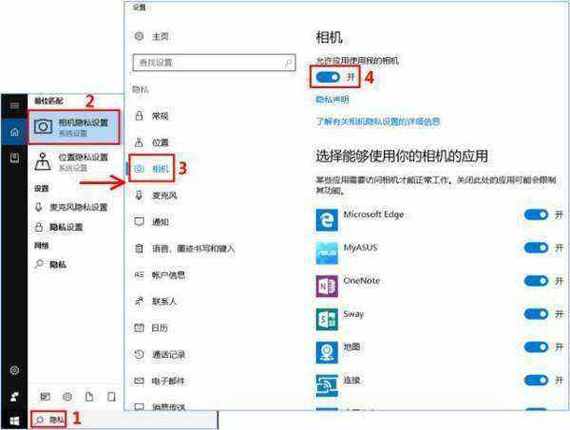
1、,使用相机应用:点击开始菜单或在搜索框中输入“相机”。在搜索结果中点击“相机”应用来打开它。相机应用会自动启用并使用笔记本电脑的内置摄像头。2,使用快捷键:一些笔记本电脑有一个快捷键,通常与Fn键(功能键)结合使用,可以用来打开或关闭摄像头。
2、我们打开摄像头比较方便的方法是在WIN10的搜索框中直接输入相机搜索。然后搜索结果中点击相机打开。或者直接点击“开始”找到X 里面的相机。打开摄像头以后,我们就可以进行拍照或者摄像操作了。当然我们也可以点击开始菜单所有应用中找到相机直接点击打开。
3、打开摄像头比较方便的方法是在WIN10的搜索框中直接输入相机搜索。然后搜索尘饥结果中点击相机打开。或者直接点击“开始”找到X 里面的纤咐相机。打开摄像头以后,我们就可以进毁兄纯行拍照或者摄像操作了。当然我们也可以点击开始菜单所有应用中找到相机直接点击打开。
4、打开摄像头比较方便的方法是在WIN10的搜索框中直接输入相机搜索。然后搜索结果中点击相机打开。或者直接点击“开始”找到X 里面的相机。打开摄像头以后,我们就可以进行拍照或者摄像操作了。当然我们也可以点击开始菜单所有应用中找到相机直接点击打开。
5、Ⅲ 笔记本电脑的照相机功能从哪打开 在电脑左下角搜索栏中搜索相机 点击打开即可开启电脑内置摄像头 如无法打开,请进入“设备管理器”确认驱动是否安装 Ⅳ 笔记本电脑拍照在哪里 Win10打开摄像头操作:我们打开摄像头比较方便的方法是在WIN10的搜索框中直接输入相机搜索。
6、打开电脑,在桌面的左下角有个【开始】标志,点击【开始】,进入下一步操作。在【开始】界面的右侧有一些基本选项,如计算机,控制面板等,我们点击【计算机】进入下一步。进入计算机界面后,会出现电脑磁盘及驱动等,在最下方,有个【视频设备】按钮,是个照相机的标志,点击【视频设备】。
华硕笔记本电脑摄像头怎么打开?
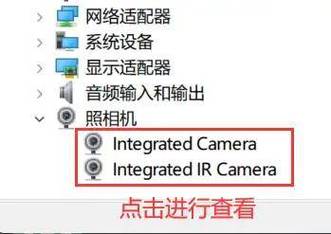
1、打开摄像头比较方便的方法是在WIN10的搜索框中直接输入相机搜索。然后搜索结果中点击相机打开。或者直接点击“开始”找到X 里面的相机。打开摄像头以后,我们就可以进行拍照或者摄像操作了。当然我们也可以点击开始菜单所有应用中找到相机直接点击打开。
2、以预装win8系统的华硕笔记本电脑为例,如果需要通过电脑的摄像头来拍照,可以在搜索栏中搜索并打开“相机”功能,就可以开启电脑的摄像头,再点击图像右侧的拍照或者摄像按钮即可实现拍照或者录像功能。
3、如果是Windows 7系统无摄像头快捷方式。可以FN+V打开摄像头。若无法打开,请到华硕官网下载机器的lifeframe摄像头软件安装,然后打开使用即可。
4、F10键或Fn+F10:部分华硕笔记本的F10按键上带有摄像头图标,这是开启或关闭摄像头的快捷键。如果F10按键上的指示灯亮起,说明摄像头当前被关闭,此时只需按下F10键或Fn+F10键即可重新开启摄像头。
5、现在呢,打到上网下载好的win7摄像头。双击打开它。打到里面的安装文件,如下图所示。再双击它。得到好下图所示的界面,箭头所指的地方你可以根据你的需要勾选,下面一个呢必须勾选的哦。好了,现在点击它——下图图中箭头所指的地方。完了,点击确定。点击箭头所指的地方,关闭它们。
6、华硕电脑的摄像头可以通过以下几种方法打开:使用Windows内建的相机程序:在Windows搜寻栏输入“相机”,然后点击“打开”。如果相机程序能够正常开启并显示画面,说明摄像头工作正常。使用华硕笔记本电脑的相机热键:仅适用于部分华硕笔记本电脑,请检查键盘上是否有“F10相机热键”。
 微信扫一扫打赏
 支付宝扫一扫打赏