

 mumei
mumei - 1、美图秀秀怎么把天空p蓝美图秀秀怎么把天空p成蓝色
- 2、如何用美图秀秀更改照片背景颜色
- 3、怎么用美图秀秀把照片背景改成蓝底的
- 4、手机美图秀秀怎么把相片底色换成蓝底
- 5、美图秀秀怎么把证件照背景改成蓝色背景
- 6、怎么用美图秀秀抠图换成蓝色背景?
美图秀秀怎么把天空p蓝美图秀秀怎么把天空p成蓝色
1、打开美图秀秀应用程序,然后点击“美化图片”按钮。 选择你想要编辑的图片并打开它。 点击“美化”选项,找到并选择“抠图笔”,接着选择“自动抠图”。 使用鼠标或触摸屏在图片中要保留天空的部分划线,完成后点击“完成”按钮。 在背景图片中选择一张蓝色天空的图片。
2、第一步、打开美图秀秀APP,点击美化图片;第二步、选择想要P的图片并打开;第三步、点击美化找到抠图笔选择自动扣图;第四步、使用鼠标在需要扣图的地方划线,之后点击完成;第五步、在背景图片中选择一张蓝天的图片;第六步、通过拉伸方框调整图片到合适的大小和位置,点击确定。
3、首先,将拍到的照片导入到美图秀秀中。选中背景图层,右键单击,选择“复制图层”,得到一个背景副本。调整亮度和对比度:选中背景副本图层,选择调整选项里的小太阳图标。弹出亮度对比度调整对话框后,根据需要适当调节亮度和对比度,以使天空部分更加鲜明。
4、首先将拍到的照片导入到美图秀秀中,然后选中背景图层,右键单击,选择复制图层,会得到一个背景副本。选中背景副本图层,选择调整选项里的小太阳,然后会弹出亮度对比度调整得对话框,根据需要调节。继续选中背景副本图层,选择调整选项里的图标,然后会弹出曝光度调整得对话框,继续调整。
5、首先打开美图秀秀,使用美图秀秀打开一张需要处理的图片。打开美图秀秀以及图片以后,点击页面左侧画笔工具栏的“抠图笔”图标。然选中以后,接着需要在打开的抠图样式中选择“自动抠图”。
6、首先下载美图秀秀手机APP,然后打开软件首页,点击图片美化。打开之后选择需要p的图片,也就是这张海的照片。进了p图页面之后,选择最下面一排的菜单滤镜,开始操作。然后开始选择滤镜,选择标题为天空之境的,然后下方选择名为SK1的滤镜,饱和度百分之百。
如何用美图秀秀更改照片背景颜色
首先,在软件右上角打开需要更换背景颜色的照片,例如一张证件照。接着,点击抠图笔工具,会显示出三种抠图模式,选择自动抠图会更加方便。在使用抠图笔时,只需随意在证件照的人物头像上画几下,软件会自动完成抠图操作,完成后点击完成抠图。此时,照片将去除背景,只剩下人物头像。
下载并安装最新版美图秀秀,点击打开,进入美图秀秀首页界面。 在美图秀秀首页,点击右上角抠图。 打开照片,选择需要更换背景的证件照图片。
首先打开美图秀秀app,在应用程序底部找到并点击“编辑”按钮。其次在编辑界面上,选择自己想要调整背景底色的照片,在底部工具栏中的“滤镜”按钮找到名为“底色”或“色彩调整”的选项并点击。然后在底色或色彩调整工具页面,通过滑动色块或调整颜色调节器来选择所需的背景底色。
打开美图秀秀:嘿,小伙伴,先打开你的美图秀秀软件,然后挑一张你想改背景的照片哦。使用抠图笔:接着呢,找到美化里的抠图笔功能,咱们要开始给照片“动动手术”,把你想保留的部分抠出来啦。完成抠图:抠完图后,记得点击“完成抠图”,这样照片的主体部分就被单独提取出来啦。
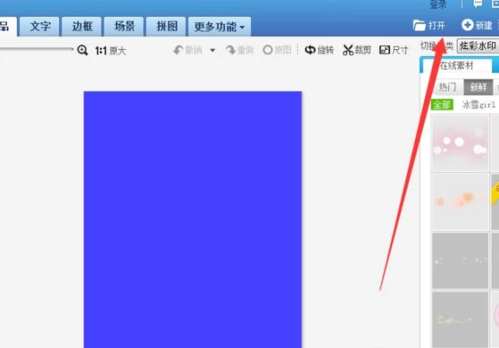
要使用美图秀秀更改照片背景,首先打开美图秀秀应用程序。进入后,找到并点击场景选项,接着导入你想要处理的红底照片,通常是通过点击打开按钮实现的。接下来,你会看到工具栏中有一个名为抠图换背景的选项,点击它开始操作。
怎么用美图秀秀把照片背景改成蓝底的

1、下载并安装美图秀秀应用程序。在手机应用商店中搜索美图秀秀,然后下载并安装该应用。 打开美图秀秀应用程序,并选择要编辑的照片。可以从相册中选择一张照片,或者使用美图秀秀的相机功能拍摄一张新照片。 在照片编辑界面中,找到底色更改功能。
2、鼠标双击电脑桌面上的“美图秀秀”图标,打开之后鼠标单击选择“美化图片”选项。鼠标单击“打开图片”选项,双击选择需要修改的图片。鼠标单击“抠图”选项,然后选择“自动抠图”。注意,对于边界清晰的抠图目标可以选择“自动抠图”,如果边缘不明显则最好使用“手动抠图”。
3、第一步:先点击右上方打开图片。如图:第二:打开证件照图片之后,点击左下方的抠图笔。如图:第三:这个时候会出现三种抠图的模式。一般选择自动抠图会比较方便易操作。如图:第四:这个时候使用抠图笔在证件照的人物上面随意画几下,然后自动抠图笔会帮证件照自动抠图,然后点击完成抠图。
手机美图秀秀怎么把相片底色换成蓝底
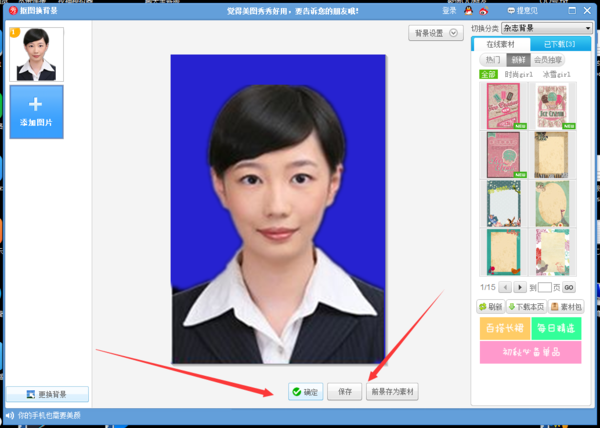
1、首先,在美图秀秀中打开要处理的照片,并依次点击左侧的抠图换背景——杂志背景——开始抠图的按钮。然后,在弹出的抠图样式中选择自动抠图的选项。接着,在自动抠图好的图片上画上一笔。之后,击右上方的背景设置,点击选择颜色。最后,如图所示,把颜色选择成蓝色,保存图片即可。
2、打开美图秀秀软件后接着点击选择“新建”按钮,打开新建功能菜单选项。弹出的页面中我们点击选择“新建画布”,然后选项设置选择使用“红色画布”或者“蓝色画布”,依照一寸:413*295 或二寸:626*413 的像素设置画布,然后点击保存该红色(蓝色)画布图片。
3、美图秀秀可以将白底照片换为蓝底照片。详细解释如下:使用美图秀秀更换照片底色步骤: 打开美图秀秀软件:确保你已经安装美图秀秀软件,并打开它。 选择照片编辑功能:在软件中找到并打开照片编辑功能,从电脑中选择你想要修改的照片。
4、美图秀秀能够轻松地将照片的背景从白色替换为蓝色,这个过程相对简单,尤其是使用自动抠图功能。如果你想要替换背景,可以首先打开美图秀秀,然后在编辑界面找到自动抠图功能。点击右上角的自动抠图选项,软件会自动识别并抠出人物或其他主体。对于抠图区域之外的部分,你可以用删除笔进行修正。
5、首先,你需要从应用商店下载并安装美图秀秀。打开软件后,点击工具栏中的“背景”选项,这里提供了多种背景颜色供你选择,包括蓝色。选择蓝色背景后,你可以根据需要调整照片的其他细节,如美颜、美白和磨皮等。
6、在使用美图秀秀将红底的2寸照片转换成蓝底照片时,可以按照以下步骤操作:首先,打开美图秀秀软件,然后选择场景模式。接着,点击抠图换背景功能,通过点击自动抠图按钮开始抠图过程。在进行抠图时,可以在人像区域进行划线操作,以便更准确地定位。如果发现有误选的地方,可以使用删除笔工具进行修正。
美图秀秀怎么把证件照背景改成蓝色背景

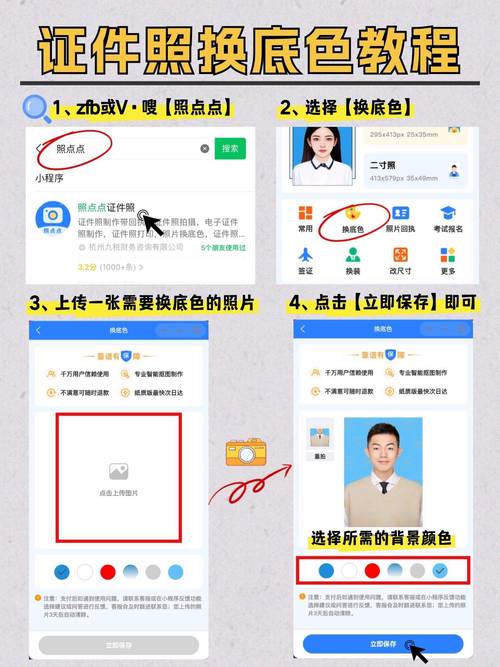
1、首先,你需要从应用商店下载并安装美图秀秀。打开软件后,点击工具栏中的“背景”选项,这里提供了多种背景颜色供你选择,包括蓝色。选择蓝色背景后,你可以根据需要调整照片的其他细节,如美颜、美白和磨皮等。
2、首先,打开美图秀秀,选择需要处理的图片。点击右上角的“抠图”,选择“自动抠图”功能,它能快速识别并分离人物与背景,如图所示。接下来,进入“自动抠图”界面,使用“抠前景”工具,只需在人物区域轻轻涂抹,软件就能完成精确的抠图。完成抠图后,点击“完成抠图”,进入下一步。
3、先用美图秀秀打开一张图片然后点击抠图笔。然后出现三种模式的抠图,一般会选择自动抠图,方便快捷。如图:接下来用抠图笔在人物上面几下。然后点击完成抠图。这时抠出来的人物图是没有底色的,这时候就可以添加照片所需要的底色上去即可。
怎么用美图秀秀抠图换成蓝色背景?
打开美图秀秀,在上方的选项中找到“场景”这个选项,点击进入。打开一张图片,我们可以看到左侧栏中有一个“抠图换背景”的选项。在出现的抠图样式中选择第一个自动抠图。如图所示,只需要画一到两根线就可以轻松的将图像抠出来了。抠图效果,左下角有一个“更换背景”,点击。
首先运行美图秀秀,软件打开照片。点击抠图工具,选择抠图换背景功能。在抠图换背景编辑框中选择自由抠图和形状样式,我这里选择的是形状样式。小贴士:美图秀秀新版本有四种抠图方式(自由抠图、圆形抠图、矩形抠图、圆角矩形抠图)选择。
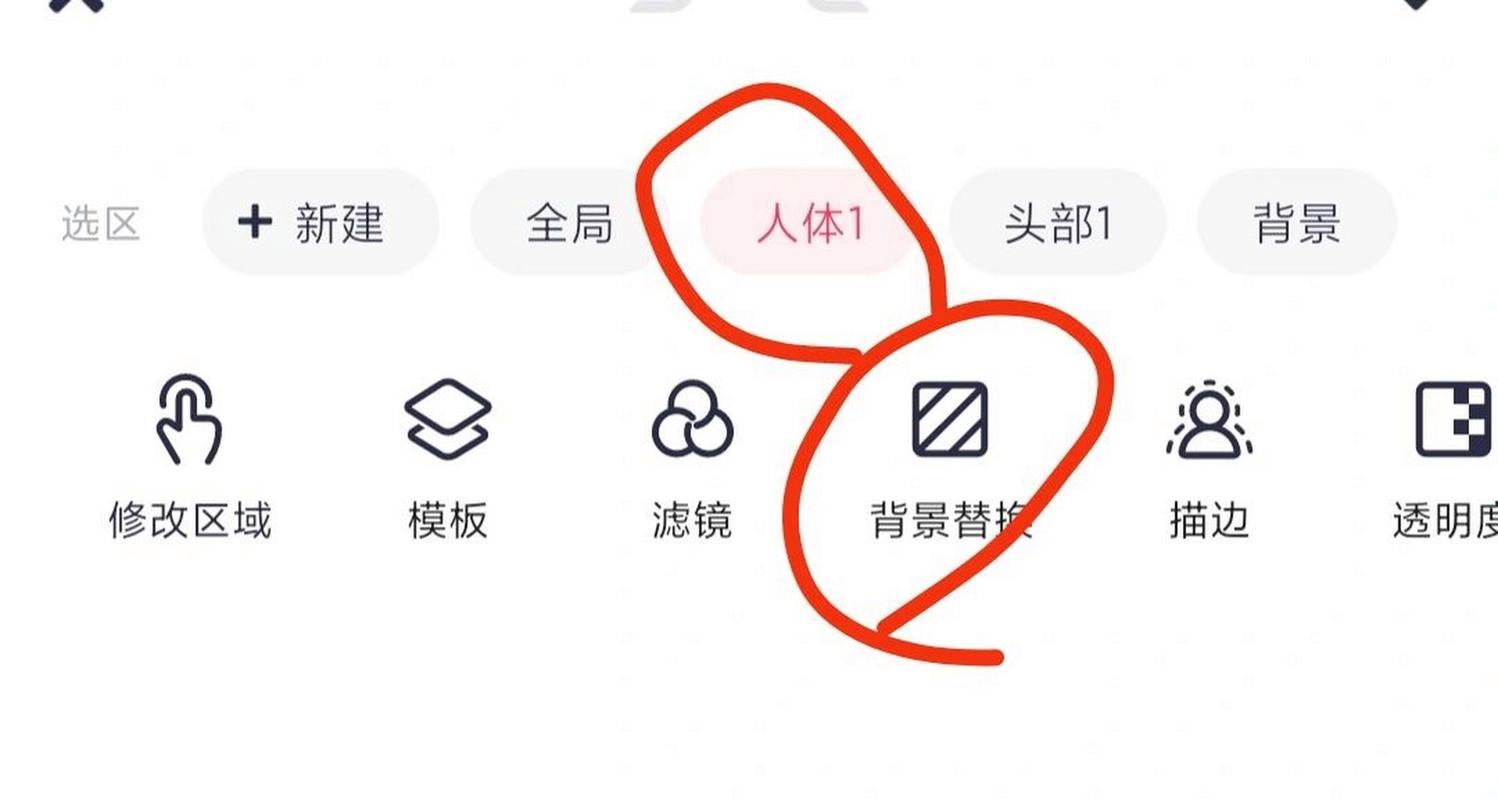
第1步 点击抠图 在美图秀秀图片美化界面中,点击抠图。2 点击背景替换 2 第2步 点击背景替换 在抠图界面中,点击背景替换。3 选择蓝色 3 第3步 选择蓝色 在背景替换界面中,选择蓝色。4 点击对钩 4 第4步 点击对钩 在替换背景后,点击对钩即可。
打开美图秀秀应用程序,然后点击“美化图片”按钮。 选择你想要编辑的图片并打开它。 点击“美化”选项,找到并选择“抠图笔”,接着选择“自动抠图”。 使用鼠标或触摸屏在图片中要保留天空的部分划线,完成后点击“完成”按钮。 在背景图片中选择一张蓝色天空的图片。
 微信扫一扫打赏
 支付宝扫一扫打赏







