

 mumei
mumei - 1、剪映怎么把人物抠图到另一个背景上
- 2、ps抠图换背景的方法
- 3、怎样把图片中的人物抠取出来并更换背景图片?
- 4、PS把人物抠图后,怎么恢复原来的背景
- 5、怎么给人抠图换背景?
- 6、美图秀秀怎么抠图换背景?
剪映怎么把人物抠图到另一个背景上

在剪映中,将人物抠图到另一个背景上可以通过智能抠图和更换背景的功能来实现。首先,你需要在剪映中打开你想要编辑的视频或照片。接着,选择工具栏上的智能抠图功能,这个功能能够识别并抠出人物。抠图完成后,你可以看到人物已经被从原始背景中分离出来。然后,你需要选择一个新的背景。
导入素材:首先,打开剪映软件,点击“新建项目”,然后导入你想要抠图的人物视频或图片,以及你想要替换的背景图片或视频。 选择抠图工具:在视频编辑界面,找到“特效”或“抠像”功能。剪映提供了多种抠图工具,如“自动抠像”、“色度抠像”等,你可以根据素材的特点选择合适的工具。
使用手指在屏幕上绘制出人物的轮廓,或者选择智能识别功能让应用自动识别出人物。一旦你完成了抠图,你可以看到人物已经被从原始背景中分离出来。接下来,导入你想要作为新背景的视频或图片。这可以通过点击应用左上角的+按钮并从相册中选择来实现。
ps抠图换背景的方法
1、方法一:新建图层换背景。打开要用PS进行抠图和换背景的图片。使用魔棒工具在图片的背景处单击一下,并按下Delete键,可直接成功抠图。按Ctrl+D键取消选区,然后在图层面板下方点击新建图层,获得的新图层为“图层1”。将“图层1”下拉到最低端,设置前景色。
2、打开Word,点击【插入】→【图片】,将你需要更换底色的照片添加上去;选中照片,点击【格式】→【删除背景】,就可以手动删除你需要更换的背景色;在【设置图片格式】窗口中选择【纯色填充】,再选择需要更改的背景色即可。
3、使用魔棒工具抠图 打开图片并复制图层。在Photoshop中导入需要抠图的图片,然后复制一个图层,以便保留原图层。 选择魔棒工具。在左侧工具栏中选择魔棒工具,它的作用是根据颜色的差异来选取区域。 选取前景并删除背景。使用魔棒工具点击背景部分,然后删除选取的部分,留下需要抠出的图像。
4、先使用PS把准备更换背景的图片打开。使用钢笔工具(具体操作可在本站顶部搜索钢笔工具的使用详解),选出人物的边缘。当路径闭合以后,再将路径载入选区(按快捷键CTRL+Enter)。按快捷键CTRL+ALT+D (新的版本为shift+f6)执行半径为2像素的羽化处理。
5、Photoshop抠图换背景的基本步骤如下:首先,打开PS软件,点击“文件--打开”,选择需要处理的图片并打开。接着,复制当前图层,关闭背景图层,以便进行抠图操作。
怎样把图片中的人物抠取出来并更换背景图片?
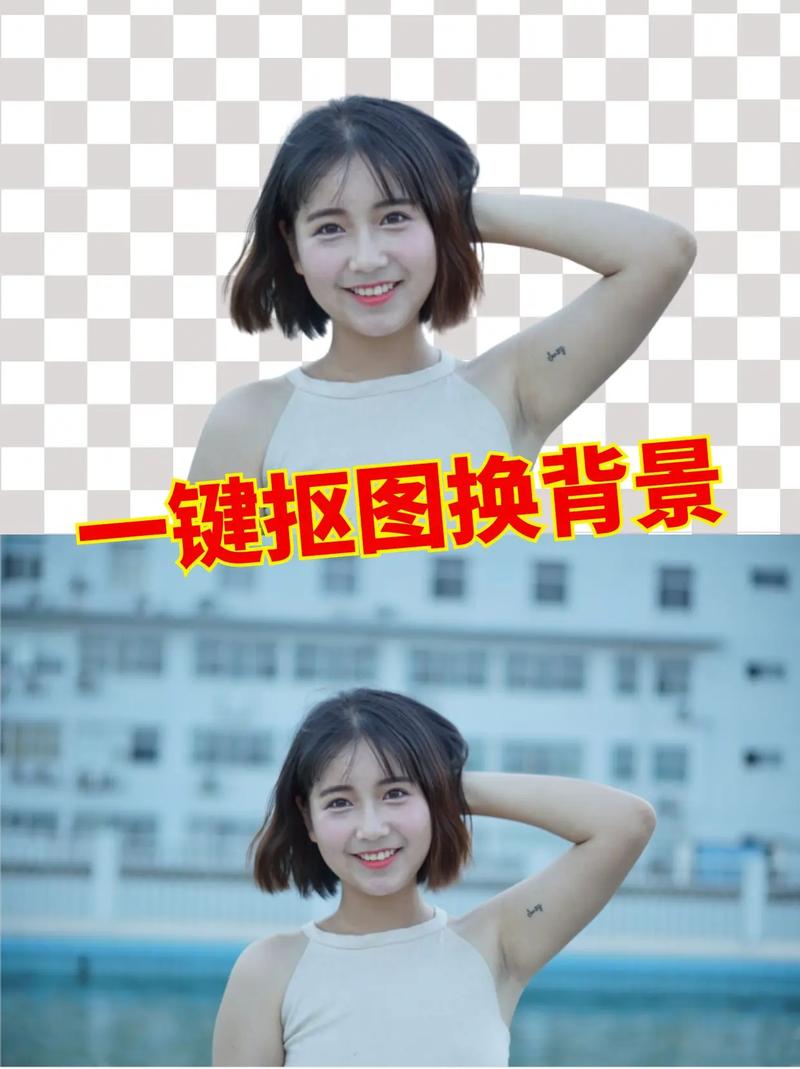
1、打开需要更换背景的图片,选取抠图笔工具并设定抠图样式,将图片中的人物精确抠取出来。接下来,在背景设置中点击图片按钮,选择一张新的背景图片,确保背景图片与人物形象相匹配。随后,调整人物的位置和大小,确保人物与背景的和谐统一。最后,进行保存操作,完成图片的背景更换。
2、使用快捷键【Ctrl】+【C】对已抠出的图进行复制,然后【Ctrl】+【V】粘贴到另一张图片即可。也可以使用快捷键【Ctrl】+【T】选中抠出的图对其进行大小旋转等操作。在ps中导入图片,选中图片。在工具栏点击快速选择工具。在属性栏点击主体。在工具栏,点击移动工具。
3、首先,打开Photoshop,选择一张人物照片作为源文件。接着,进入通道模式,复制一个颜色较深的通道,这有助于突出人物的轮廓。接着,选择复制的通道,并通过Ctrl+L打开色阶调整窗口,调整色阶,使图像呈现出黑白分明的效果。在调整后,用黑色画笔涂抹人物周围白色的部分,将其背景颜色变为黑色。
PS把人物抠图后,怎么恢复原来的背景
打开Word,点击【插入】→【图片】,将你需要更换底色的照片添加上去;选中照片,点击【格式】→【删除背景】,就可以手动删除你需要更换的背景色;在【设置图片格式】窗口中选择【纯色填充】,再选择需要更改的背景色即可。
方法一:新建图层换背景。打开要用PS进行抠图和换背景的图片。使用魔棒工具在图片的背景处单击一下,并按下Delete键,可直接成功抠图。按Ctrl+D键取消选区,然后在图层面板下方点击新建图层,获得的新图层为“图层1”。将“图层1”下拉到最低端,设置前景色。
打开PS,添加需要更换背景底色的照片,点击【魔棒工具】→【背景】,删除原来的背景颜色;接着点击【油漆桶】,选择前景色,将颜色更改为你需要的底色,然后保存图片即可。
首先,为了方便我们后续的抠图操作,所以最好到官网下载正版的嗨格式抠图大师,下载安装并打开软件,即可轻松进行抠图操作。打开软件后,根据需要抠图的图片性质,选择对应的功能分区后进入操作页面,下面是软件的操作页面。上传好图片后等待软件自动抠图。
photoshop工具箱中前景色用来绘画填充和描边选区,也可用alt+backspace或者alt+delete快捷键填充。
PS里抠图后原图被抠出的部分依然存在是因为没有删除或者隐藏原来的部分。解决方法如下。1,打开一张图片,用左侧的任意套索工具进行抠图选区。2,选好抠图的区域之后,找到刚刚创建的区域,单击鼠标右键,在弹出的菜单中选择“通过剪切的图层”。
怎么给人抠图换背景?

平时很多小伙伴都喜欢拍照嗮图,而很多时候如果想要照片更美换个背景。这可难到不会ps的小伙伴了。在这里告诉大家,美图秀秀是一个不错的选择。那么,手机版美图秀秀怎么抠图换背景?手机版美图秀秀暂时没有抠图换背景这一功能。我们可以用电脑版的美图秀秀更换背景:首先运行美图秀秀,软件打开照片。
如何快速抠图?在生活中我们经常遇到需要给照片换背景的情况。比如换证件照背景颜色、或者照片背景不如人意,要把人像抠出来换个喜欢的背景等等。那我们可以用哪些工具来给我们的照片更换背景图或者背景颜色呢?目前有不少软件可以支持这个功能。
怎么批量去水印和抠图换背景?如果你是一名摄影师,那么你肯定经常需要对拍摄的照片进行后期处理和调整。而其中最为基础的一项操作,就是抠图。通过快速而准确地进行抠图操作,你可以更加灵活地调整照片的背景、元素等各个方面。
假如你不会专业的PS,可以试试小月接下来分享的方法——手机后期抠人换背景,学习和操作起来相对容易些。▼ 比如:这张瀑布人像原图 1-先将人像抠出 可以用手机后期软件自动+手动配合,抠出人像。2-更换背景:找到一张与人像匹配的新背景,更换,变化另一种感觉。
Photoshop抠图换背景是一项常见的图像处理技巧,可以轻松地为人物或物体更换背景。本文将介绍四种主要的抠图方法:工具法、路径法、蒙版法和滤镜法,以帮助用户根据不同的需求选择最合适的方法。工具法利用魔棒工具和套索工具来抠图。首先,选择魔棒工具,设置容差参数值为50,单击背景区域以选中大部分背景。
在完成所有调整后,点击保存按钮,将图片保存为新的文件。此时,人物已经成功替换背景,呈现出全新的视觉效果。如果需要进一步优化,可以再次调整细节,直至满意为止。请注意,不同的抠图工具可能有不同的操作方法,具体步骤可能会有所不同。
美图秀秀怎么抠图换背景?

首先运行美图秀秀,软件打开照片。点击抠图工具,选择抠图换背景功能。在抠图换背景编辑框中选择自由抠图和形状样式,我这里选择的是形状样式。小贴士:美图秀秀新版本有四种抠图方式(自由抠图、圆形抠图、矩形抠图、圆角矩形抠图)选择。
打开手机上的美图秀秀应用。 进入应用后,点击左侧的“图片美化”选项。 在编辑界面下方,选择“抠图”功能。 点击“背景替换”选项。 在图库中选择“透明背景”,然后点击右上角的对号按钮完成背景替换。
打开美图秀秀,直击【图片美化】模块,找到你中意的图片,轻点选中它,启动你的美化之旅。接下来,滑动屏幕右侧,解锁【抠图】功能。若智能识别未到位,选择【刷】工具,精准定位你要替换的区域。在画面中,用画笔描绘出主体的轮廓,完成后,轻触右下角的【完成】按钮,进入下一步。
打开美图秀秀应用并导入图片。在应用首页或相关功能页面,选择“图片美化”或“抠图”功能,然后从手机相册中选择你想要处理的图片。 进入抠图模式。在功能菜单中选择“抠图”选项,通常这一功能可能被隐藏在“编辑”或“工具”菜单中。点击后,应用会进入抠图模式,此时原图片会呈现可编辑状态。
 微信扫一扫打赏
 支付宝扫一扫打赏







