

 mumei
mumei c4d怎么导入图片当背景
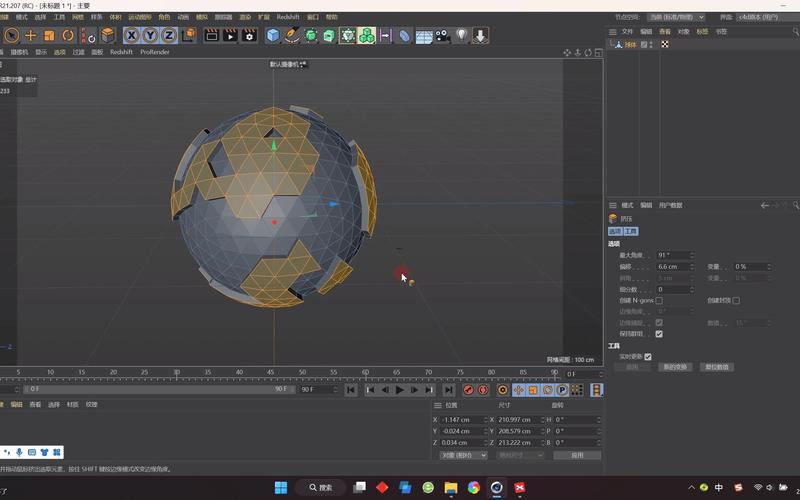
1、打开或创建一个新的Cinema 4D项目。 在编辑视图中,单击“视图”菜单,选择“背景”选项。 在“背景”中,单击“投影”选项卡,并将“类型”设置为“图像”。 单击“浏览”按钮,选择您要导入的图片。 在“图像选项”中,将“模式”设置为“透明”,以便您可以看到模型对象。
2、首先第一步根据下图箭头所指,找到需要导入的图片。 第二步先打开电脑中的【C4D】软件,接着根据下图箭头所指,按照需求选择视图模式。 第三步根据下图箭头所指,点击右侧【模式】选项。 第四步在展开的菜单栏中,根据下图箭头所指,点击【视图设置】选项。
3、首先准备好设置为背景的图片,查看下尺寸,然后打开C4D中的设置选项栏,点击打开。接着在设置栏中输入图片的尺寸大小。再打开背景选项栏设置,选择插入样式为背景。然后将刚才的图片拖入到材质区,建立图片材质。
让投影更真实自然的方法怎么完成?
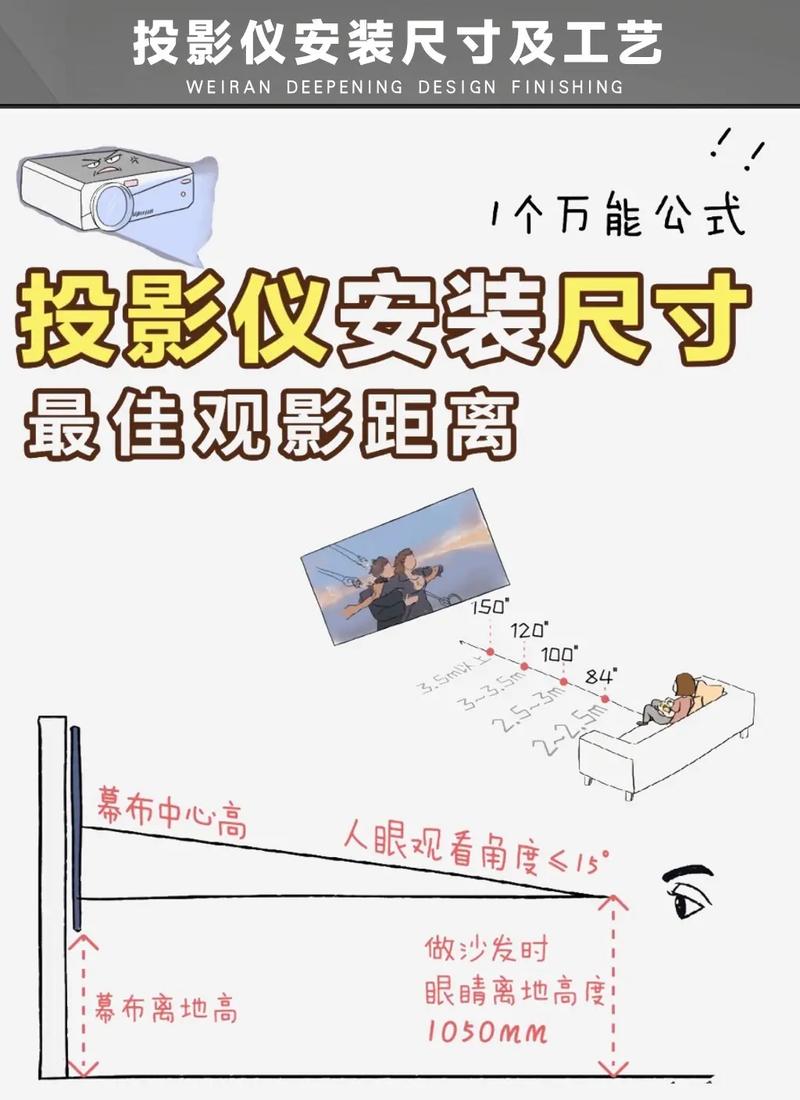
对于投影仪色彩过于艳丽的问题,我们可以采取以下几种方法来解决:调整投影仪的亮度和对比度。通过降低亮度和对比度可以减少画面中的过度色彩,使投影画面更加柔和。调整色彩模式。投影仪一般有多种色彩模式可供选择,我们可以尝试不同模式,找到最为适合的模式来减少色彩过于艳丽的问题。
教程 / 步骤:Step 新建画布,把主体放进画布后,画一个圆图1Step 【重点】填充阴影颜色,选择与主体相近的深色的色相,千万不要选择纯黑。 Step 高斯模糊,把阴影模糊。Step 调整阴影大小,可按住Alt键双向调整 Step 【重点】复制一层阴影,并把阴影缩小。
转动镜头聚焦调试,直到将画面调节到最佳状态。改变投影仪与墙面之间的距离。我们知道,投影仪与墙面的距离越远,其投射的画面就越大,其画质也是越差。当我们拉近之间的距离后就会发现,虽然画面变小了,但是其画质就会变好。投影仪不清晰可以这样做:调节投影仪的调焦环,调整清晰度。
执行色彩校准:通过色彩校准功能来调整色彩的饱和度和明暗度,以达到更真实自然的色彩表现。不同品牌和型号的投影仪可能提供不同的色彩校准工具和方法,需根据投影仪的具体功能进行操作。
使用镜面投影技术进行投影,还有一个最大的优点就是投影的方向灵活性很高,可以投任何方位。这意味着,在多个场景中,投影画面可以根据不同的需求,进行切换,让投影的效果更加舒适自然。
下面介绍几种调色方法:手动调节色温:投影仪的色温一般都可以手动调节,通过调节红、绿、蓝三原色的比例来达到更准确的色彩效果。通常可以选择“热色调”、“冷色调”或者“标准”模式,根据需要进行调节。调节亮度和对比度:亮度和对比度对色彩的呈现也有很大影响,需要合理调节。
OBS直播怎么设置背景图?
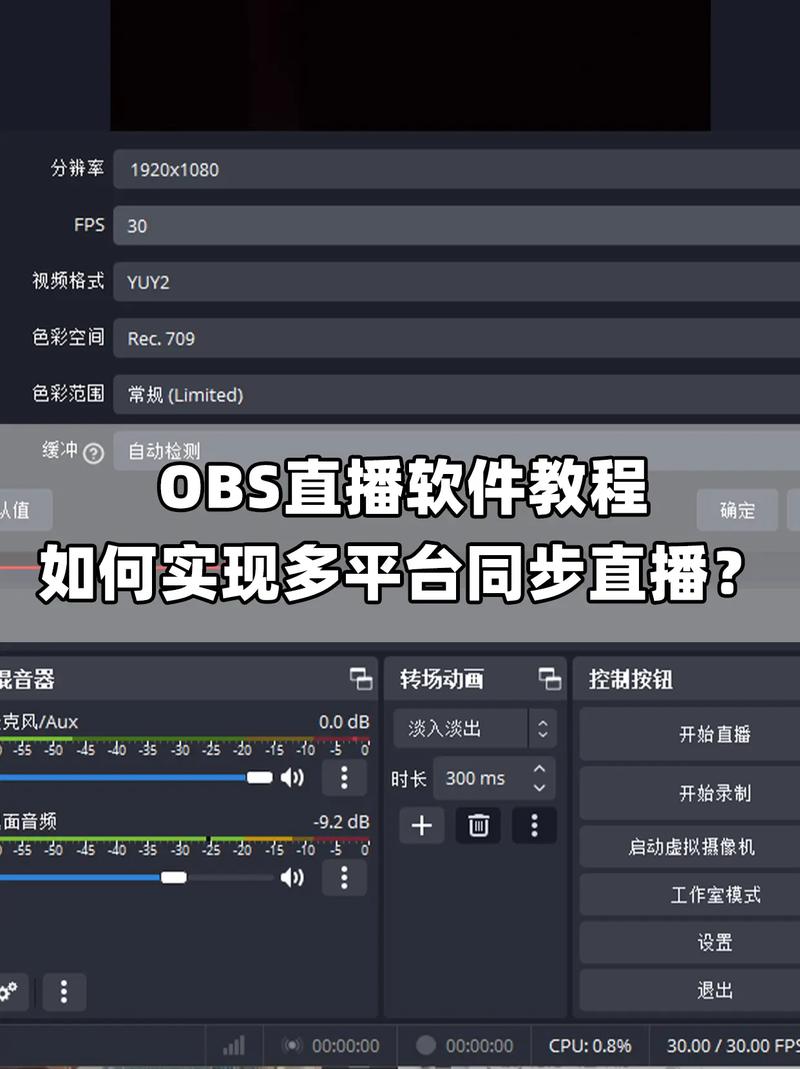
1、准备背景图:首先,你需要一张OBS背景图。例如,可以选择PNG格式的透明背景图。 打开OBS:启动OBS软件,在“来源”栏中,点击“添加”按钮,选择“图片源”,然后点击“确定”。 添加背景图:在弹出的窗口中,浏览并选择你的背景图文件,点击“打开”。这样,背景图就被导入到OBS中了。
2、首先我们需要准备一张OBS背景图,例如下图所示,需要是PNG格式的。打开OBS,在来源处,右键,添加“图片源”,然后点击确定。然后点击“浏览”,找到准备的那张背景图的位置,然后点击确定。这样背景图就被导入到OBS软件内了。此时,我们可以点击下“预览串流”,可以得到如下的效果。
3、打开OBS客户端,点击+后选择视频采集设备。命名为主画面后点击确定。窗口下拉选择,电脑摄像头获得人像画面。选中主画面后右键点击选择滤镜。点击+号后点击色度键。选择绿色后点击关闭即可。将绿幕布置在人像的背后,绿幕要覆盖摄像头所有拍摄范围。布置好绿幕后效果。
解决投影仪投影颜色暗的问题如何调整投影仪的色彩设置来提升投影...
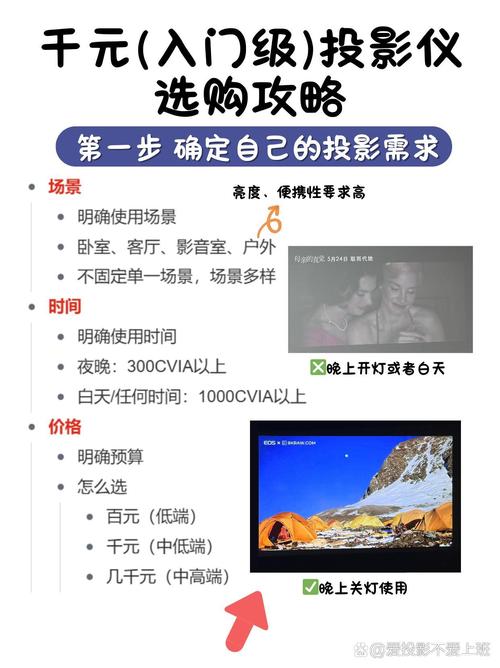
1、通过调整投影仪的亮度、对比度、色彩模式等设置,清洁镜头、更换灯泡以及优化投影环境等措施,我们可以有效解决投影仪投影颜色暗的问题,并获得更好的投影效果。如果问题依然存在,可以寻求专业帮助进行进一步维修和调整。提升投影仪亮度 现代生活中,投影仪已经成为了商务、教育和娱乐等领域中不可或缺的工具。
2、检查投影仪亮度设置 -确保投影仪亮度设置在合适范围内,过低的亮度会导致画面显得暗淡。-调整亮度设置,使其适应当前环境光线,并确保没有任何遮挡物阻挡光线。检查投影仪色温设置 -投影仪的色温设置可能会导致画面过暖或过冷。调整色温设置,使画面看起来更加自然。
3、通过更新投影仪固件,进而改善画面过暗的情况,可以修复一些软件问题,有些投影仪厂商会提供固件升级。调整投影仪距离和焦距 以确保画面明亮,投影仪距离和焦距的设置也会影响画面亮度,根据投影仪的说明书正确设置距离和焦距。
4、手动调整色温:大多数投影仪允许用户手动调整色温,通过调节红、绿、蓝三原色的比例来校正色彩。用户可以选择“暖色调”、“冷色调”或“标准”模式,根据个人喜好或内容需求进行色温的调整。 优化亮度和对比度:亮度和对比度的设置对色彩呈现至关重要。
5、调整色彩模式 首先,您可以尝试调整投影仪的色彩模式,以达到更清晰的效果。通常,投影仪会提供多种色彩模式,例如电影模式、游戏模式、演示模式等等。不同的模式可以适用于不同的场景,并且可能有不同的色彩设置。您可以尝试调整这些设置,以找到最适合您需求的色彩模式。
 微信扫一扫打赏
 支付宝扫一扫打赏







