

 mumei
mumei - 1、手机美图秀秀app怎么将照片中的人物抠出来
- 2、美图秀秀怎么把整个人物扣下来
- 3、如何使用美图秀秀抠取图片中的人物?
- 4、怎样用美图秀秀把人物抠出来?
- 5、电脑端美图秀秀如何从照片中抠出人物并保存
手机美图秀秀app怎么将照片中的人物抠出来
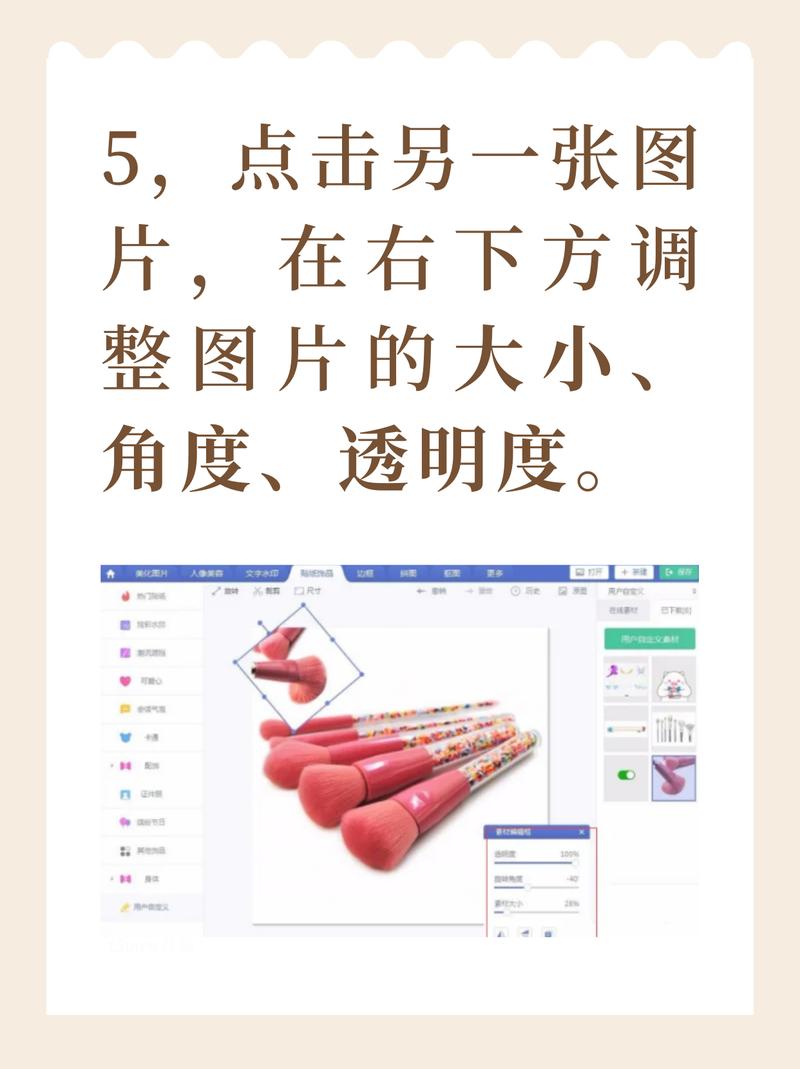
具体如下:首先我们需要打开手机中的美图秀秀。当进入主界面之后我们点击“人像美容”选项; 然后在选择照片的界面中我们选择需要抠图的照片,然后进入编辑界面,点击下方的“去美化”选项; 然后我们再点击下方的贴纸选项(此时去美容选项会变成去美容)。
首先打开美图秀秀app,进入美图秀秀主页,在右上方可以找到“打开”,点击。
首先,打开美图秀秀应用,点击“图片美化”选项,选择你想要进行抠图处理的照片。接着,屏幕下方向左滑动,点击“抠图”功能。第二步,点击“人物”图标,然后使用双指缩放功能调整人物的大小,确保人物清晰可见。接下来,点击下方的背景图片素材,将背景与人物组合在一起。
解锁手机,进入美图秀秀。点击“美化图片”。选择想要抠图的照片。左划下方菜单栏找到“抠图”并点击。点击想要抠图的部分。根据需要自行调整即可。可以点击右上角的叉选择抠掉人物。图片调整完毕后点击右下角的对号。再点击右上角的对号即可完成抠图的保存。
美图秀秀怎么把整个人物扣下来
手动抠图,把图片调大,沿着要扣的边缘划线;沿边缘扣完一圈,确定,羽化。抠图完成。
具体如下: 首先,打开“美图秀秀”。进入后,点击“美化图片”。 接着,点击“打开一张图片”,将我们要进行操作的图片添加进去。 在左侧“各种画笔”栏下点击“抠图笔”。 在弹出窗口中选择一种抠图方式,这里小编以“自动抠图”为例。
第一步:打开美图秀秀软件单击“美化图片”。第二步:找到要抠取人物的图片并打开。第三步:在左侧各种画笔中选择“抠图笔”。第四步:抠图方式根据自己的需要选择,我们这里选择自动抠图。第五步:按住鼠标左键在要抠取的人物上拖动至全部包含为止。第六步:抠好之后单击“完成抠图”按钮。
打开美图秀秀应用,点击图片美化的图标。之后,点击需要编辑的图片将其打开。打开后,点击下方的消除笔的图标。之后,选择画笔的大小,涂抹需要去掉的部分。涂抹后,即可将图片上的一些东西P掉。用美图秀秀如下把衣服p掉。
如何使用美图秀秀抠取图片中的人物?

具体如下: 首先,打开“美图秀秀”。进入后,点击“美化图片”。 接着,点击“打开一张图片”,将我们要进行操作的图片添加进去。 在左侧“各种画笔”栏下点击“抠图笔”。 在弹出窗口中选择一种抠图方式,这里小编以“自动抠图”为例。
第一步:打开美图秀秀软件单击“美化图片”。第二步:找到要抠取人物的图片并打开。第三步:在左侧各种画笔中选择“抠图笔”。第四步:抠图方式根据自己的需要选择,我们这里选择自动抠图。第五步:按住鼠标左键在要抠取的人物上拖动至全部包含为止。第六步:抠好之后单击“完成抠图”按钮。
美图秀秀一键抠图步骤如下:打开美图秀秀软件,单击“美化图片”。找到要抠取人物的图片并打开。在左侧各种画笔中选择“抠图笔”。抠图方式根据自己的需要选择,我们这里选择自动抠图。按住鼠标左键在要抠取的人物上拖动至全部包含为止。抠好之后,单击“完成抠图”按钮。
方法一:使用美图秀秀进行抠图 打开美图秀秀软件,进入页面后点击功能。接下来,进入到选择图片的页面中,点击你要处理的图片;找到【贴纸】并点击进入选择贴纸的页面,选择【自定义】。
打开美图秀秀软件,点击右上角的“打开”,在弹出的窗口中选择待处理图片2打开图片后,在左下侧找到“抠图笔”3点击后,软件弹出一个窗口,抠图有三种选择,分别是“自动抠图”“手动抠图”和“形状抠图”。
在美图秀秀中进行抠图操作,首先打开软件并点击“美化图片”。接着,找到并打开需要抠取人物的图片。在左侧的画笔选项中选择“抠图笔”,抠图方式可根据个人需求选择,这里我们选择自动抠图。按住鼠标左键在人物上拖动,直至包含所有要抠取的部分。
怎样用美图秀秀把人物抠出来?
1、第一种:点击自动抠图,在抠图位置划线;确定后人物就被抠出来,羽化,保存备用。抠图完成。第二种:手动抠图,把图片调大,沿着要扣的边缘划线;沿边缘扣完一圈,确定,羽化。抠图完成。
2、具体如下: 首先,打开“美图秀秀”。进入后,点击“美化图片”。 接着,点击“打开一张图片”,将我们要进行操作的图片添加进去。 在左侧“各种画笔”栏下点击“抠图笔”。 在弹出窗口中选择一种抠图方式,这里小编以“自动抠图”为例。
3、具体如下:首先我们需要打开手机中的美图秀秀。当进入主界面之后我们点击“人像美容”选项; 然后在选择照片的界面中我们选择需要抠图的照片,然后进入编辑界面,点击下方的“去美化”选项; 然后我们再点击下方的贴纸选项(此时去美容选项会变成去美容)。
4、第一步:打开美图秀秀软件单击“美化图片”。第二步:找到要抠取人物的图片并打开。第三步:在左侧各种画笔中选择“抠图笔”。第四步:抠图方式根据自己的需要选择,我们这里选择自动抠图。第五步:按住鼠标左键在要抠取的人物上拖动至全部包含为止。第六步:抠好之后单击“完成抠图”按钮。
5、接着,使用抠图工具中的画笔或者魔法棒工具,仔细涂抹想要抠出的人物部分。美图秀秀的抠图工具通常能够智能识别边缘,使得抠图过程更加精准。在涂抹时,可以根据需要调整画笔的大小和硬度,以便更好地适应人物的轮廓。
6、美图秀秀一键抠图步骤如下:打开美图秀秀软件,单击“美化图片”。找到要抠取人物的图片并打开。在左侧各种画笔中选择“抠图笔”。抠图方式根据自己的需要选择,我们这里选择自动抠图。按住鼠标左键在要抠取的人物上拖动至全部包含为止。抠好之后,单击“完成抠图”按钮。
电脑端美图秀秀如何从照片中抠出人物并保存
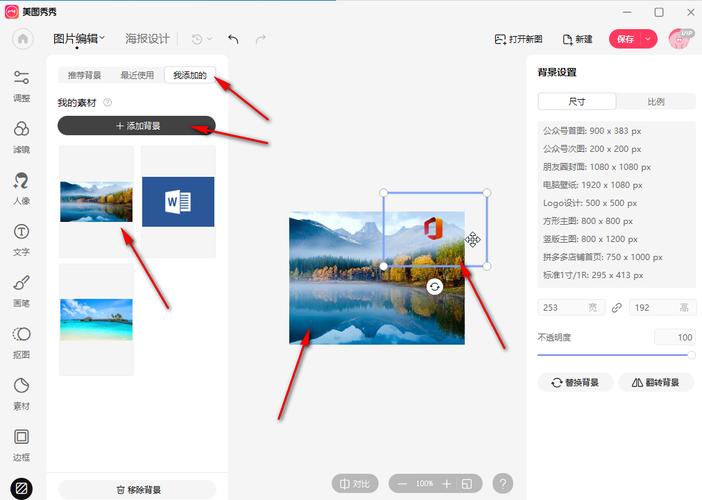
首先我们在电脑中打开美图秀秀,进入主界面之后点击美化图片这个选项。 然后我们在界面中点击“打开一张图片”,将我们需要使用的照片导入进去。 导入成功之后我们点击上方“美化”栏,再在左侧栏中点击“抠图笔”选项。 目前有三种抠图方法,小编使用的是“自动抠图”。
电脑打开美图秀秀,点击右上角的【打开】。进入页面,选择一张照片,再点击【打开】。照片上传后,点击左边的【抠图笔】。出现对话框,点击【手动抠图】。用鼠标点击人物的头像,慢慢的抠出你需要的部分。进入以下页面,点击左边的【更换背景】。
在电脑上打开美图秀秀软件,然后点击“打开”选项将目标图片导入。然后点击美化页面左侧工具栏中的“抠图笔”,选择“自动抠图”。然后使用抠图笔在图片滑动来保留需要的区域,点击下方的“保存抠好图片”按钮。然后在出现的窗口设置保存路径/文件名字/文件格式信息,点击保存按钮。
在电脑上打开美图秀秀,进入到美化图片。插入一张图片后,点击抠图,选择抠图方式。选择自动抠图,运用抠图笔和删除笔进行抠图。抠图完成后,选择更换背景,即可换成自己想要的背景。设置好背景后,保存图片即可。
具体如下: 首先,打开“美图秀秀”。进入后,点击“美化图片”。 接着,点击“打开一张图片”,将我们要进行操作的图片添加进去。 在左侧“各种画笔”栏下点击“抠图笔”。 在弹出窗口中选择一种抠图方式,这里小编以“自动抠图”为例。
 微信扫一扫打赏
 支付宝扫一扫打赏







