

 mumei
mumei - 1、如何设置幻灯片背景
- 2、手机怎么投屏到投影仪上面
- 3、怎么拍投影仪
- 4、星空投影仪具体方法
- 5、华为剧场光怎么拍摄黑场景?
如何设置幻灯片背景
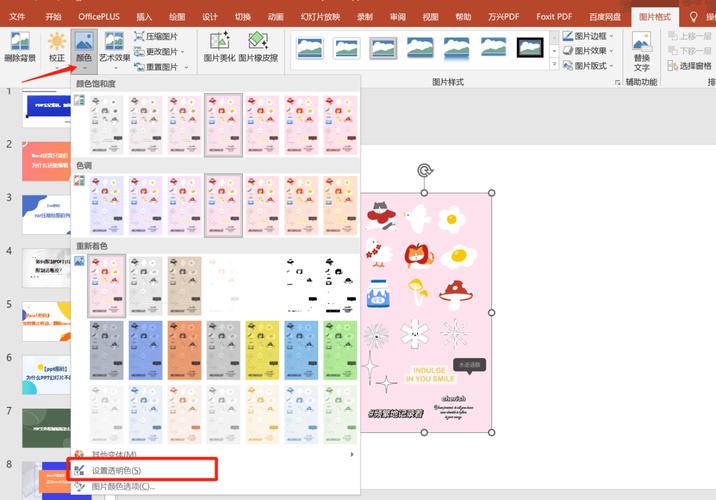
1、打开PPT2010软件,新建一个空白演示文档,在第一张空白幻灯片上右击鼠标,选择下拉列表中的“设置幻灯片背景格式”。弹出“设置背景格式”对话框,选择“填充”组中的“纯色填充”。在颜色下拉列表中选择“红色”。按下“关闭”按钮幻灯片就以红色为背景了。
2、我们先打开一个PPT的背景是白色的有些太单调了,我们把背景设置成自己喜欢的色彩就可以了。如图所示 先用鼠标在PPT的幻灯片上单击右键鼠标,在弹出的菜单中选择“设置背景格式”。如图所示 在“设置背景格式”中,然后会弹出四中填充方式,下面来一一讲解。
3、打开ppt,在工作区的空白处,点击右键,选择设置背景格式;在弹出的选项卡中选择填充;将鼠标指向纹理填充选项,点击确定;选择一张纹理背景,点击确定即可。
4、幻灯片背景的一般制作方法如下: 打开PPT并选定幻灯片 首先,打开你的电脑并启动PPT软件。在PPT中,选择你想要设置背景的幻灯片。可以通过点击幻灯片缩略图或在编辑界面中进行选择。 进入背景格式设置界面 右击选定的幻灯片,从弹出的菜单中选择“设置背景格式”。
5、具体如下: 首先第一步打开电脑中的PPT文档,根据下图箭头所指,选择幻灯片。第二步根据下图箭头所指,依次点击【设计-背景】。第三步在展开的下拉列表中,根据下图箭头所指,按照需求选择渐变填充颜色,或者点击【背景】选项。
6、打开我们的手机,找到WPSOffice软件图标,点击图标进入到操作界面。然后点击手机屏幕最下方的号按钮。接着再点击演示图标,如下图。然后点击手机屏幕左上角的新建空白选项。接着我们点击手机屏幕最下方的插入按钮,如下图。这时我们依次选择图片,音乐,视频和系统相册。
手机怎么投屏到投影仪上面
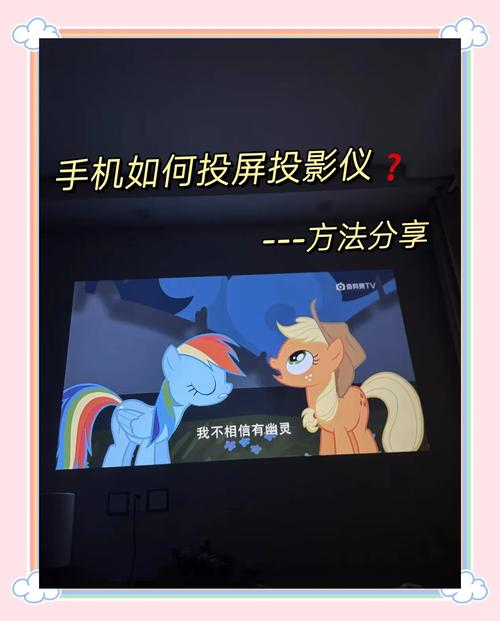
1、准备工作- 确保设备在同一网络:将智能投影仪和手机连接到同一个Wi-Fi网络中。苹果手机投屏步骤- 打开乐播投屏:在智能投影仪上打开乐播投屏软件,并记录好设备编号。- 屏幕镜像搜索:在手机上打开“屏幕镜像”功能,搜索并找到智能投影仪对应的设备。
2、第一种:无线投屏 打开投影仪,找到无线投屏,打开【Wi-Fi Display】功能。因不同投影仪设置会有所不同,但都大同小异。 打开手机wifi,搜索电视机/投影仪发出的wifi信号,找到并点击该wifi,建立连接。成功建立连接后,手机上的画面就能直接投屏到电视机/投影仪上了。
3、方法一:使用手机自带投屏功能 部分手机品牌自带了投屏功能,例如华为、小米等,用户只需要打开手机设置中的“投屏”选项,连接同一网络下的电脑,即可实现手机投屏到电脑。
4、手机/平板中打开ApowerMirror软件,出现弹窗后,点击“立即开始”,安卓设备屏幕画面就投射到投影仪中了。请点击输入图片描述 END 安卓设备WiFi投屏 请访问ApowerMirror官网,投影仪内下载好ApowerMirror电脑端软件。将安卓设备与投影仪连接同一个WiFi。访问应用宝,并在安卓手机/平板中下载ApowerMirror。
5、进入投影仪主界面,点击该界面的设置选项。进入设置界面后,点击里面的WIFI,连接家里的WiFi。然后退回主界面点击我的应用。进入我的应用界面后,点击打开乐博投屏APP。打开自己的手机WiFi,连接与投影仪相同的WiFi。然后点击打开手机的AirPlay镜像功能。选择乐投,这样连接上就可以了。
6、首先,可以通过数据线连接。使用兼容的数据线将手机的数据接口与投影仪的输入端口连接起来,即可将手机屏幕内容传输到投影仪上。这种方法操作简单,但需要确保数据线与设备兼容。其次,通过WIFI连接也是一种便捷的方式。将手机和投影仪连接到同一个局域网,然后将投影仪调整到无线投屏模式。
怎么拍投影仪
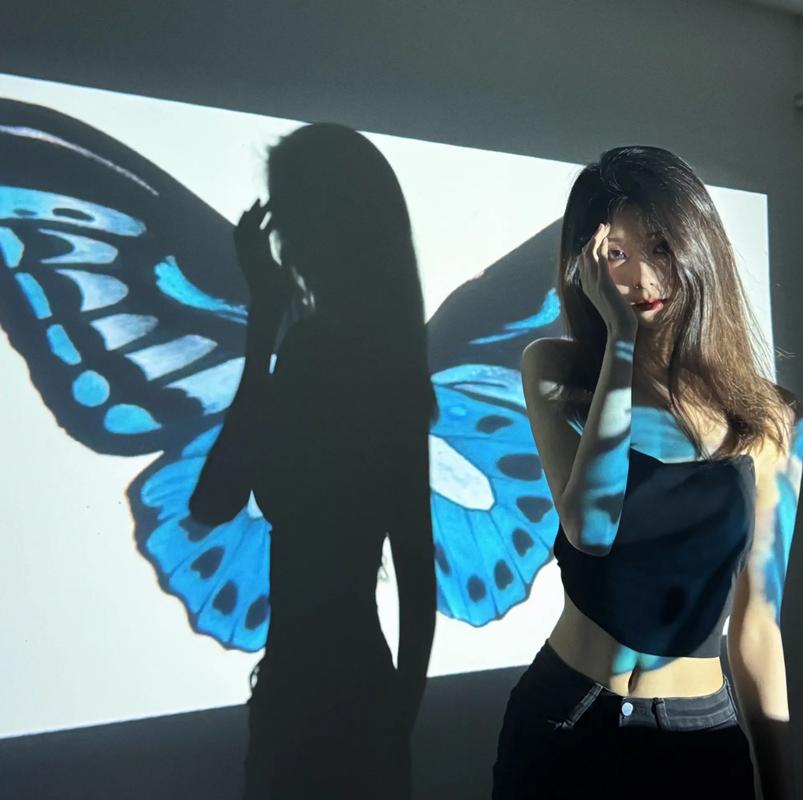
直接打开系统应用中的无线投屏应用后,小米投影仪与投屏设备处于同一局域网下。选择对应的投屏设备与投屏的方式,安卓设备可以使用Miracast,苹果手机可使用屏幕镜像。手机上打开投屏工具,搜索连接对应的米家投影仪青春版的设备名称,即可开始投屏,也可以用相机进行拍照。
使用相机:将相机放在投影仪前面,调整焦距和光圈,保持相机和投影仪水平,按下快门拍摄。此方法需要较好的相机和充足的照明,效果较好。使用手机:将手机放在投影仪前面,调整焦距和亮度,保持手机和投影仪水平,使用相机应用拍摄。此方法方便快捷,但需要手机相机的拍摄质量较好。
连接您的电脑和投影仪:首先,您需要使用VGA或HDMI电缆将电脑与投影仪连接。确保你的电脑和投影仪都开着。将屏幕内容调整到合适的尺寸:您需要调整电脑屏幕上的内容,使其适配到投影仪屏幕的大小和分辨率上。调整背景光线:关闭所有其他高亮度照明设备,使背景尽可能黑暗或都灭灯。
星空投影仪具体方法
自制星空投影仪的方法很简单,可以通过多种材料组合实现。一种常见的做法是使用一次性纸杯、手电筒或手机作为光源。首先,用铅笔或中性笔在纸杯底部画出自己感兴趣的星座图案,如北斗七星,注意要画出水平翻转的图案以确保投影正确。
星空投影仪的具体使用方法主要包括准备设备、设置投影场景和开始投影三个步骤。使用星空投影仪的第一步是准备设备。这包括确保投影仪、电源线和任何必要的适配器都齐全并处于良好状态。同时,选择一个适合投影的场地,确保场地平整、无遮挡物,并且有足够的空间来展示星空效果。接下来是设置投影场景。
星空投影仪可以通过简单的材料和步骤来制作。首先,准备一次性纸杯、手电筒或手机作为光源、铅笔或中性笔、一把直尺,以及可选的彩纸或塑料薄膜、美工刀和胶带。制作过程中,用笔和直尺在纸杯底部画出北斗七星的形状,或者根据个人兴趣选择其他星群或星座作为图案。
星空影院可以投屏的。手机投屏的方式。连接同一网络,将投影仪和手机连接到同一网络环境中。打开投屏软件。在投影仪上打开投屏软件,然后记录相应设备名称。完成投屏连接。在手机上打开屏幕镜像或多屏互动,然后连接投影仪投屏即可。电脑投屏的方式。连接设备。
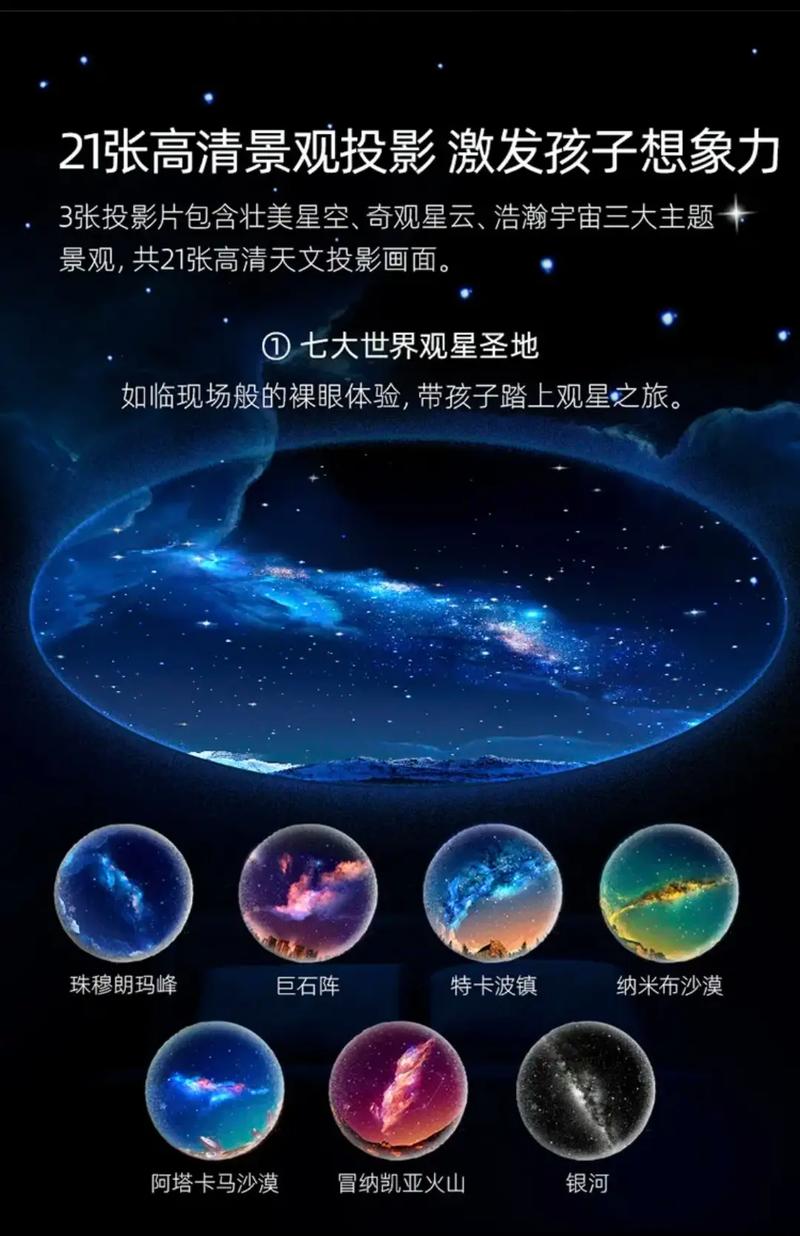
镜头调整:使用调节旋钮将镜头聚焦,直到你看到一个清晰、锐利的图像为止。同时根据你的投影位置调整镜头的角度和方向以达到最好的效果。星空模式:选择合适的星空模式,一般星空投影仪会配备一些自带的星空模式(比如星系、星云、月亮等等),并且可以在这些模式之间切换。
下面具体介绍星空投影仪的使用方法。第一步,将星空投影仪放置在适当的位置上。通常建议将其放置在离地面2-3米的高处,以便获得更好的投影效果。第二步,选择合适的星空片。星空投影仪通常会配有多种不同的星空片,可以根据个人喜好进行选择,也可以根据场合进行切换。
华为剧场光怎么拍摄黑场景?
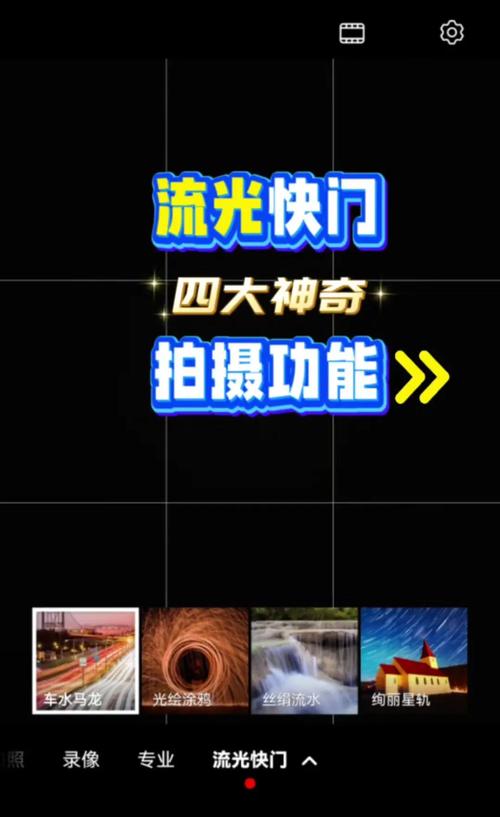
1、具体来说,我们可以通过以下方法来拍出黑背景: 调整亮度:将华为剧场光的亮度调至最低。这可以让画面更接近黑色,从而更容易拍出黑背景。 调整对比度:将华为剧场光的对比度调至最高。这可以提高画面的对比度,使黑色更加鲜明。 调整补偿:将华为剧场光的补偿设置为0。
2、首先,启动手机相机应用程序。 接着,在相机界面选择并切换到人像模式。 进入人像模式后,找到并点击页面上的“剧场光”选项。 确认滑块已切换到开启剧场光模式,并点亮灯光按钮。使用华为手机的剧场光功能,在拍摄时能够实现背景变黑的效果。
3、- 角度调整:将相机放置在与投影仪平行位置,使画面保持平面,有助于捕捉黑背景。 结语 华为剧场光以其高分辨率和实用功能受到用户好评。尽管拍摄黑背景可能存在挑战,但通过调整亮度、对比度和色彩补偿,以及选择合适的拍摄环境和器材,用户仍可获得高质量的黑色背景效果。
4、打开华为手机的相机应用。 进入人像模式,这是实现背景扰樱变黑的关键步骤。 在人像模式的选项列表中找到并点击剧场光功能。 确保滑动切换条已肆陆打开该功能,并激活灯光按钮。
5、- 环境选择:在光线较暗的场所进行拍摄,如夜间或昏暗室内。- 器材选用:使用专业摄影设备,如单反相机和三脚架,以确保拍摄质量。- 角度调整:将相机放置在与投影仪平行位置,使画面保持平面,有助于捕捉黑背景。 总结而言,华为剧场光以其高分辨率和实用功能受到用户好评。
 微信扫一扫打赏
 支付宝扫一扫打赏







