mumei
mumei 相机连接电脑软件有哪个用什么软件可以在电脑上照相实用一点的
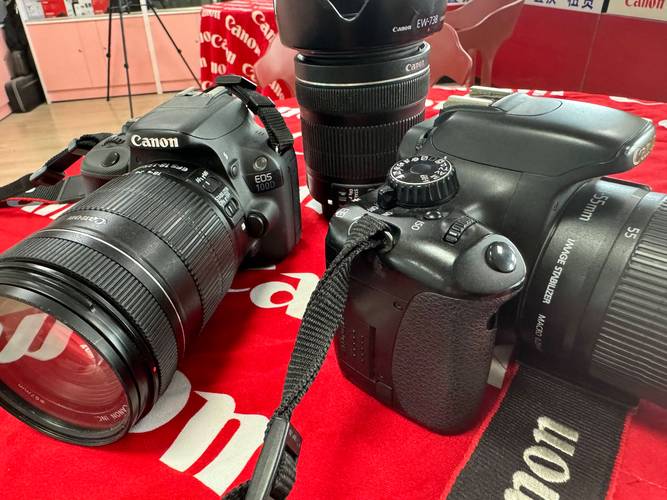
软件叫EOS Utility。在电脑上安装EOS Utility通讯软件,再用数据线把相机和电脑正确连接后,就可以:1:通过电脑控制相机进行遥控拍摄。2:将相机存储卡中已拍摄的照片下载到电脑。3:在电脑中设置相机。软件在随机光盘中找到,也可以在佳能官网选择相应相机型号下载到。
电脑摄像头拍照软件一:摄像头录像大师软件简介:一款使用普通电脑摄像头录像的软件,不仅可以实现电脑摄像头拍照功能,还能够进行摄像头视频录制的一款软件。当然你也可以用来实现小店铺、办公室等长时间监控,非常的实用,现在已经各大下载站下载量累计超过100万次。
② 求可以在电脑上拍摄视频的软件 bandicom,棒子的视频录制软件,还不错,能自动录制电脑声音和外界声音。
好的,电脑照相软件推荐及解释如下:推荐软件:Adobe Lightroom和Photoshop。Adobe Lightroom是一款专业的摄影管理软件。它拥有强大的图像调整工具,可以帮助用户轻松编辑和优化照片。此外,Lightroom还提供了丰富的组织和管理功能,方便用户整理大量的照片。
好像有的,你可以随便搜一下 ⑵ 求魔漫相机电脑版 魔漫相机只有android和ios版,还有网页版,应该没有电脑的安装应用。这是网页版的网址:http://momentcamofficial.com/ ⑶ 台式电脑怎么安装照相机 台式机不像本本自带摄像头,要到电脑店买一个电脑上用的USB接口的摄像头。
空间视频相机
**确保系统更新**:首先,确保你的iPhone已更新至iOS 12或更高版本,因为空间视频录制功能是在此版本后引入的。 **启用空间视频功能**:进入“设置”应用,依次点击“相机”-“格式”-“Apple Vision Pro空间视频”,然后开启该功能。
要拍摄空间视频,首先需要打开手机的设置。在设置中找到相机选项,然后开启空间视频功能的开关。之后,返回到相机应用,就可以开始录制空间视频了。这款手机在影像方面进行了全面的升级,主摄像头为48MP,拥有更大的传感器面积,在光线较暗的环境下,能够捕捉到更多的光线。
最新版本的 iOS 12 beta 2 为 iPhone 15 Pro 用户带来了备受期待的 Apple Vision Pro 空间视频拍摄功能。在设置中进入相机选项,找到并开启 Apple Vision Pro 空间视频模式。录制时,请确保横向握持手机,保持稳定。空间视频以30 fps/1080p 的帧率拍摄,录制一分钟空间视频的大小约为130 MB。
电脑拍照软件哪个好

1、华硕笔记本的照相软件不叫相机,叫lifeFrame”,首先网络搜索lifeFrame”,注意:你电脑是哪个系统就下载哪个系统对应的lifeFrame”,lifeFrame”有几个版本的如lifeFrame2”,lifeFrame3”,后序数字越大版本越新 惠普电脑拍照软件哪个好 适合笔记本电脑的照相软件推荐电脑照相官方版。
2、综上所述,Camera RAW和Adobe Lightroom是优秀的拍照相机软件选择,无论是专业摄影师还是普通用户,都能通过这些软件获得满意的拍摄效果。
3、电脑拍照软件推荐使用Adobe Lightroom和OBS Studio。Adobe Lightroom是一款功能强大的照片编辑和管理软件,适合摄影爱好者和专业摄影师使用。它提供了丰富的调整工具,如曝光、色彩、锐化等,可以精细地调整照片的各个方面。此外,Lightroom还支持导入和组织大量照片,方便用户快速找到和编辑所需的图片。
4、好的,电脑照相软件推荐及解释如下:推荐软件:Adobe Lightroom和Photoshop。Adobe Lightroom是一款专业的摄影管理软件。它拥有强大的图像调整工具,可以帮助用户轻松编辑和优化照片。此外,Lightroom还提供了丰富的组织和管理功能,方便用户整理大量的照片。
5、电脑拍照软件推荐Adobe Lightroom和OBS Studio。Adobe Lightroom:功能强大:提供丰富的调整工具,如曝光、色彩、锐化等,适合摄影爱好者和专业摄影师使用。照片管理:支持导入和组织大量照片,方便用户快速找到和编辑所需的图片。直观易用:界面直观,易于上手,是许多摄影爱好者的首选。
6、videoleap:它是一款专业的手机端视频剪辑工具软件,为用户提供便捷易上手的视频剪辑功能,包含多重特效,功能强大丰富,让用户可以快速剪辑出充满艺术性的视频大片。但这款软件适合IOS系统操作使用,而且需要收取一定的费用。‘伍’ 哪个电脑视频拍照软件好 美图拍拍、9158视频都可以。
电脑能拍照吗,如何用YouCam软件在电脑上拍照?

打开电脑上的YouCam软件,可以看到整个软件的界面,窗口部分是拍照所能显示的部分,窗口下方有两个按钮:拍照和录像;点击拍照按钮,即可成功拍照,双击即可查看照片,或者鼠标右键单击照片,选择【在磁盘上查找文件】进行查看。
打开电脑上的YouCam软件,可以看到整个软件的界面,窗口部分是拍照所能显示的部分,窗口下方有两个按钮:拍照和录像;点击拍照按钮,即可成功拍照,双击即可查看照片,或者鼠标右键单击照片,选择在磁盘上查找文件进行查看。由硬件系统和软件系统所组成,没有安装任何软件的计算机称为裸机。
步骤一:软件开启首先,打开你的电脑,找到并运行YouCam软件,这款软件为电脑拍照提供了便利。界面清晰直观,拍照功能就在主窗口的右侧,而录音则在左侧,只需轻轻一触。操作指南点击那个诱人的拍照图标,你的电脑摄像头便开始工作。瞬间,屏幕上会出现实时捕捉的画面。
步骤一:打开YouCam软件 首先,双击桌面上的YouCam图标或在开始菜单中搜索YouCam并打开它。软件启动后,您会看到一个简洁的界面,其中包含了各种拍摄模式和特效选项。步骤二:选择拍摄模式 在YouCam的主界面上,您可以选择不同的拍摄模式,如普通拍照、视频录制、特效拍摄等。根据您的需求,选择相应的模式。
对于联想品牌的笔记本电脑用户而言,你可以尝试使用一款名为YouCam的软件。通过这款软件,你可以方便地开启你的摄像头,并进行拍照或录制视频。除此之外,YouCam还提供了丰富多样的插件,这些插件能够大大增加软件的功能性和趣味性。打开YouCam软件后,你将看到一个简洁的界面,其中包含了一个摄像头预览窗口。
您好,开启联想ideapad s405的摄像头,您可以使用Youcam拍照软件。如果电脑自带的软件未安装,您可前往官网下载并安装。以下是操作步骤: 打开Youcam拍照软件,您会在界面中找到“打开摄像头”的选项。 点击“打开摄像头”按钮,摄像头即会开启。
 微信扫一扫打赏
 支付宝扫一扫打赏