mumei
mumei - 1、手机相机被删除了怎么恢复正常?
- 2、华为手机相机程序丢失了怎么找回呢?
- 3、华为手机相应的照相软件图标丢失怎么办
- 4、OPPO相机图标不见了怎么办?
- 5、桌面照相机丢失如何恢复桌面上的相机图标不见了怎么办
- 6、oppo手机相机图标不见了怎么恢复
手机相机被删除了怎么恢复正常?
1、vivo手机自带的相机被删除,可以使用固件升级包重装系统恢复。固件升级教程可以参考以下:刷固件前建议可以先清除手机中所有数据,以保证刷机不被异常数据影响。
2、进入相册--滑动到底部--最近删除--若有以前删除的文件,可长按后选中恢复到相册;进入文件管理--上滑到底部--回收站--若有以前删除的文件,可长按后选中恢复;若有通过云服务备份,可尝试进入云服务中查看云端是否有删除的文件。
3、第一个方法是利用手机自带的“最近删除”功能。大多数手机都有类似回收站的功能,只是名称不同,如“回收站”或“最近删除”。这个功能是为了防止误删图片,会将最近30天内删除的照片保存在这里。只需进入相册,找到“最近删除”选项,选择需要恢复的照片,点击恢复即可。第二个方法是使用数据恢复软件。
4、从桌面或者控制中心进入手机设置中心,选择应用设置。在应用设置界面继续下翻界面,点击并选择系统应用设置。在系统应用中寻找相机设置选项,找到后点击打开。最后在相机设置中下拉界面选择还原相机默认设置,点击即可恢复被误删的相机。
华为手机相机程序丢失了怎么找回呢?
使用全局搜索查找:从手机屏幕中间向下滑,在搜索框中输入相机,如果可以搜索到,点击相机后面的定位图标即可定位到相机在桌面上的位置。如果无法找到,建议您重启手机后重新全局搜索查找相机尝试。
依次进入“设置”、“管理应用程序”、按菜单键,选择“重置应用偏好设置”,点击“重置应用”即可;在“管理应用程序”界面的“全部”列表中,找到“华为桌面”,点击进入,选择“清除数据”即可;如上述方法无效,建议备份重要数据,恢复出厂设置即可。
一种方法是重新安装华为官方的相机应用。用户可以在应用商店中搜索华为原版相机,下载并安装。若想尝试不同的相机体验,也可以选择安装第三方相机应用,这些应用通常提供更多功能和个性化设置。另一种更为彻底的解决方案是在手机设置中找到【备份和重置】选项,选择恢复出厂设置。
重启手机:有时候重启手机可以解决一些应用程序丢失或隐藏的问题。长按电源键,选择重新启动或关机再开机。清除应用数据和缓存:进入手机的设置菜单,找到应用管理或应用程序选项,在应用列表中找到照相机应用程序,然后选择清除数据和清除缓存。这将重置应用程序的设置,并可能恢复照相机应用程序的可见性。
华为手机相应的照相软件图标丢失怎么办
1、重启手机:有时候重启手机可以解决一些应用程序丢失或隐藏的问题。长按电源键,选择重新启动或关机再开机。清除应用数据和缓存:进入手机的设置菜单,找到应用管理或应用程序选项,在应用列表中找到照相机应用程序,然后选择清除数据和清除缓存。这将重置应用程序的设置,并可能恢复照相机应用程序的可见性。
2、最简单的方法是重启一次华为的手机,看能否恢复。进入华为手机的【设置】当中,往下拖到【管理应用程序】的选项,点击进入。在【全部】的标签页中找到【华为桌面】,然后点击进入。在【华为桌面】的程序信息中,点击选择【强行停止】,【清除缓存】。
3、解决方案:进入“设置”-“管理应用程序”-按菜单键,选择“重置应用偏好设置”,点击“重置应用”在“管理应用程序”界面的“全部”列表中,找到“华为桌面”,点击进入,选择“清除数据”即可。在回到桌面后消失的图标出现。
4、手机相机图标不见了可以通过应用程序管理、搜索或重置手机等方式找回。首先,可以检查应用程序管理。有时候,相机图标可能只是被隐藏在应用列表里或被误删了。可以进入手机设置,找到应用或应用管理选项,查看相机应用是否在其中。如果找到了,直接点击图标就可以恢复。
5、首先,我们找到设置点进去,找到应用程序管理。在手机顶部,全部进程中找到“华为桌面”。可以看到这个界面,点击强制停止,清除缓存就OK了。(桌面程序位置会被还原)若还不行,可以下载第三方软件,像ES文件浏览器,还有其他的一些桌面管理,它们一般都会扫描程序,可以添加回桌面。
6、建议按照以下方法操作下 打开华为应用市场后点击上方的“管理”。再点击进入“安装管理”。在下载好但没有桌面图标的APP那里点击“∨”处,再点“管理”就能查看到此应用的应用信息。选择其中“权限”这一项。再点击“设置单项权限”。
OPPO相机图标不见了怎么办?
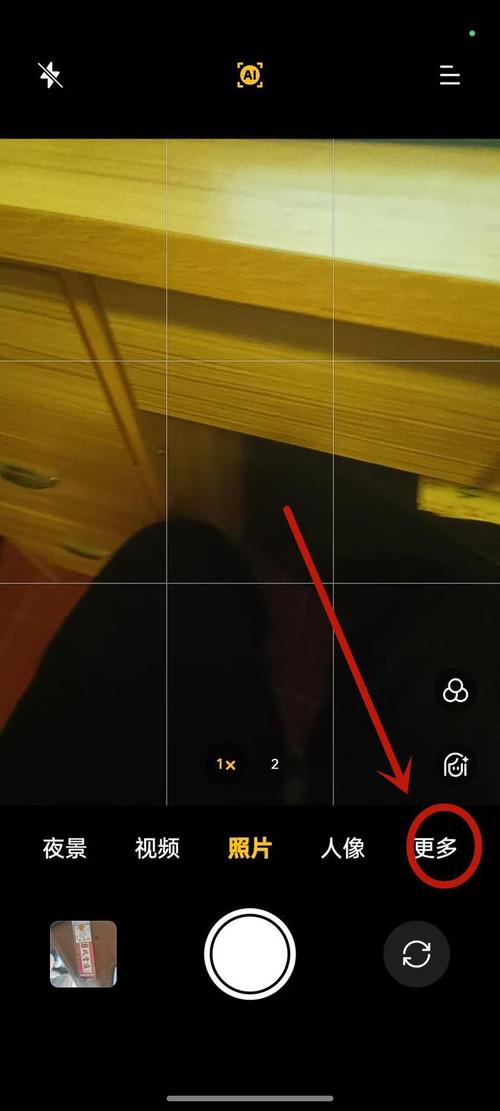
检查抽屉模式:若您设置了抽屉模式,可在桌面上滑,进入抽屉模式,在抽屉模式中查找有无该应用,如果存在可长按移动至桌面。清理桌面数据:建议进入「设置 应用 应用管理 右上角“” 显示系统进程 系统桌面 存储占用」,点击清除数据,查看应用图标是否显示。
oppo手机自带相机找不着了如果oppo手机自带的相机找不着了,可能是手机的图标被误操作删除了,可以通过以下的操作找回相机:oppo手机自带相机找不着了 打开手机的设置,点击应用管理按钮,进入应用管理的设置页面中。点击应用列表按钮,进入应用列表的页面。
启动手机上的OPPO设置中心,选择其中的【应用设置】,点击进入。在打开的应用设置界面找到【系统应用设置】,点击进入。在手机系统应用界面选择【相机设置】功能,点击打开。在相机设置窗口中选择最后一项【还原默认设置】,即可恢复桌面相机图标。返回桌面就能看到相机图标了。
手机桌面应用图标消失不见,您可以尝试以下方法处理哦~查看手机是否有设置多用户模式,若有设置多用户模式,更换主人密码进入手机查看有无该应用。桌面上滑是否会进入抽屉模式,若进入抽屉模式,在抽屉模式中查找有无该应用;若找到应用后,长按应用图标拖动可移动至桌面。查看隐藏桌面图标是否开启。
相机的图标被不小心拖拽到其他文件夹内了,在手机其他文件夹内照相相机图标。相机应用被删除了,可以到软件商店重新下载安装;如果是手机自带的相机,可以将手机恢复到出厂设置来恢复,这里以OPPO R9S手机为例,恢复出厂设置的方法如下:首先在OPPO R9S手机桌面点击”设置“。
首先,OPPO手机相机图标不见了,可以通过多种方法进行找回。OPPO手机相机图标的消失,可能是由于手机桌面布局调整、应用图标被隐藏或者相机应用被误删等原因造成的。针对这些问题,我们可以尝试以下步骤来找回相机图标。首先,检查手机桌面布局。有时候,我们可能会不小心将相机图标移动到了其他桌面或文件夹中。
桌面照相机丢失如何恢复桌面上的相机图标不见了怎么办

如果您在手机桌面上找不到相机图标,您可尝试以下方法:使用全局搜索查找:从手机屏幕中间向下滑,在搜索框中输入相机,如果可以搜索到,点击相机后面的定位图标即可定位到相机在桌面上的位置。如果无法找到,建议您重启手机后重新全局搜索查找相机尝试。
如果以上两种方法都无法解决问题,你可以尝试重置相机应用程序。在设备上找到相机应用程序的图标,然后长按该图标直到出现“重置”选项。选择“重置”选项后,应用程序将被重置为默认设置。这个过程可能会恢复一些问题,例如相机应用程序不工作或无法打开等问题。此外,你还可以尝试重新启动设备。
除了以上方法,还可以尝试重启手机,有时候系统的小故障也会导致应用图标消失。重启后,系统可能会自动恢复相机图标的显示。总的来说,OPPO手机相机图标不见了,不必过于担心。通过检查桌面布局、取消隐藏应用或重新下载安装相机应用等方法,我们可以很容易地找回丢失的相机图标。
首先,在VIVO Y67手机的桌面打开“设置”选项,进入设置界面。 在设置界面中,选择“更多设置”选项,进一步进入设置菜单。 在更多设置中找到“恢复出厂设置”选项,点击进入。 进入恢复出厂设置页面后,选择“还原所有设置”选项。
打开手机,在手机桌面上找到“设置”一项的图标,然后点击进入。进入到手机的设置界面以后,下拉菜单找到”应用和通知“一项,然后点击进入。进入后选择”应用管理“选项。然后找到”更多“一项并点击进入。进入后点击”显示系统进程“选项。然后找到”华为桌面“一栏并点击进入。
手机相机图标不见了可以通过应用程序管理、搜索或重置手机等方式找回。首先,可以检查应用程序管理。有时候,相机图标可能只是被隐藏在应用列表里或被误删了。可以进入手机设置,找到应用或应用管理选项,查看相机应用是否在其中。如果找到了,直接点击图标就可以恢复。
oppo手机相机图标不见了怎么恢复
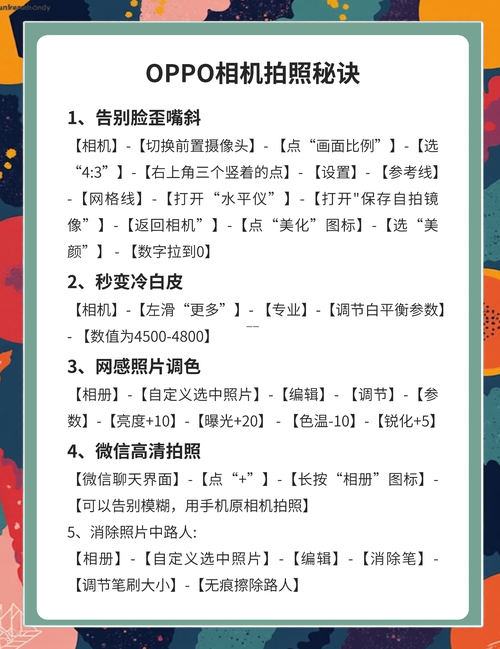
1、检查抽屉模式:若您设置了抽屉模式,可在桌面上滑,进入抽屉模式,在抽屉模式中查找有无该应用,如果存在可长按移动至桌面。清理桌面数据:建议进入「设置 应用 应用管理 右上角“” 显示系统进程 系统桌面 存储占用」,点击清除数据,查看应用图标是否显示。
2、解决方法如下:尝试使用双指合拢,进入手机 桌面 的编辑模式,查看一下桌面插件中有没有 相机 图标。查看手机是否有设置访客模式,若有更换为主人密码进入手机即可看到。
3、查看手机是否有设置多用户模式 进入「设置 用户与账号 多用户」查看是否有多用户模式,若有设置多用户模式,「下拉两次通知栏 点击用户图标 切换至对应账户」更换主人密码进入手机查看有无该应用。
4、oppo手机相机图标不见了怎么恢复的方法如下:工具/原料:OPPORenoColorOS1设置11。启动手机上的OPPO设置中心,选择其中的【应用设置】,点击进入。在打开的应用设置界面找到【系统应用设置】,点击进入。在手机系统应用界面选择【相机设置】功能,点击打开。
5、OPPO手机自带软件被删除,可以按照以下方法尝试恢复:(这里以OPPOFindX3Pro手机CoIorOS12版本为例)可通过“系统可卸载应用找回”功能进行恢复,进入「设置应用管理系统可卸载应用找回」选择需要恢复的应用进行安装。
 微信扫一扫打赏
 支付宝扫一扫打赏