

 mumei
mumei 剪映怎么抠图换背景视频教程

使用剪映进行抠图换背景视频的具体教程如下: **打开剪映并创建项目**:首先,在手机上打开剪映应用,点击首页的【开始创作】按钮,选择你想要编辑的视频或照片进行添加。 **选择并编辑视频**:在添加的视频或照片中,找到你想要抠图的片段。点击该视频片段,进入编辑界面。
首先,打开剪映应用,并点击开始创作按钮。接着,选择你想要作为新背景的视频,并将其导入到剪映中。然后,点击刚才导入的背景视频,进入编辑页面。在编辑页面的下方工具栏中,找到画中画选项并选择它。接下来,点击新建画中画,再导入需要抠出人物的原视频。
导入素材:首先,打开剪映软件,点击“新建项目”,然后导入你想要抠图的人物视频或图片,以及你想要替换的背景图片或视频。 选择抠图工具:在视频编辑界面,找到“特效”或“抠像”功能。剪映提供了多种抠图工具,如“自动抠像”、“色度抠像”等,你可以根据素材的特点选择合适的工具。
**打开剪映并导入视频**:首先,打开剪映应用,点击“开始创作”或类似按钮,然后导入你想要编辑的视频文件。 **使用智能抠像功能**:在视频编辑界面,找到并点击“智能抠像”或类似选项。剪映的智能抠像功能能够自动识别视频中的人像或物体,并将其与背景分离。
怎么用美图秀秀把一个人从一个照片p到另一个照片上去
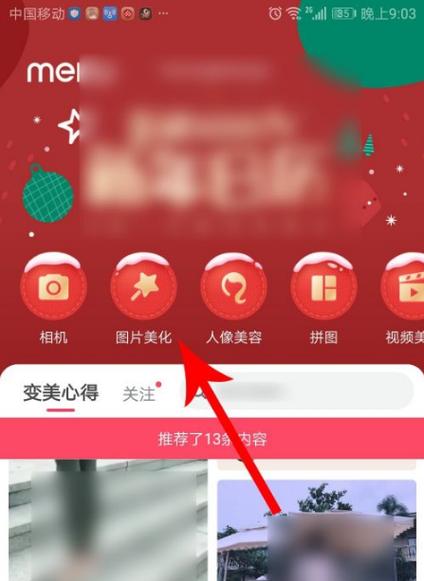
1、打开美图秀秀软件,点击右上角的“打开”按钮,进入文件选择界面,选择需要进行抠图处理的第一张照片。接着,点击工具栏上的“抠图笔”按钮,选择“自动抠图”功能,使用抠图笔在需要抠取的人物头部位置随意画出选择区域。
2、可以使用美图秀秀把一张照片上的人p到另一张照片上,具体方法如下:手机上下载美图秀秀APP,打开美图秀秀,点击图片美化。选择人像照片。找到并点击抠图。应用智能抠图后,点击人体。找到并点击背景替换。点击另一张照片。将人体与背景进行调整后,点击对勾图标。
3、打开美图秀秀,选择“图片美化”功能。 选择你想要进行头像合成的人像照片。 点击“抠图”功能,然后选择“人体智能抠图”。 选中照片中的人体部分以应用抠图效果。 接下来,点击“背景替换”。 选择“导入”以添加另一张照片作为背景。 对抠出的头像和新的背景进行调整。
ps怎么抠图换背景
1、首先,打开PS软件,点击“文件--打开”,选择需要处理的图片并打开。接着,复制当前图层,关闭背景图层,以便进行抠图操作。使用“多边形套索工具”将需要抠出的人物或物体精准地勾勒出来,然后通过“选择--反选”的方式,选取背景区域,最后点击“编辑--清除”,将不需要的部分清除。
2、使用Photoshop的选择工具(如矩形选择工具或魔术棒工具),选择需要保留的部分,按下Ctrl+C复制。 在新建的图层上按Ctrl+V粘贴所选内容,将原始图层隐藏。 使用橡皮擦或修复工具,将不需要的部分擦除或修复。 打开需要更换背景的图像,将其拖放到已剪切的图像上方。
3、先使用PS把准备更换背景的图片打开。使用钢笔工具(具体操作可在本站顶部搜索钢笔工具的使用详解),选出人物的边缘。当路径闭合以后,再将路径载入选区(按快捷键CTRL+Enter)。按快捷键CTRL+ALT+D (新的版本为shift+f6)执行半径为2像素的羽化处理。
4、方法/步骤 打开PS软件,选中一张图片拖入编辑框 打开后如图 复制一个新图层,按CTRL+J或者直接右键点击复制图层 点击“选择”按钮,如图,在下拉菜单选择“色彩范围”选项,点击打开 如图所示,在对话框中,首先选择“取样颜色”,用工具笔在需要抠图的内容处点击。我们要抠字体,则点击黑色字体。
5、回答初学者ps抠图换背景方法如下:在桌面上双击Photoshop的快捷图标,打开Photoshop这款软件,进入Photoshop的操作界面。在该界面内按下Ctrl+O键弹出打开图片对话框,在该对话框内找到我们需要的素材文件。在工具箱内找到钢笔工具。使用钢笔工具在人物的周围画出路径。
6、抠图换背景的方法步骤如下:把图片素材拖入PS中。鼠标在画布左侧的工具栏中找到并点击:快速选择工具。鼠标再移到人物这里,点住再拖行,把人物全选中。再在上面的属性栏中,点击“选择并遮住”;调出其操作面板。然后,鼠标沿着人物边缘涂抹,调整人物边缘。调整好后,点确定。
 微信扫一扫打赏
 支付宝扫一扫打赏







