mumei
mumei 佳能相机怎么连接到电脑上?
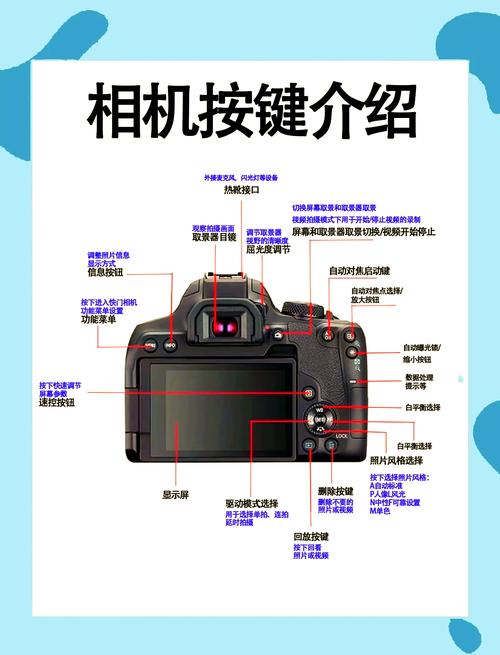
1、方法一:通过数据线连接相机与电脑 在电脑上安装好随机附送光盘中的驱动程序。 使用数据线将相机与电脑连接起来,并打开相机电源。按照电脑屏幕的提示操作,将相机中的照片复制到电脑上。
2、把相机中的储存卡插入读卡器,再把读卡器插入电脑的USB接口;然后即可方捷得把储存卡里的照片复制到电脑,这也是一种间接连接电脑得方式。
3、佳能数码相机连接电脑的步骤如下:将相机的数据传输线,插入相机的数据接口,然后把相机数据传输线的另外一端插入电脑的U盘接口即可。佳能是日本的一家全球领先的生产影像与信息产品的综合集团,从1937年成立以来,经过多年不懈的努力,佳能已将自己的业务全球化并扩展到各个领域。
4、佳能连接电脑的方法,用相机自带的数据线和你的电脑正确连接,电脑如认不出你的相机,则还需在电脑上装入你相机的驱动程序,待电脑能认出你的相机后,打开电脑显示的相机盘符,打开相机内存储相片或短片的文件夹,把里面的相片或短片导入到电脑即可。
如何在电脑上用手机相机
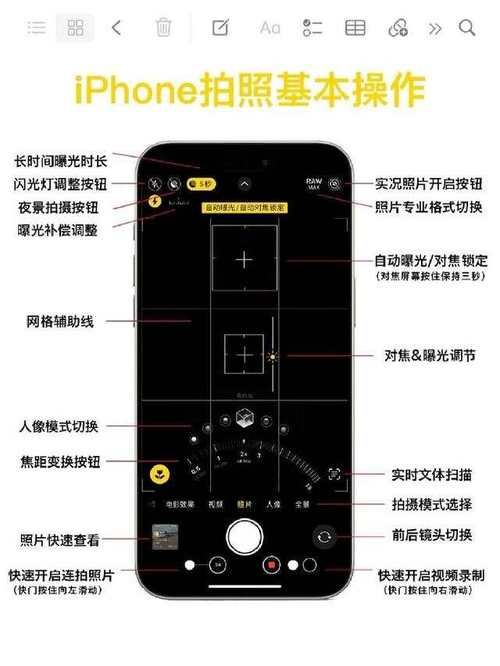
用电脑USB接口和智能手机连接,如下图所示。连接上之后电脑会提示自动安装驱动,耐心等待驱动安装完成就可以使用了,如下图所示。手机连接上电脑USB会有一个选项,选择第二个“相机PTP”选项,如下图所示。安装好之后在电脑桌面打开计算机选项,如下图所示。
用电脑USB接口和智能手机连接。连接上之后电脑会提示自动安装驱动。耐心等待驱动安装完成就可以使用了。手机连接上电脑USB会有一个选项。选择第二个“相机PTP”选项。安装好之后在电脑桌面打开计算机选项。
选择相机PTP选项,然后在电脑桌面打开计算机选项,在磁盘驱动器找到便携设备数字照相机双击打开,打开后电脑即可使用手机摄像头了。
电脑相机怎么打开?
我们打开摄像头比较方便的方法是在WIN10的搜索框中直接输入相机搜索。然后搜索结果中点击相机打开。或者直接点击“开始”找到X 里面的相机。打开摄像头以后,我们就可以进行拍照或者摄像操作了。当然我们也可以点击开始菜单所有应用中找到相机直接点击打开。
打开摄像头比较方便的方法是在WIN10的搜索框中直接输入相机搜索。然后搜索结果中点击相机打开。或者直接点击“开始”找到X 里面的相机。打开摄像头以后,我们就可以进行拍照或者摄像操作了。当然我们也可以点击开始菜单所有应用中找到相机直接点击打开。
,使用相机应用:点击开始菜单或在搜索框中输入“相机”。在搜索结果中点击“相机”应用来打开它。相机应用会自动启用并使用笔记本电脑的内置摄像头。2,使用快捷键:一些笔记本电脑有一个快捷键,通常与Fn键(功能键)结合使用,可以用来打开或关闭摄像头。
笔记本电脑相机在哪里打开?
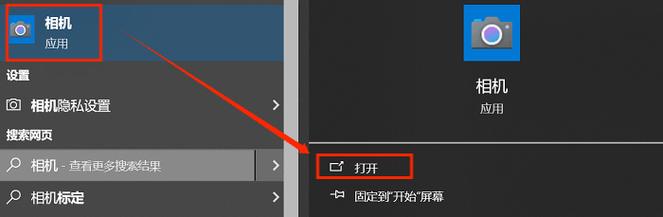
我们打开摄像头比较方便的方法是在WIN10的搜索框中直接输入相机搜索。然后搜索结果中点击相机打开。或者直接点击“开始”找到X 里面的相机。打开摄像头以后,我们就可以进行拍照或者摄像操作了。当然我们也可以点击开始菜单所有应用中找到相机直接点击打开。
,使用相机应用:点击开始菜单或在搜索框中输入“相机”。在搜索结果中点击“相机”应用来打开它。相机应用会自动启用并使用笔记本电脑的内置摄像头。2,使用快捷键:一些笔记本电脑有一个快捷键,通常与Fn键(功能键)结合使用,可以用来打开或关闭摄像头。
点击开始菜单旁边的“搜索”按钮,输入“相机”并搜索,出现“相机”应用以后,点击即可打开摄像头。如果点击相机以后,不能打开摄像头的话,可能是被禁用了,需要打开权限,具体步骤如下:首先,打开电脑,使用鼠标右键点击“此电脑”,在出现的菜单点击“管理”选项。
首先确认下相机是否开启:在搜索框输入【隐私】,选择【相机隐私设置】,在弹出窗口点击【相机】,将“允许应用使用我的相机”设为【开】若以上无效,还请尝试系统恢复后看下问题是否解决。
打开摄像头比较方便的方法是在WIN10的搜索框中直接输入相机搜索。然后搜索结果中点击相机打开。或者直接点击“开始”找到X 里面的相机。打开摄像头以后,我们就可以进行拍照或者摄像操作了。当然我们也可以点击开始菜单所有应用中找到相机直接点击打开。
联想ThinkPad笔记本电脑摄像头的打开方式主要有以下几种: **通过系统设置打开**:- 点击电脑左下角的“开始”菜单,选择“设置”。- 在Windows设置中,选择“隐私”或“设备”选项(根据系统版本可能有所不同)。
相机照片如何在电脑上查看
把照相机中的内存卡拔出来。内存卡拔出来后,把内存卡插入读卡器中。内存卡插入读卡之后,把读卡器插入电脑的USB接口。读卡器插入USB接口后,等电脑读取内存后,打开文件资源管理器,打开内存卡。打开内存卡之后,找到DCIM文件,打开就可以看到照片了。
相机照片在电脑上查看的步骤如下: **连接相机与电脑**:首先,使用相机附带的USB线将相机与电脑连接。确保相机已开启并处于数据传输模式,大多数相机在连接时会自动进入此模式。 **识别存储设备**:连接后,电脑会自动识别相机中的存储卡(或相机内置存储器)为可移动磁盘。
要在电脑上找到相机中的照片,首先确保相机与电脑已正确连接。这通常可以通过USB线直接连接相机到电脑的USB端口实现,或者使用相机支持的读卡器,将相机的存储卡插入读卡器后再连接到电脑。
将照相机通过“USB数据线”与电脑连接,此时打开“打算机”,就可以找到“便携设备 数据照相机”的图标,双击打开。接着依次进入“可移动存储\DCIM\100NIKON”目录下,选中要导出的照片,右击选择“复制”项,然后粘贴到计算机某一磁盘下即可完成照片的导出操作。
电脑上的摄像头无法打开怎么办?
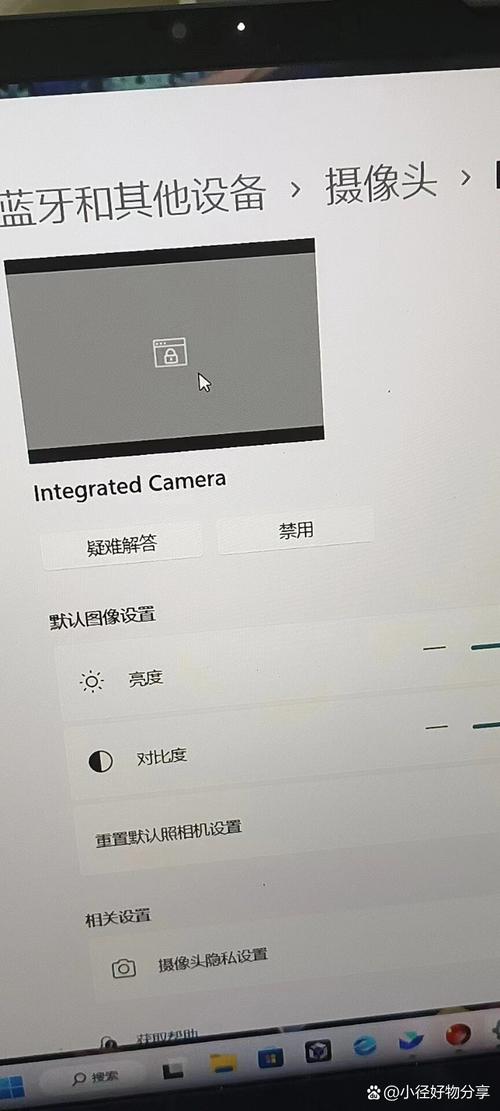
1、透过设备管理器启用并重新安装相机驱动程序 在Windows搜寻栏输入[设备管理器]①,然后点选[开启]②。点击[相机]设备类型旁边的箭头③。于[您的相机设备名称]点击鼠标右键④,并点选[启用设备]⑤。确认相机是否可以正常使用。若是未显示[启用设备]选项,表示您的相机已启用,并请继续下一步骤。
2、首先,确保摄像头与电脑的连接正常。检查摄像头的连接线是否插紧,以及连接端口是否有损坏或松动。如果摄像头是内置的,可以尝试重启电脑,看是否能解决问题。其次,检查电脑的摄像头驱动是否正常。可以通过设备管理器来查看摄像头的驱动状态。
3、如果上述步骤后仍然无法打开摄像头,或者摄像头开关无法打开,建议下载并安装最新版的驱动人生软件,更新你的摄像头驱动程序。此外,也可以尝试重启电脑,有时候简单的重启可以解决很多临时性的问题。如果问题依然存在,可能需要联系电脑制造商或专业的技术支持人员进行进一步的检查和维修。
4、如果还是无法使用,可以右击开始菜单进入【设备管理器】,双击【图像设备】,右击摄像头设备选择【卸载】,按提示完成并重启 或者选择【更新驱动程序软件】,点击【自动搜索更新的驱动程序软件】,按提示完成并重启 若以上无效,还请尝试系统恢复后看下问题是否解决。
 微信扫一扫打赏
 支付宝扫一扫打赏