

 mumei
mumei 用手机美图秀秀怎样做一寸红底或蓝底照片
打开美图秀秀软件后接着点击选择“新建”按钮,打开新建功能菜单选项。弹出的页面中我们点击选择“新建画布”,然后选项设置选择使用“红色画布”或者“蓝色画布”,依照一寸:413*295 或二寸:626*413 的像素设置画布,然后点击保存该红色(蓝色)画布图片。
首先,在美图秀秀中打开要处理的照片,并依次点击左侧的抠图换背景——杂志背景——开始抠图的按钮。然后,在弹出的抠图样式中选择自动抠图的选项。接着,在自动抠图好的图片上画上一笔。之后,击右上方的背景设置,点击选择颜色。最后,如图所示,把颜色选择成蓝色,保存图片即可。
先用美图秀秀根据自己的喜好美化一下照片。如果要更换背景颜色,如蓝底、红底的照片,选择抠图笔,自动抠图。选定抠图区域,用自动抠图笔大致选定范围即可,自动显示出选中区域,点击“完成抠图”下面是换背景,在右上角选择背景颜色,这里选择了红色,点击确定,回到美化页面。
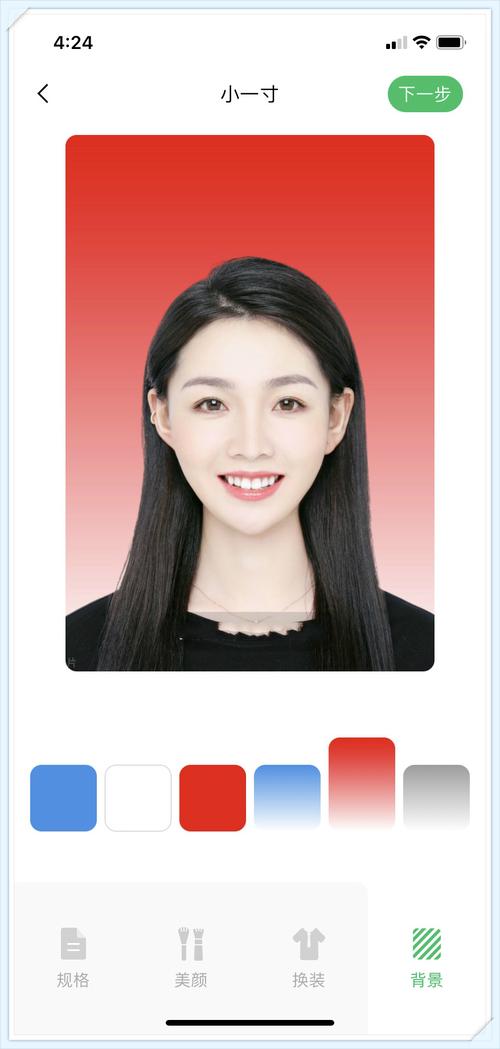
具体步骤:打开美图秀秀手机app。进入美图秀秀app首页。点击下方的工具箱选项.在实用功能中找到“专业证件照”,并且点击。在证件照页面中,找到“一寸照”并且点击。可以从相册中选择照片也可以现场拍摄。上传照片。证件照制作完成,可选择蓝底、红底或者白底。
接下来,新建一张白色或蓝色背景的画布,根据需要调整画布的大小。将抠取的人物插入画布中,调整至所需的一寸或二寸大小。在调整大小时,要保持人物的比例,避免变形。在插入人物后,可以适当增加一些柔光和局部渲染效果。这不仅能提升照片的质感,还能确保照片不失真。
首先,使用美图秀秀打开一张照片。选择“抠图笔”-“自动抠图”,将人物主体抠出来,如图。抠图完成后调整图片的位置和大小,并点击“保存与分享”,保存为png格式备用。然后,新建一个200*400蓝色背景的画布。右键点击图片,选择“插入一张图片”。
怎么用美图秀秀把红底证件照改成蓝底的?
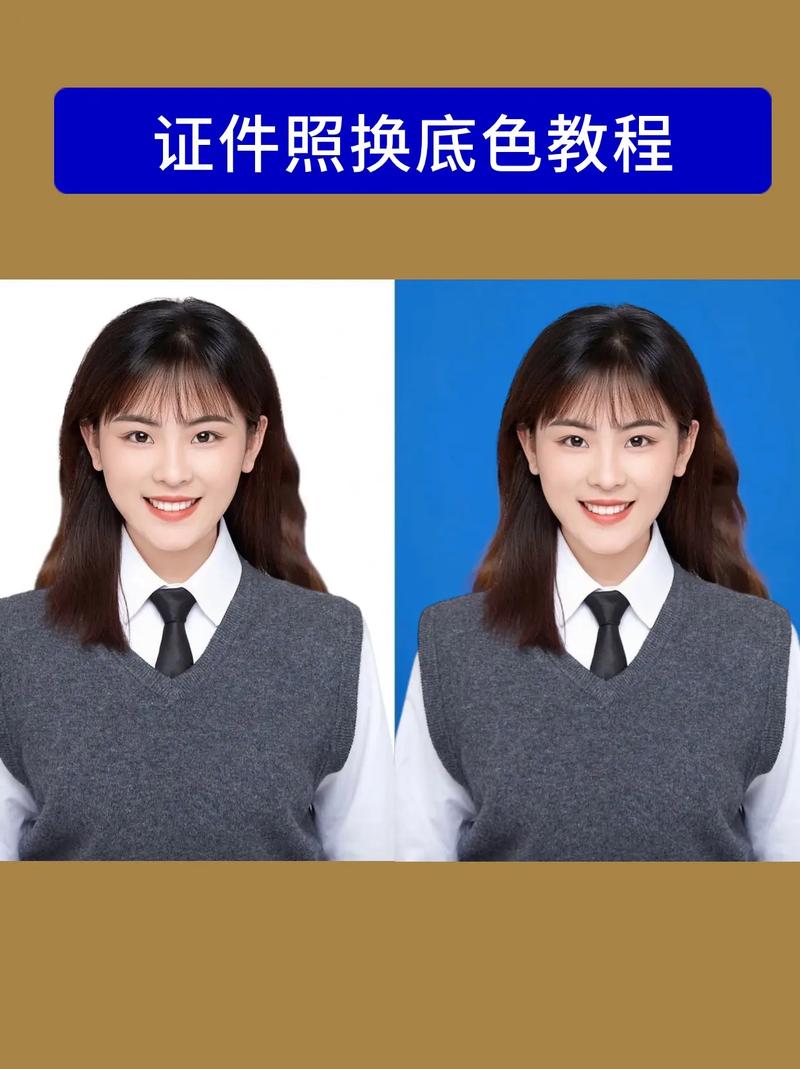
1、在使用美图秀秀将红底的2寸照片转换成蓝底照片时,可以按照以下步骤操作:首先,打开美图秀秀软件,然后选择场景模式。接着,点击抠图换背景功能,通过点击自动抠图按钮开始抠图过程。在进行抠图时,可以在人像区域进行划线操作,以便更准确地定位。如果发现有误选的地方,可以使用删除笔工具进行修正。
2、点击美图秀秀右上方的打开,选择打开证件照。如图:接着点击左下方的抠图笔。如图:点击抠图笔之后,会出现三种抠图模式。一般选择自动抠图会比较简单操作。如图:用抠图笔在人物头像上面随意画几下,这时自动抠图笔会自动抠图的,然后点击完成抠图。
3、打开美图秀秀软件后接着点击选择“新建”按钮,打开新建功能菜单选项。弹出的页面中我们点击选择“新建画布”,然后选项设置选择使用“红色画布”或者“蓝色画布”,依照一寸:413*295 或二寸:626*413 的像素设置画布,然后点击保存该红色(蓝色)画布图片。
4、首先,在美图秀秀中打开您想要更换背景的照片。接着,点击“场景”选项,选择“抠图换背景”,开始抠图操作。在弹出的抠图方式选择对话框中,选择“自动扣图”。在图片窗口中,用鼠标左键在需要抠图的区域上画线,此时背景人物的大部分应该已经被选中。
5、推荐使用自动抠图功能,完成后进行微调以确保边界精确。在背景设置中,选择需要的底色即可完成换底操作。若自动抠图后边界不够清晰,可手动微调以达到满意效果。换底成功,白底变红底。对于手机版操作,过程同样简便。通过美图秀秀应用,轻松实现证件照底色更换,无需复杂步骤,一键操作即可满足需求。
美图秀秀怎么把照片背景换成蓝色
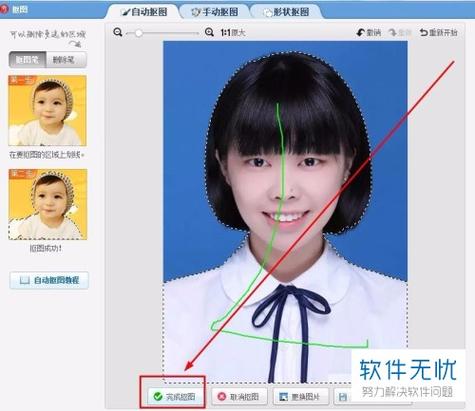
1、美图秀秀可以将白底照片换为蓝底照片。详细解释如下:使用美图秀秀更换照片底色步骤: 打开美图秀秀软件:确保你已经安装美图秀秀软件,并打开它。 选择照片编辑功能:在软件中找到并打开照片编辑功能,从电脑中选择你想要修改的照片。
2、打开美图秀秀软件后接着点击选择“新建”按钮,打开新建功能菜单选项。弹出的页面中我们点击选择“新建画布”,然后选项设置选择使用“红色画布”或者“蓝色画布”,依照一寸:413*295 或二寸:626*413 的像素设置画布,然后点击保存该红色(蓝色)画布图片。
3、第1步 点击抠图 在美图秀秀图片美化界面中,点击抠图。2 点击背景替换 2 第2步 点击背景替换 在抠图界面中,点击背景替换。3 选择蓝色 3 第3步 选择蓝色 在背景替换界面中,选择蓝色。4 点击对钩 4 第4步 点击对钩 在替换背景后,点击对钩即可。
4、首先,在美图秀秀中打开要处理的照片,并依次点击左侧的抠图换背景——杂志背景——开始抠图的按钮。然后,在弹出的抠图样式中选择自动抠图的选项。接着,在自动抠图好的图片上画上一笔。之后,击右上方的背景设置,点击选择颜色。最后,如图所示,把颜色选择成蓝色,保存图片即可。
5、具体到选择蓝色,你可以在“背景设置”窗口中,点击“颜色”选项,然后从颜色盘中选取蓝色。当然,你也可以直接在颜色盘上点击蓝色,然后点击“确定”按钮,这样就可以将背景色更改为蓝色。
照片背景怎么换成蓝色的
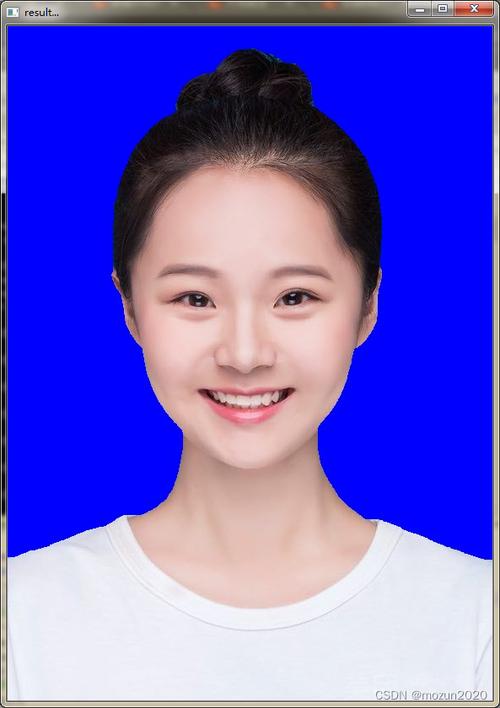
首先,在美图秀秀中打开要处理的照片,并依次点击左侧的抠图换背景——杂志背景——开始抠图的按钮。然后,在弹出的抠图样式中选择自动抠图的选项。接着,在自动抠图好的图片上画上一笔。之后,击右上方的背景设置,点击选择颜色。最后,如图所示,把颜色选择成蓝色,保存图片即可。
可以在手机微信小程序中更换照片底色,打开手机微信。点击搜索图标,搜索框里输入照片背景更换。点击进入小程序,点击证件照换底,上传照片,选择背景蓝色,点击下载就可以了。
步骤一:** 首先,选择一张白色背景的照片。双击照片,进入图片格式设置界面。在此界面,点击左上角的“删除背景”按钮,原有的白色背景将被取消。这一步旨在创建一个无背景的图片,以便于后续的颜色填充。步骤二:** 删除背景色后,点击左上角的“标记要保留的区域”按钮。
第1步 点击抠图 在美图秀秀图片美化界面中,点击抠图。2 点击背景替换 2 第2步 点击背景替换 在抠图界面中,点击背景替换。3 选择蓝色 3 第3步 选择蓝色 在背景替换界面中,选择蓝色。4 点击对钩 4 第4步 点击对钩 在替换背景后,点击对钩即可。
可以用手机软件把照片的背景改成蓝色的,具体步骤如下:在手机的应用商店里下载PicsArt照片编辑软件并打开。用手指单击应用界面上的加号,准备添加照片。选取要改变背景的证件照。打开照片后选取操作界面上的剪影选项。进入后点击界面下面左边的小人图标。
 微信扫一扫打赏
 支付宝扫一扫打赏







