mumei
mumei 相机照片如何在电脑上查看
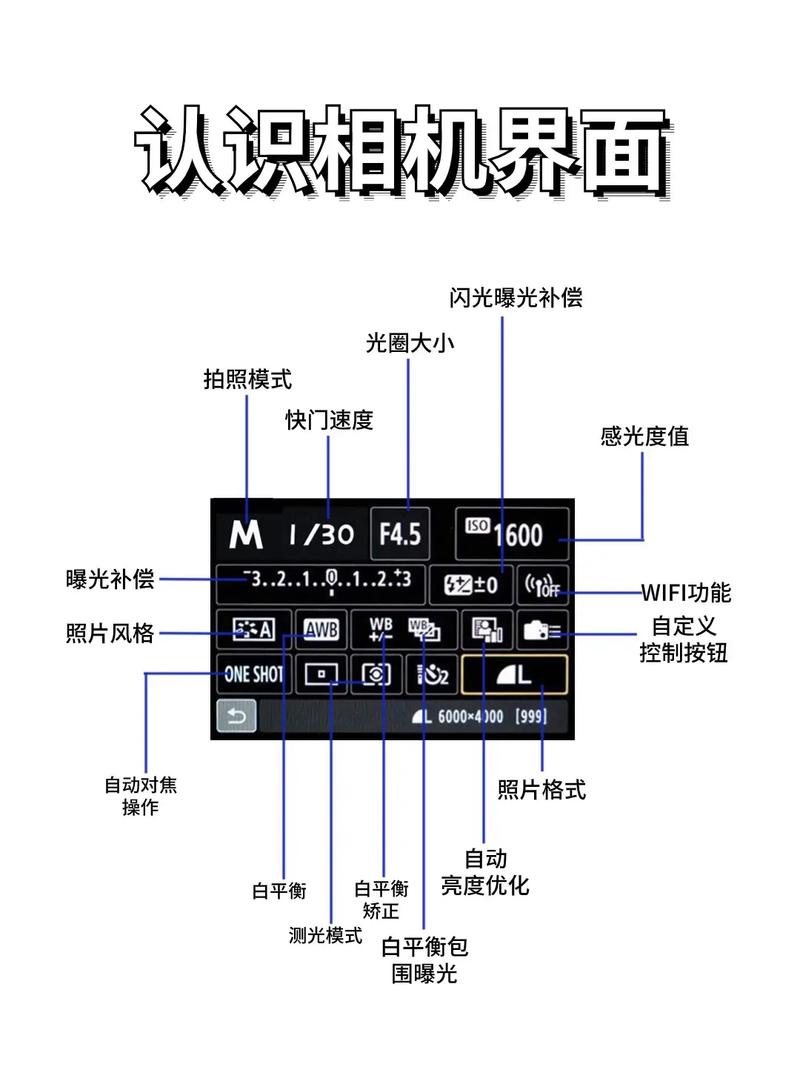
1、把照相机中的内存卡拔出来。内存卡拔出来后,把内存卡插入读卡器中。内存卡插入读卡之后,把读卡器插入电脑的USB接口。读卡器插入USB接口后,等电脑读取内存后,打开文件资源管理器,打开内存卡。打开内存卡之后,找到DCIM文件,打开就可以看到照片了。
2、要在电脑上找到相机中的照片,首先确保相机与电脑已正确连接。这通常可以通过USB线直接连接相机到电脑的USB端口实现,或者使用相机支持的读卡器,将相机的存储卡插入读卡器后再连接到电脑。
3、检查接触是否良好。打开我的电脑,在可用的存储设备中,你会看到一个相机图标。打开它。打开DCIM文件夹。在这个文件夹中,你能看到所有照片。将照片传输到电脑中。如果你想将照片传输到电脑里,你只需要将它们全部复制,然后粘贴到电脑中的任意位置。
4、相机照片在电脑上查看的步骤如下: **连接相机与电脑**:首先,使用相机附带的USB线将相机与电脑连接。确保相机已开启并处于数据传输模式,大多数相机在连接时会自动进入此模式。 **识别存储设备**:连接后,电脑会自动识别相机中的存储卡(或相机内置存储器)为可移动磁盘。
电脑的摄像头在哪里打开台式电脑怎么打开摄像头
我们打开摄像头比较方便的方法是在WIN10的搜索框中直接输入相机搜索。然后搜索结果中点击相机打开。或者直接点击“开始”找到X 里面的相机。打开摄像头以后,我们就可以进行拍照或者摄像操作了。当然我们也可以点击开始菜单所有应用中找到相机直接点击打开。
最简单的打开摄像头的方法:设备管理器中打开 双击桌面上的“计算机”图标,进入设备管理器,在这里有个摄像设备,双击它就可以打开电脑中的摄像头了。(当然前提是已安装该设备的驱动)04 如果设备驱动已安装仍没有摄像头图标,可以这样去做。
电脑摄像头在哪里打开笔记本摄像头打开的方法,先打开桌面左下角的开始菜单,下拉应用栏找到相机应用,点击打开。然后点击右侧按钮即可进行拍照样与摄影。打开方法:打开开始菜单,右键“计算机”选择“管理”。在“计算机管理”窗口左边一栏,双击“设备管理器”。
台式电脑摄像头打开的方法为:首先用鼠标点击电脑桌面上的开始菜单,然后点击控制面板进入。接着点击设备管理器,再点击图像设备,之后点击图像设备左边的小三角符号。其次用鼠标双击camera,不同品牌的电脑,可能camera的前缀会不一样。最后在camera属性中点击驱动程序,并点击确定即可。
在电脑上怎么打开摄像头电脑上怎么打开摄像头
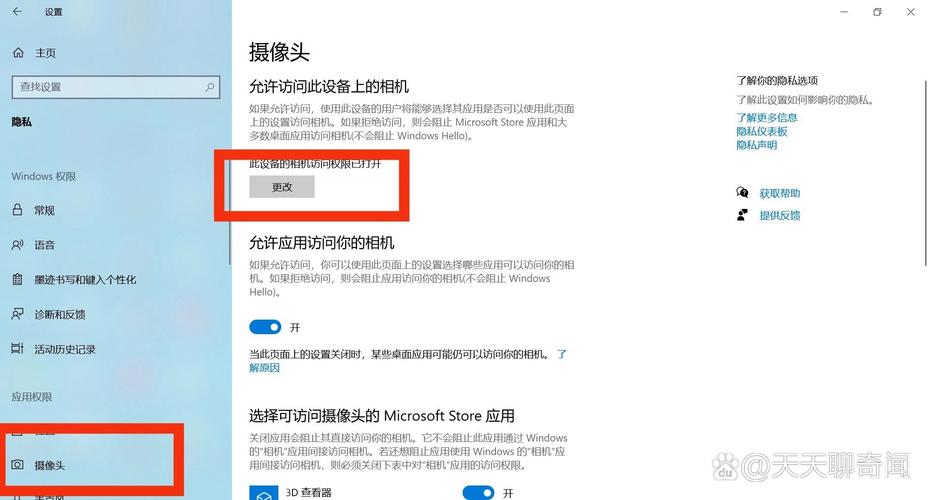
1、Windows7系统,鼠标右键点击计算机,然后点击属性。进入计算机系统属性页面,点击左上角的设备管理器。进入设备管理器页面,点击图像设备。点击图像设备后,鼠标右键系统自带的摄像机,然后点击禁用,把自带的摄像头禁用后,就可以打开使用外接摄像头了。
2、我们打开摄像头比较方便的方法是在WIN10的搜索框中直接输入相机搜索。然后搜索结果中点击相机打开。或者直接点击“开始”找到X 里面的相机。打开摄像头以后,我们就可以进行拍照或者摄像操作了。当然我们也可以点击开始菜单所有应用中找到相机直接点击打开。
3、最简单的打开摄像头的方法:设备管理器中打开双击桌面上的“计算机”图标,进入设备管理器,在这里有个摄像设备,双击它就可以打开电脑中的摄像头了。(当然前提是已安装该设备的驱动)04如果设备驱动已安装仍没有摄像头图标,可以这样去做。
4、打开摄像头:鼠标右击“视频设备”选项,在出现的菜单中点击“打开”选项,或者双击它即可打开摄像头。创建快捷方式:鼠标右击“视频设备”,在出现的菜单中点击“创建快捷方式”选项,以便在桌面上快速访问摄像头。方式二:通过QQ打开 登录QQ:在电脑上登录QQ。
5、在电脑左下角搜索栏中搜索相机 点击打开即可开启电脑内置摄像头 如无法打开,请进入“设备管理器”确认驱动是否安装 Ⅵ 如何在电脑上找到摄像头设备。题主可以在系统的“设备管理器”中,选择“搜索新加设备”工具钮,如此,操作系统就能自动搜索到新加入系统设备。接下来12只要正确安装驱动就好。
win7照相机怎么打开
1、下载AMcap来打开win7摄像头 win7 没有摄像头预览软件,预览功能要借助第三方软件,在网上下载一个AMcap,大约300K,安装好后将AMcap快捷方式放到C:用户本机用户名 shortcuts目录下,这样就可以在“我的电脑”中找到这个图标。从Windows Vista 开始,系统就没有摄像头快捷方式了。
2、我们打开摄像头比较方便的方法是在WIN10的搜索框中直接输入相机搜索。然后搜索结果中点击相机打开。或者直接点击“开始”找到X 里面的相机。打开摄像头以后,我们就可以进行拍照或者摄像操作了。当然我们也可以点击开始菜单所有应用中找到相机直接点击打开。
3、打开开始菜单,右键计算机选择管理。在计算机管理窗口左边一栏,双击设备管理器,从右边栏中找到图像设备,在摄像头设备上右键鼠标,选择属性。在驱动程序选项卡上,单击驱动程序详细信息,看到exe文件的详细路径。在系统盘循路径找到exe程序文件,右键鼠标,选择创建快捷方式,存放到桌面上。
4、问题二:电脑里的照相机在什么地方 在“开始”界面下点击“相机”应用初次使用的话,在点击“相机”程序后会询问是否允许使用摄像头,点击“允许”继续打开“相机”应用后可以通过右下角的“摄像头选项”来调整分辨率等功能在“相机”应用直接点击鼠标左键就能拍照了。
5、快捷打开摄像头,“Fn+F6”打开摄像头;点击右侧快照下的“抓拍快照”按钮,弹出如图窗口,确认是否满意;如果满意,点击右下角“保存照片”按钮,选择保存路径,保存即可;若不满意,点击左下角“重新抓拍快照”按钮,重新抓拍,可自定义照片大小,这样就可以拍照了。
 微信扫一扫打赏
 支付宝扫一扫打赏