

 mumei
mumei 手机拍照怎么用美图秀秀改成1寸
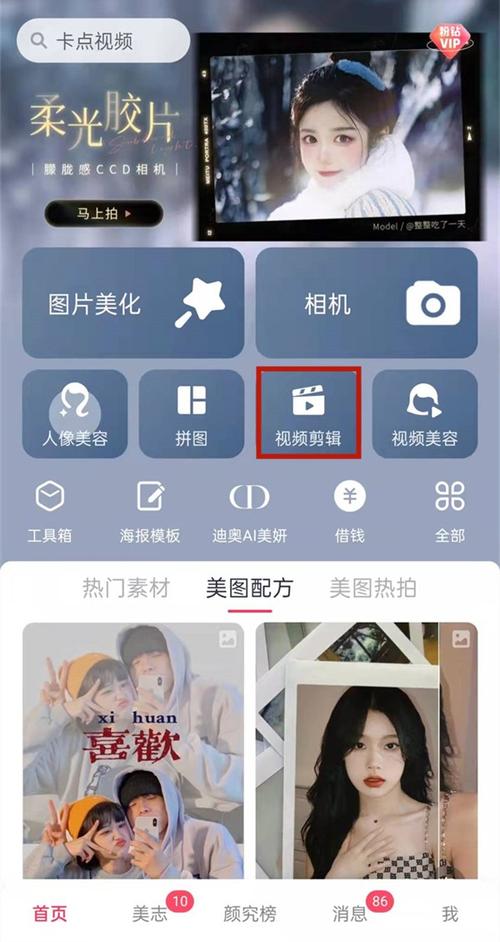
运行美图秀秀软件,在右上角的工具栏,点击“打开”按钮。在弹出的选择框中选择你需要修改的照片,如“样图1”,选择后点击“打开”按钮。照片打开后,从上部工具栏中找到并点击“裁剪”按钮,出现裁剪界面。在界面左侧“常用比例”一栏中,点击“一寸证件照”,出现一寸照片比例的裁剪框。
首先,打开美图秀秀应用,并在界面的右上角找到“打开图片”按钮,然后选择您想要转换的照片。 图片加载后,选择“裁剪”功能。 在裁剪选项中,找到并点击“一寸照裁剪”或者类似的标识,通常美图秀秀会提供专门的一寸照裁剪模式。 一旦进入裁剪模式,您会看到一个裁剪框。
手机把两寸照片改成一寸可以下载美图秀秀进行修改。具体操作如下:打开美图秀秀软件,点击右上角的“打开”按钮,打开二寸的照片。打开照片后,点击“裁剪”。在下图的裁剪页面中点击选择“1寸证件照”。此时页面出现裁剪框,拖动裁剪框到自己需要的位置。
首先,打开美图秀秀应用程序。在界面的右上角,你会找到一个工具栏,点击其中的“打开图片”按钮。接着,在弹出的文件选择对话框中,选择你想要修改的照片。例如,你可以选择“样图1”,然后点击“打开”以导入照片。照片加载进来后,在上方的工具栏中寻找并点击“裁剪”功能。这将打开裁剪编辑界面。
打开美图秀秀应用,然后点击界面右上角的“打开”图标,选择并导入您想要修改的两寸照片。 照片导入后,选择“裁剪”功能以开始调整尺寸。 在裁剪选项中,找到并点击“1寸证件照”模板,这一步将帮助您快速设置正确的裁剪比例。
怎么把图片改成一寸照片大小

右击图片选择画图 鼠标右击要修改尺寸的图片,在右键菜单中选择“画图”。2 点击重新调整大小 点击工具栏中的“重新调整大小”选项。3 选像素取消横纵比 选择“像素”,取消“保持横纵比”选项。4 输入数值点击确定 在调整大小的区域中,水平栏中输入295,垂直栏中输入413,再点击确定即可。
我们先要在电脑里面找到自带的画图软件。然后点击打开。再点击左上角的粘贴复制,把要修改的图片粘贴到白板上去。找到重新选择大小这个选项,然后会弹出一个对话框。我们再把垂直和水平的长度改一下,按照图片规定的尺寸就可以了,像素为413×295,一寸为25mm×35mm。
方法一:在PS中打开图片后,执行“图像”——“图像大小”,调整分辨率数值以减小图片大小。点击确定后,执行“文件”——“存储为”,更改文件名并保存。在JPEG选项对话框中降低图像品质数值,观察右下角的文件大小直至小于200KB,点击确定完成操作。
**打开图片编辑工具**:右键点击需要调整大小的照片,选择“画图”选项以打开图片编辑功能。 **调整图片大小**:在工具栏中找到“重新调整大小”按钮并点击,打开尺寸调整功能。
方法一:使用手机应用程序 在手机应用商店搜索并下载一个具有照片裁剪功能的魔法照片编辑器或者照片编辑软件。 安装并打开应用程序,然后将两寸照片导入到应用程序中。 选择裁剪功能,将照片调整为一寸大小。 保存并导出修改后的照片。
美图秀秀怎么改1寸或2寸的照片规格?
启动电脑上的美图秀秀软件。 将需要调整尺寸的照片拖入美图秀秀的工作界面。 在编辑工具栏中,点击“调整尺寸”功能。 取消“锁定比例”选项,并将尺寸单位切换为厘米。 对于1寸照片,设置宽度为5厘米,高度为6厘米。 点击“应用”以保存更改,并选择将照片保存到桌面。
首先,打开你的电脑,然后启动美图秀秀软件。接着,将需要调整尺寸的照片拖入美图秀秀的界面中。在编辑工具栏中,找到并点击调整尺寸功能,确保锁定比例选项已取消,切换到厘米单位。对于1寸照片,调整尺寸时,将图片的宽度设置为5厘米,高度调整为6厘米。这样可以保证照片符合标准1寸规格。
在美图秀秀中打开您想要修改的照片,然后点击【裁剪】按钮开始裁剪图片。在左侧功能栏中,选择【常用尺寸】,并从提供的尺寸模板中选择一个,以便设置照片的尺寸。在尺寸模板中,勾选【标准1寸/1R】或【标准二寸/2R】,以确定您需要的证件照规格。
首先将美图秀秀打开,在首页点击右上方的【打开】按钮。然后打开一张照片,点击上面的【裁剪】按钮。然后在来到的窗口,点击左侧的【常用尺寸】选项。我们可以在常用尺寸里看到一寸和二寸选项,我们可以直接选择应用,比如我们选择勾选标准二寸/2R选项。
打开美图秀秀,选择您需要修改的一寸照片,并点击【裁剪】功能以开始操作。在功能菜单的左侧,点击【常用尺寸】,从中选择一个尺寸模板以设定照片尺寸。在尺寸模板中选择【标准1寸/1R】或【标准2寸/2R】,根据需求选择正确的证件照规格。
首先在百度中搜索“美图秀秀”,点击下载,下载后,安装该软件。打开安装好的“美图秀秀”,进入“美图秀秀”主页面 点击右上角的“美化”。然后点击“打开一张图片”。选择想要修改的证件照,点击“打开”。点击右上角的“尺寸”。
如何用美图秀秀把相片改成一寸的?
1、首先将美图秀秀打开,在首页点击右上方的【打开】按钮。然后打开一张照片,点击上面的【裁剪】按钮。然后在来到的窗口,点击左侧的【常用尺寸】选项。我们可以在常用尺寸里看到一寸和二寸选项,我们可以直接选择应用,比如我们选择勾选标准二寸/2R选项。
2、首先,确保您已经在您的设备上安装了美图秀秀应用程序。 打开美图秀秀应用程序,然后选择“编辑”功能。 导入您想要调整尺寸的照片至美图秀秀编辑界面。 在编辑界面底部,找到并点击“画幅”选项。 在“画幅”菜单中,选择“一寸”作为照片的尺寸规格。
3、下载并安装美图秀秀应用程序到您的设备上。 打开美图秀秀应用程序并点击 编辑 选项。 选择您想要编辑的照片,并将其导入到美图秀秀中。 在编辑界面的底部,您会看到一个 画幅 选项,点击它。 在 画幅 选项下,您可以选择 一寸 的尺寸选项。
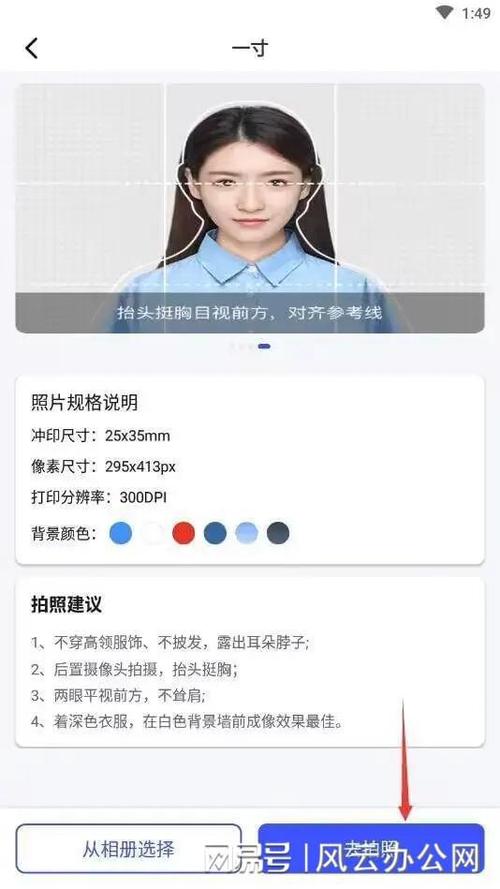
4、打开美图秀秀APP。首页找到美图证件照并打开。选择一寸照,点击进入。这一步可以从相册导入事先拍好的照片,也可以按照拍照指南现场拍摄。照片导入完成后,可以自由选择背景颜色,最后点击保存电子版即可。
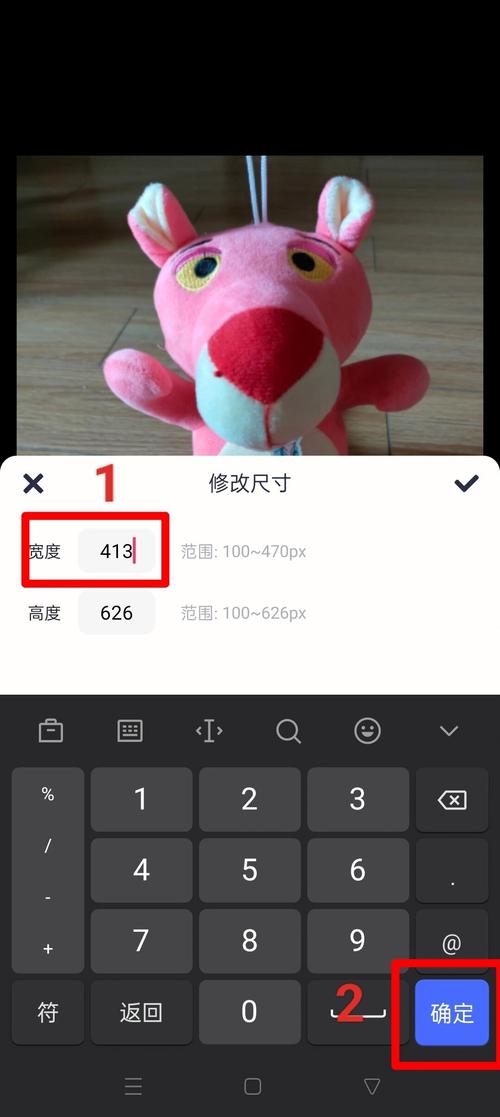
5、美图秀秀怎么把照片改成两寸照片 打开美图秀秀程序,点击打开图片,插入需要修改的图片。点击页面左侧的“修改尺寸”选项。将“锁定高宽比例”选项前面的勾选取消掉。在宽度与高度的数字框中输入对应的数字,点击确定。
6、对于怎么用美图秀秀把照片改为1寸的,先说结论:一寸照片打印出来的尺寸标准的是5cm宽、5cm高。如果是电脑手机上用的电子版证件照,尺寸是295像素宽、413像素高。我们可以按以下步骤自己制作一张一寸照片。
美图秀秀怎么将普通照片调成一寸照

启动电脑上的美图秀秀软件。 将需要调整尺寸的照片拖入美图秀秀的工作界面。 在编辑工具栏中,点击“调整尺寸”功能。 取消“锁定比例”选项,并将尺寸单位切换为厘米。 对于1寸照片,设置宽度为5厘米,高度为6厘米。 点击“应用”以保存更改,并选择将照片保存到桌面。
首先将美图秀秀打开,在首页点击右上方的【打开】按钮。然后打开一张照片,点击上面的【裁剪】按钮。然后在来到的窗口,点击左侧的【常用尺寸】选项。我们可以在常用尺寸里看到一寸和二寸选项,我们可以直接选择应用,比如我们选择勾选标准二寸/2R选项。
首先,打开你的电脑,然后启动美图秀秀软件。接着,将需要调整尺寸的照片拖入美图秀秀的界面中。在编辑工具栏中,找到并点击调整尺寸功能,确保锁定比例选项已取消,切换到厘米单位。对于1寸照片,调整尺寸时,将图片的宽度设置为5厘米,高度调整为6厘米。这样可以保证照片符合标准1寸规格。
下载并安装美图秀秀应用程序到您的设备上。 打开美图秀秀应用程序并点击 编辑 选项。 选择您想要编辑的照片,并将其导入到美图秀秀中。 在编辑界面的底部,您会看到一个 画幅 选项,点击它。 在 画幅 选项下,您可以选择 一寸 的尺寸选项。
启动美图秀秀应用程序,并在主界面选择“打开图片”功能,随后浏览并选中需要修改的1寸证件照,点击确认。 进入图片编辑界面后,点击“饰品”按钮,在子菜单中选择“证件照”分类。 接下来,点击“美化”功能,使用“抠图笔”工具。根据照片的具体情况,可选择自动抠图或手动抠图方式。
 微信扫一扫打赏
 支付宝扫一扫打赏







