

 mumei
mumei 美图秀秀教程教你抠图换背景篇
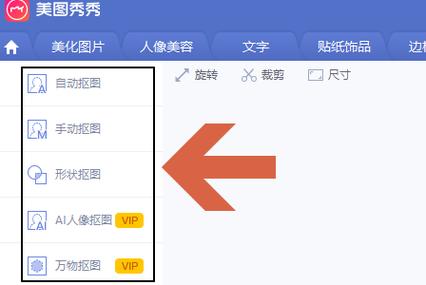
首先运行美图秀秀,软件打开照片。点击抠图工具,选择抠图换背景功能。在抠图换背景编辑框中选择自由抠图和形状样式,我这里选择的是形状样式。小贴士:美图秀秀新版本有四种抠图方式(自由抠图、圆形抠图、矩形抠图、圆角矩形抠图)选择。
首先运行“美图秀秀”软件打开照片。图3 点击“抠图”工具,选择 “抠图换背景”功能。
首先,在美图秀秀中打开要处理的照片,并依次点击左侧的抠图换背景——杂志背景——开始抠图的按钮。然后,在弹出的抠图样式中选择自动抠图的选项。接着,在自动抠图好的图片上画上一笔。之后,击右上方的背景设置,点击选择颜色。最后,如图所示,把颜色选择成蓝色,保存图片即可。
有哪些好看的抠图背景图?
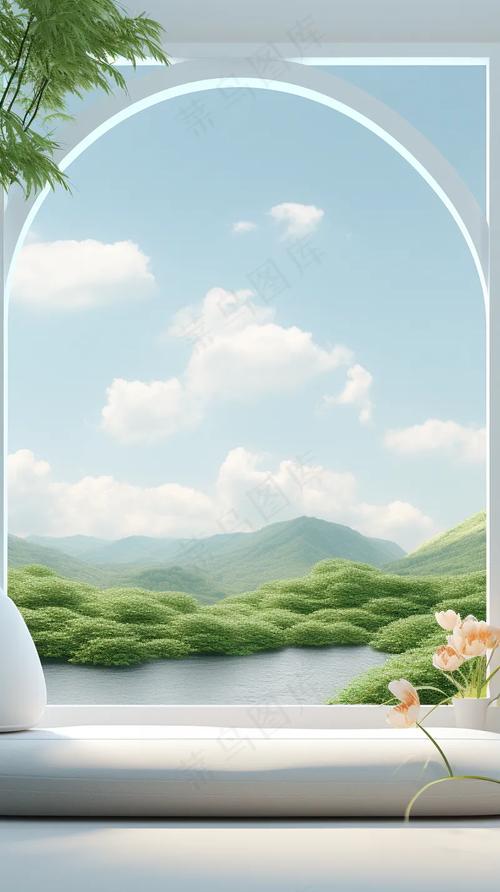
在寻找好看的抠图背景图时,可以考虑以下几类: 自然风光:蓝天、森林、海滩、山脉等自然元素营造出宁静、和谐的氛围,适合用于展示产品或设计作品。 城市景观:摩天大楼、夜景、城市广场等元素展现现代都市的繁华与活力,适合设计都市风格的产品或活动背景。
首先这一问题的答案是绿色,我们看的好莱坞科幻大片,特效镜头都是在绿幕下完成的。高反差的背景色是的我们需要抠图的物品与背景颜色反差越大,抠图就越简单。
在应用商店、手机助手类软件内找到并下载安装天天p图这款App应用。接着我们便可以打开软件了。进入下图所示界面,我们可以看到一个非常可爱的麋鹿图标(小编手机上的版本为最新版及圣诞版,前后不同版本略有差异,只要找到魔法抠图即可),点击魔法抠图,进入抠图页面。
PicsArt,是一度款堪比手机版PS的专业软件,滤镜、抠图、拼贴、绘画功能非常强大,通过它可以对图回片进行一些多功能的处理,同时也具有抠图功能,可以对照片中的人物进行抠图,选取自己喜欢的部分。
效果图:只用了大概2分钟的效果图,整体效果还不错,还可以看。(虽然又会有很多人说换背景后的没有原图好看,不过这是教程哟,一个让你学会如何快速抠图换背景的抠图方法。
拍照什么背景好抠图
1、首先这一问题的答案是绿色,我们看的好莱坞科幻大片,特效镜头都是在绿幕下完成的。高反差的背景色是的我们需要抠图的物品与背景颜色反差越大,抠图就越简单。
2、推荐蓝色/绿色背景 的图,因为适合抠图ps。在RGB颜色模式下 颜色通道 红 绿 蓝 ,尤其是绿色和蓝色对于人体肤色而言易于区分,所以这两种颜色成为了抠图的基色调。
3、首先,针对“拍照什么背景好抠图”的问题,答案是选择绿色作为背景。观察好莱坞的科幻大片,可以发现特效镜头往往是在绿幕背景下拍摄的。这是因为高反差的背景色能够使得需要抠图的物品与背景之间形成明显的对比,从而简化抠图过程。
4、冷白。虽然冷白有利于直接抠图及叠加图像,但往往由于拍摄效果,造成冷白色彩不纯,反而不利于抠图处理。纯色背景且物体颜色和背景颜色反差大的照片好抠图。建议用深绿色或深蓝色,这两种颜色是最容易抠的。
5、无纺布具有一定的柔韧性和平整度,它的表面相对较为平整,颜色通常比较单一,这有助于在拍照抠图时减少背景颜色的干扰。而且无纺布价格相对比较实惠,容易获取。植绒布的表面有绒毛,这种绒毛结构可以使放置在上面的商品有更好的稳定性,不太容易滑动。
6、而且绿色也是人体皮肤中最少的颜色,因此在很多抠图场景中,绿色是用得最多的。首先采集图片影像的摄像机的三原色是红绿蓝,但是摄像机对于信号的采集是RGGB,也就是绿色有两份,因此摄像机对于绿色是最敏感的,而且绿色对于人眼的刺激性也是最强的,这就是为什么绿色好抠图的一大原因。
photoshop抠图步骤和技巧ps三种新手抠图方法
1、使用Photoshop(PS)进行抠图,是图像处理中的一项常见技术。以下是三种常用方法:魔术棒抠图、色彩范围抠图和磁性索套法抠图。魔术棒抠图适用于图像和背景色色差明显,图像边界清晰的情况。使用方法:点击“魔术棒”工具,在“连续”项前打勾,调整“容差”值,点击背景色出现虚框围住背景色。
2、PS抠图的方法和技巧多种多样,根据图像的不同特点和抠图需求,可以选择最适合的工具和技术。以下是一些常用的PS抠图方法和技巧: 魔棒工具抠图:魔棒工具是Photoshop中一种简单的抠图工具,特别适用于背景颜色单一或分明的图像。
3、PS抠图的方法主要有两种:使用套索工具或魔术棒工具,或者使用蒙版抠图技巧。具体操作如下:使用套索工具或魔术棒工具进行抠图: 打开需要抠图的图片。 选择套索工具,沿着图片的轮廓框选需要抠图的区域。如果图像边缘复杂,可以调整边缘的细线来调整选区。
4、PS通道抠图详细方法步骤: 打开Photoshop软件,导入需要抠图的图片。 选择通道面板,通常通道面板在右下角的位置。 在通道面板中选择一个对比度较强的通道,如绿色通道,并复制该通道。 使用色阶工具对复制的通道进行调整,以增强图像的对比度和细节。
5、首先,解锁背景图层,这是抠图的第一步。然后,重点处理头发部分,因为头发往往是抠图中最为复杂和耗时的部分。选择通道选项卡,分别观察红、绿、蓝三个通道,通常绿色和蓝色通道头发颜色较深。接着,复制蓝色通道的副本,并调整该副本的曲线,使头发的黑色区域对比度加深。
如何使用美图秀秀抠图换背景?

打开美图秀秀。怎么使用美图秀秀网页版抠图换背景 点击抠图工具,选择抠图换背景功能。怎么使用美图秀秀网页版抠图换背景 在抠图换背景编辑框中选择自由抠图和形状样式,这里选择的是形状样式。怎么使用美图秀秀网页版抠图换背景 抠图完成之后就要选择满意的背景。
首先运行美图秀秀,软件打开照片。点击抠图工具,选择抠图换背景功能。在抠图换背景编辑框中选择自由抠图和形状样式,我这里选择的是形状样式。小贴士:美图秀秀新版本有四种抠图方式(自由抠图、圆形抠图、矩形抠图、圆角矩形抠图)选择。
按美化图片,然后选择一张图片;按抠图笔,抠图形式自己选;抠完图后,按完成抠图,然后按前景存为素材;完成后,再打开一张背景图片,按饰品,再按用户自定义,把右边的图片拖到背景里即可。
首先,在美图秀秀中打开要处理的照片,并依次点击左侧的抠图换背景——杂志背景——开始抠图的按钮。然后,在弹出的抠图样式中选择自动抠图的选项。接着,在自动抠图好的图片上画上一笔。之后,击右上方的背景设置,点击选择颜色。最后,如图所示,把颜色选择成蓝色,保存图片即可。
 微信扫一扫打赏
 支付宝扫一扫打赏







