

 mumei
mumei 用美图秀秀怎么制作全家福相册?
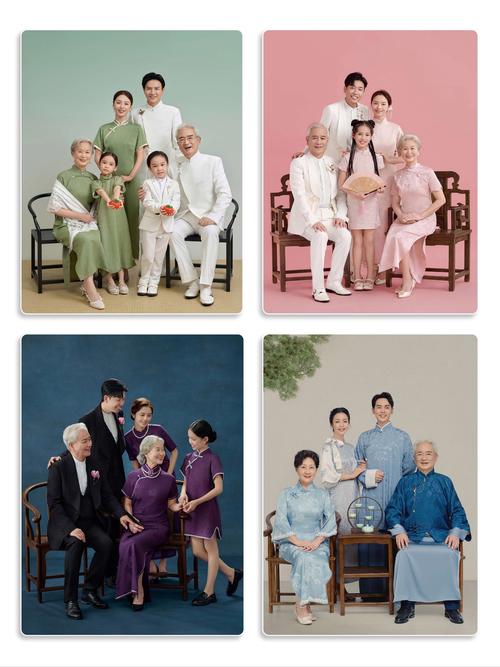
1、在“美图秀秀”软件下打开一张全家福照片,进入“美化”菜单下,点击“抠图笔—自动抠图”,用抠图笔在一个人的头像上画绿线,不需要的用删除笔画红线,人像路径确定好后,点击“完成抠图”。小贴士:如果亲的全家福背景很复杂,建议选择手动抠图来抠取头像。
2、在“美图秀秀”软件中打开一张全家福照片,进入“美化”菜单,点击“抠图笔—自动抠图”,用抠图笔在一个人的头像上画绿线,不需要的用删除笔画红线,确认好路径后点击“完成抠图”。如果全家福背景复杂,建议选择手动抠图。
3、可以下载美图秀秀进行p图。打开美图秀秀app点击图片美化。选择需要处理的照片。点击底部抠图选项会自动扣取人物。选择扣取的人物点击更换背景。选择需要拼在一起的照片。进行位置大小调整即可完成。
4、首先,打开美图秀秀,选择一张全家福,点击“美化”菜单,进入抠图笔工具。轻轻描绘,绿色线条勾勒出你想要保留的头像轮廓,复杂背景时,手动抠图是个不错的选择。删除笔则用于移除不需要的部分,确保人像路径清晰。
5、在“美图秀秀”软件下打开一张全家福照片,进入“美化”菜单下,点击“抠图笔—自动抠图”,用抠图笔在一个人的头像上画绿线,不需要的用删除笔画红线,人像路径确定好后,点击“完成抠图”。小贴士:如果亲的全家福背景很复杂,建议选择手动抠图来抠取头像。
6、我们先在“美图秀秀”软件下打开一张全家福照片,进入“美化”菜单下,点击“抠图笔—自动抠图”,用抠图笔在一个人的头像上画绿线,不需要的用删除笔画红线,人像路径确定好后,点击“完成抠图”。小贴士:如果亲的全家福背景很复杂,建议选择手动抠图来抠取头像。
自制宝宝壁纸小教程
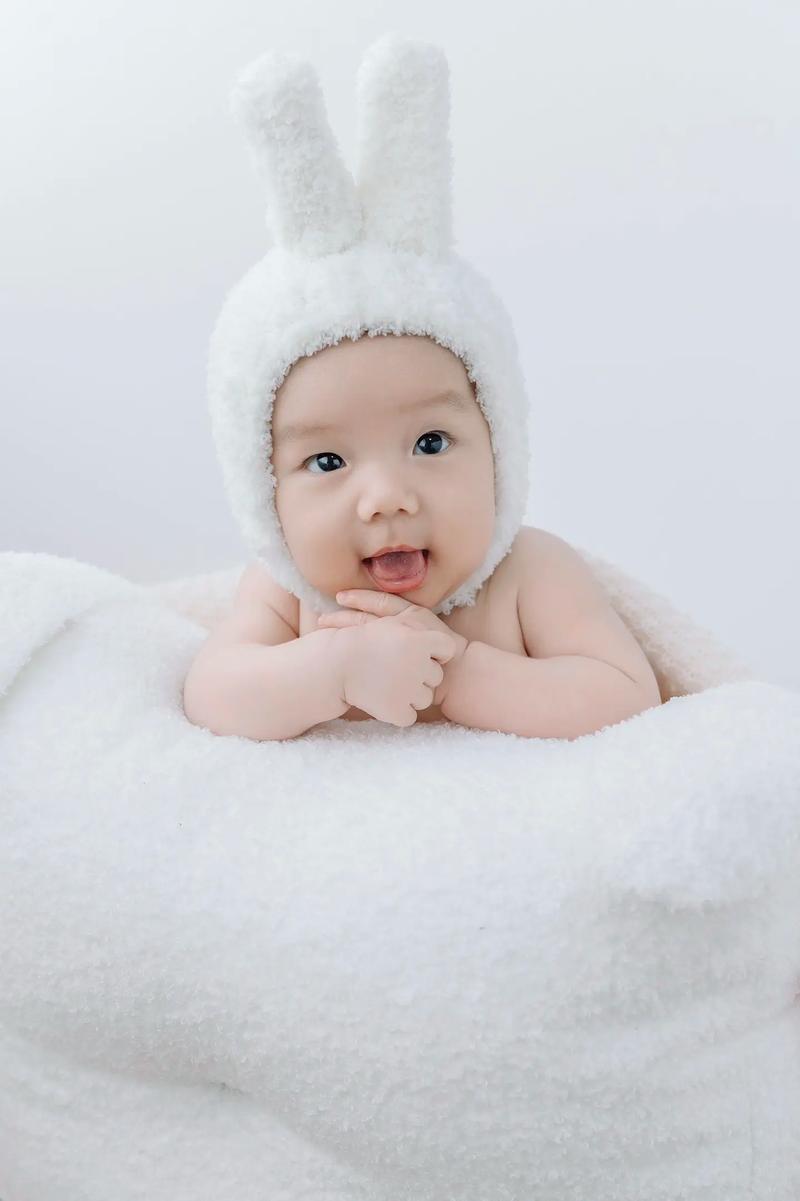
1、打开美图秀秀图片美化工具,选择一张卡通背景素材。 进入贴纸选项,挑选喜欢的自定义贴纸。 选择一张宝宝的照片,圈选出宝宝可爱的头部。 选定后点击下一步,系统会自动生成线条供您选择。 调整贴纸的位置至满意。
2、再打开另外一张宝宝照片,单击“自由拼图”。将拼图背景换成上一步保存的图片。
3、今天笔者就教大家制作一张超可爱的新年宝宝壁纸。先看一下效果图:第一步:运行可牛影像,点击“打开一张图片”按钮,打开一张儿童照片,如图02所示。第二步:执行“饰品→蝴蝶结”命令,为宝宝添加一个可爱的蝴蝶结,如图03所示。
4、在“美图秀秀”软件中打开宝宝的清晰照片,进入“场景-静态场景”菜单,选择“日历场景”。在右侧“在线素材”中选择数字“12”标签(代表12月份),选择一个喜欢的2012日历素材,接着在左侧“场景调整”中微调照片大小与位置。依次双击剩余图片框,替换所需要的照片,并调整照片大小与位置。
5、儿童年龄:3-6岁 建议:墙面装修避免儿童视角过高 3-6岁是孩子大脑飞速发育的时期,在这一阶段孩子具有极强的认知和学习能力,并且对身边的世界充满了好奇心。为了满足他们的求知欲,在墙面装修上可以选用蓝天、白云、绿草等景观,或者一些小动物的造型,还可以选用拼音、汉字等造型,开发宝宝的学习能力。
美图秀秀怎么给宝宝图片添加场景特效?
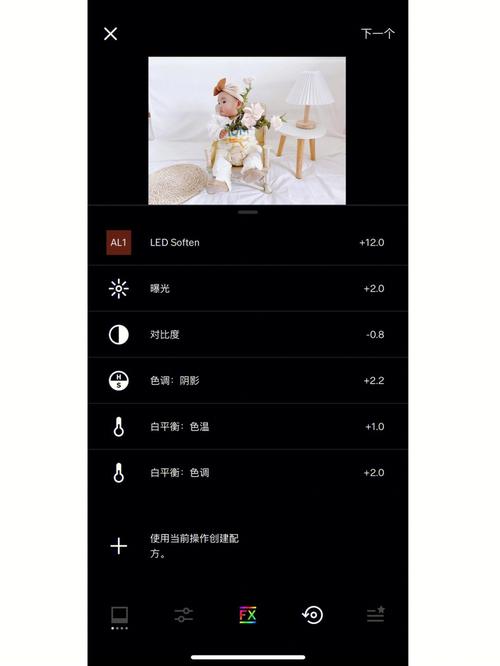
1、首先,在电脑上打开美图秀秀软件,进入其主界面。选择美化图片:在美图秀秀首页,点击“美化图片”功能,进入美化图片页面。导入宝宝图片:在美化图片页面,点击页面上方的“打开”按钮,弹出“打开一张图片”的窗口。选择要添加场景特效的宝宝图片,点击打开。
2、STEP5:仍在“美化”菜单下,点击“背景虚化”按钮,软件会自动给图片加一层朦胧蒙版,将虚化力度调低,用画笔涂抹图片中间区域还原清晰。
3、在“美图秀秀”软件下打开待处理的照片,进入“场景”菜单下,选择“宝宝场景”分类,选择如图宝宝场景。图2 接着双击点击满月格子的照片,更换成宝宝的满月照片,调整好位置即可。
 微信扫一扫打赏
 支付宝扫一扫打赏







