

 mumei
mumei - 1、纯色背景图片素材无字(纯色背景图片)
- 2、怎么用美图秀秀换纯色背景的颜色?
- 3、如何修纯色背景
- 4、如何在Photoshop中修改照片的纯色背景并保持细节?
- 5、ps婚纱照纯色背景怎么修干净ps婚纱照纯色背景怎么修干净图片
- 6、如何利用ps制作纯色背景图片?
纯色背景图片素材无字(纯色背景图片)

1、纯色壁纸是一种充满简洁美感的背景图片,其设计理念是用最简单的方式营造出微妙而深刻的视觉效果。全屏纯色的墙纸给人留下极清晰而舒适的印象,即使经历了漫长的一天也能够快速带给人们内心平静的感受。而且,它们不会过于紧凑或突兀、不会让人丧失注意力。
2、本套装包含70张精心挑选的纯色背景图片,每张图片都以单一色彩为特色,适用于各种设计场合。 适用于不同场景的设计需求,这些背景图片能够为您的海报、网页或演示文稿增添一抹亮色。 无论您偏爱简约、现代还是复古风格,本套装的纯色背景都能满足您的色彩需求。
3、然后就会出现我们要制作的图片,接下来在桌面管理器窗口中选择一个好背景,然后点击背景壁纸即可实现,之后就可以进行壁纸的裁剪与粘贴。现在我们需要裁剪下来粘贴在这个桌面管理器窗口中,然后就会出现我们所需要放置墙纸素材位置了。然后再点击鼠标右键选择需要的壁纸,就会出现我们所需要存放的壁纸素材了。
4、抱歉,我理解有误。请提供您需要的纯色背景图的具体颜色和尺寸要求,以便我更好地为您提供服务。
5、如何使用这些纯色背景图呢?首先,您可以根据设计内容选择相应的颜色,以突出主题。例如,如果您的设计主题是自然、宁静,可以选用浅绿、淡蓝或柔和的粉色作为背景色。对于商业或科技风格的设计,则可以选择更为深沉的蓝色、灰色或黑色作为基调。
6、步骤一:复制背景层 首先,复制原始背景图层,并将其重命名为“图层1”。这一步是为了保留原始图片,便于进行后续的调整。步骤二:精细裁剪 使用矩形选框工具选取图片右侧的图像区域,并调用Levels工具(快捷键Ctrl+L),点击设置白场。
怎么用美图秀秀换纯色背景的颜色?
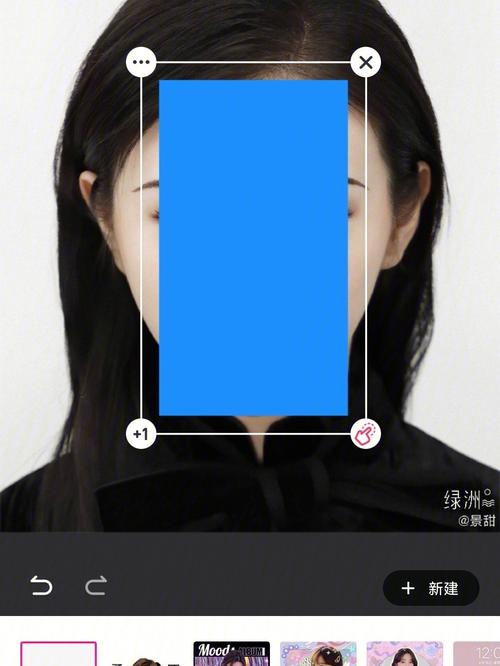
准备一张与照片尺寸相匹配的红色背景图。 打开美图秀秀软件,导入你的证件照。 点击工具栏中的“抠图笔”按钮(如图所示),选择自动抠图功能。 使用抠图笔简单勾勒出人物主体轮廓,美图秀秀会自动识别并抠出人物。 点击界面左下角的“更换背景”按钮。
打开美图秀秀软件,点击图片编辑选项。 从电脑中选择你想要处理的照片,导入到软件中。使用抠图功能去除背景 在编辑页面左侧的工具栏中,选择抠图功能。 使用抠图笔工具,沿着照片主体的边缘进行抠图,以去除原有的背景。
美图秀秀把背景换成白色需要在美图秀秀的抠图功能中操作,打开一张图片,选择手动抠图或自动抠图,抠选图形,抠选完成后进入杂志背景,将背景模式切换为白色的纯色背景模式,这样就把照片背景换成了白色。打开电脑版的美图秀秀进入右上角的抠图功能,打开需要变换背景色的图片。
打开美图秀秀软件并选择图片编辑功能。 导入你想要修改底色的照片。 在软件功能栏中找到并点击“抠图”或“背景替换”功能。 使用软件提供的工具进行抠图,即选择主体物与人像,使其与背景分离。这一步非常关键,因为成功的抠图能为后续的背景替换打下良好基础。
首先,打开美图秀秀软件,并导入您想要编辑的图片。接着,点击软件底部的“编辑”按钮,进入编辑页面,然后选择“抠图”功能。在抠图页面,使用笔刷工具将图片中您想要保留的部分涂成绿色,而需要删除的部分则涂成红色。然后,点击页面下方的“高级”按钮,在弹出的菜单中选择“背景”。
如何修纯色背景

以Adobe Photoshop为例,修纯色背景可以通过以下几个步骤实现: 打开照片并选中背景:首先,在Photoshop中打开需要修改背景的照片。使用“魔术棒工具”或“快速选择工具”仔细选中照片中的背景部分。如果背景颜色较为单一且与主体对象对比明显,这些工具通常能快速准确地选中背景。
首先打开photoshop软件,原图背景是黄色背景图,单独选择这个黄色背景图层去调试,如图所示。使用选择工具选中这个图层,选中当前要调试的图层,然后进行修改。可以先复制一层做为备份,选中这个图层,单击菜单栏图像中调整的色相/饱和度。
拍摄或制作过程中可能会出现背景脏乱的情况。 后期处理时可以使用Photoshop等软件进行修复。 可以使用污点修复工具或修复画笔工具选取干净的区域覆盖脏乱区域。 也可以使用修补工具选取干净区域对脏乱区域进行修饰。 调整色阶和曝光等参数可以改善图片色彩和亮度。
如何在Photoshop中修改照片的纯色背景并保持细节?
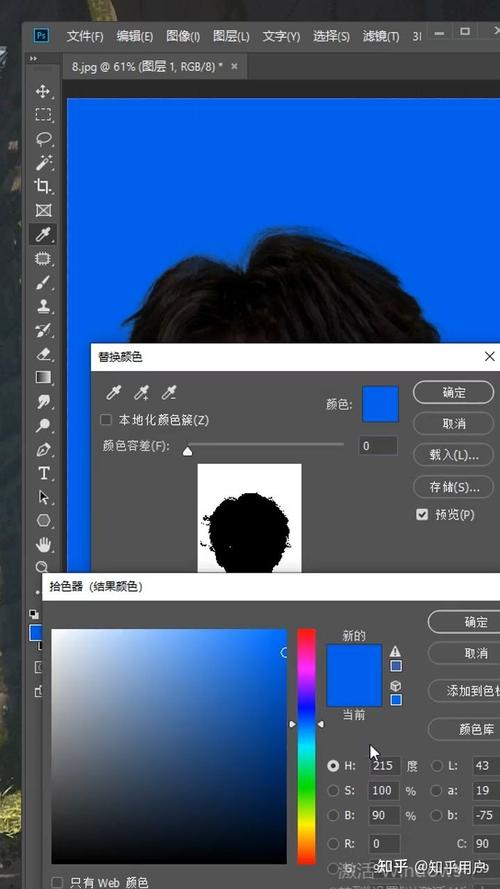
步骤一:精细裁剪使用矩形框选择工具,精确框选图片右侧,按Ctrl+L调出白场Piper工具。在选区中点击背景,确保背景尽可能变为纯白,同时注意保留主要人物的细节。如果直接使用Ctrl+L色标,可能会影响人物边缘的细节,所以我建议两边都设置为白色,以确保完整。
打开需要ps的婚纱照片,在工具栏中选择魔棒工具(或快捷键W)。 使用魔棒工具点击图片上的纯色背景,调整魔棒工具的容差以扩大或缩小选取区域。 按住Shift键并继续点击纯色背景的其他部分,以扩大选取范围。 一旦选择区域包含了整个背景,按下Delete键(或右键点击,选择删除)将背景删除。
步骤一:复制背景层/ 首先,复制原背景层并将其命名为“图层1”,这是基础操作,确保后续的调整更加精确。步骤二:精细裁剪/ 使用矩形框选择工具,框住图片右侧的图像,然后通过快捷键Ctrl+L调用Piper工具,点击设置白场。
ps婚纱照纯色背景怎么修干净ps婚纱照纯色背景怎么修干净图片
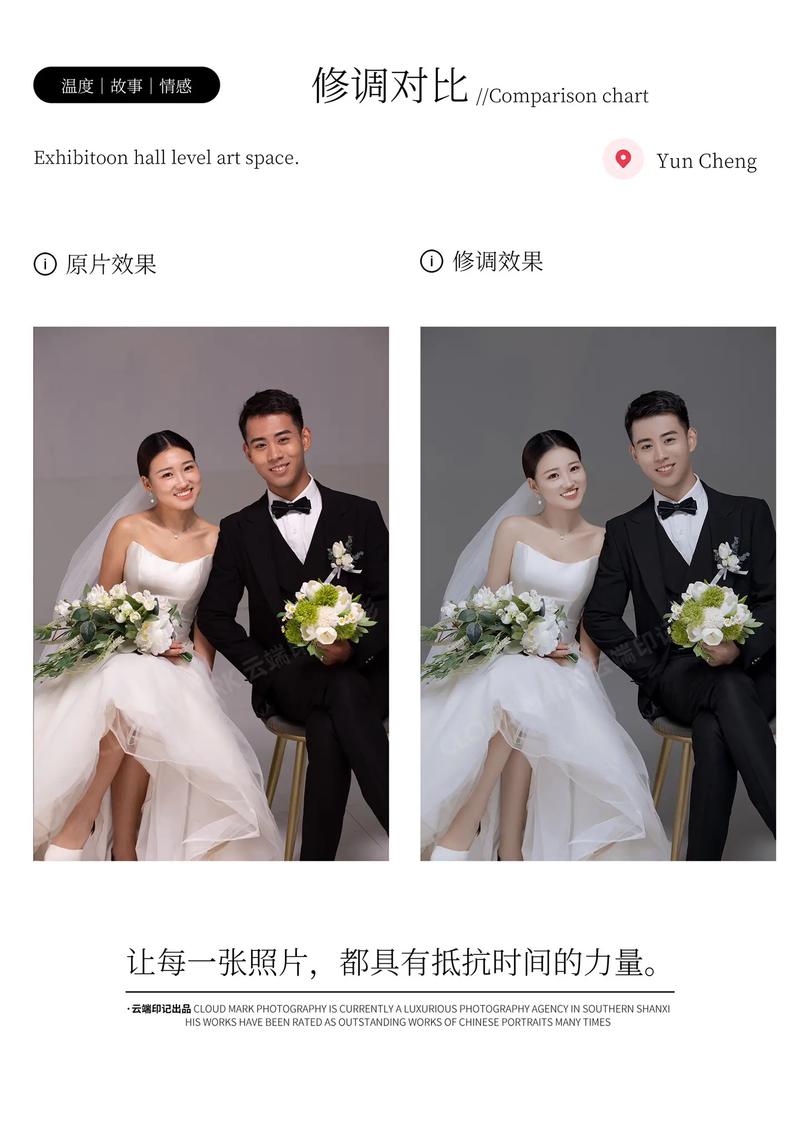
打开需要ps的婚纱照片,在工具栏中选择魔棒工具(或快捷键W)。 使用魔棒工具点击图片上的纯色背景,调整魔棒工具的容差以扩大或缩小选取区域。 按住Shift键并继续点击纯色背景的其他部分,以扩大选取范围。 一旦选择区域包含了整个背景,按下Delete键(或右键点击,选择删除)将背景删除。
首先,选择一张纯色的背景照片,并将其打开在Photoshop中。其次,使用笔刷工具,在选择合适的光影颜色下,点击照片上想要增加光影的区域。然后,适当调整笔刷的大小和透明度,以达到想要的光影效果。可以根据照片的光线方向和角度来确定光影的位置和强度。
打开原图,复制一层,到通道面板,将绿色通道复制到蓝色通道。\x0d\x0a回到图层,CtrlD取消选择。\x0d\x0a建立色彩平衡调整图层,调整:\x0d\x0a阴影参数、高光参数。\x0d\x0a以上步骤完成后。
如何利用ps制作纯色背景图片?
打开Photoshop软件,创建一个新的图像文件。 在图层面板中,选择“新建图层”选项,以创建一个空白图层。 选择“编辑”菜单中的“填充”选项,或使用快捷键Shift+F5,打开“填充”对话框。 在“填充”对话框中,选择所需的颜色。你可以选择预设的颜色,或者点击“颜色”按钮自定义颜色。
打开 Photoshop(PS),并导入您想要制作纯色背景的图片素材。在此示例中,我们使用了一张纯色图片作为背景。 转到左侧工具栏,选择“魔棒工具”。由于背景是纯色,魔棒工具能够一次性选择整个背景区域。 直接在图片上点击,以创建一个虚线的选区,该选区将包围背景。
点击左上角的编辑栏里的填充(shift+f5)。淡出设置框,在内容里可以简单的设置黑、白、灰三种,如果需要更多的颜色点击内容栏里的“颜色...”按钮。弹出颜色设置框,设置自己需要的颜色。点击确定,一个纯色背景图片就做好了。
打开 Photoshop 并创建一个新的图像文件,或者打开一个现有的纯色背景图片。 选择工具箱中的“魔棒工具”,它通常用于选择颜色相似的区域。 使用魔棒工具点击图片背景,背景将被选中,边缘会出现虚线框表示选区。 由于纯色背景可能会有细微的色差,检查选区是否完全包含了所需的部分。
 微信扫一扫打赏
 支付宝扫一扫打赏







