

 mumei
mumei - 1、用手机美图秀秀怎样做一寸红底或蓝底照片
- 2、如何用美图秀秀更改照片背景颜色
- 3、美图秀秀怎么把照片背景换成蓝色
- 4、手机美图秀秀改证件照底色
- 5、如何把照片设置为蓝底色
- 6、怎么用美图秀秀把照片背景改成蓝底的
用手机美图秀秀怎样做一寸红底或蓝底照片
打开美图秀秀软件后接着点击选择“新建”按钮,打开新建功能菜单选项。弹出的页面中我们点击选择“新建画布”,然后选项设置选择使用“红色画布”或者“蓝色画布”,依照一寸:413*295 或二寸:626*413 的像素设置画布,然后点击保存该红色(蓝色)画布图片。
首先,在美图秀秀中打开要处理的照片,并依次点击左侧的抠图换背景——杂志背景——开始抠图的按钮。然后,在弹出的抠图样式中选择自动抠图的选项。接着,在自动抠图好的图片上画上一笔。之后,击右上方的背景设置,点击选择颜色。最后,如图所示,把颜色选择成蓝色,保存图片即可。
先用美图秀秀根据自己的喜好美化一下照片。如果要更换背景颜色,如蓝底、红底的照片,选择抠图笔,自动抠图。选定抠图区域,用自动抠图笔大致选定范围即可,自动显示出选中区域,点击“完成抠图”下面是换背景,在右上角选择背景颜色,这里选择了红色,点击确定,回到美化页面。
如何用美图秀秀更改照片背景颜色
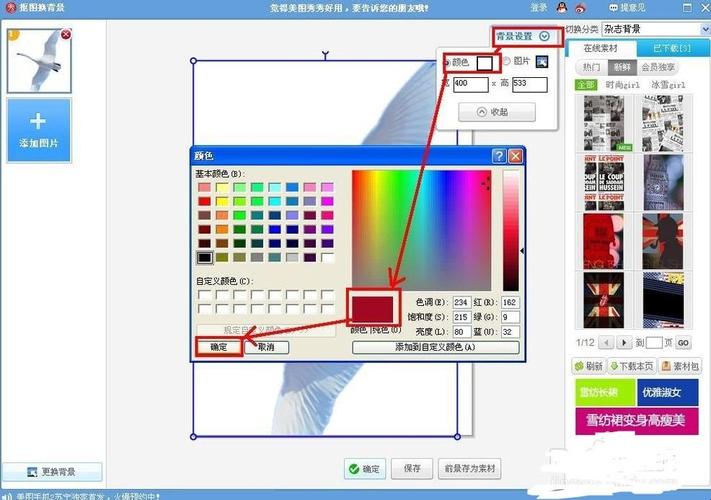
首先,在美图秀秀中打开要处理的照片,并依次点击左侧的抠图换背景——杂志背景——开始抠图的按钮。然后,在弹出的抠图样式中选择自动抠图的选项。接着,在自动抠图好的图片上画上一笔。之后,击右上方的背景设置,点击选择颜色。最后,如图所示,把颜色选择成蓝色,保存图片即可。
打开美图秀秀软件,点击图片编辑选项。 从电脑中选择你想要处理的照片,导入到软件中。使用抠图功能去除背景 在编辑页面左侧的工具栏中,选择抠图功能。 使用抠图笔工具,沿着照片主体的边缘进行抠图,以去除原有的背景。
打开美图秀秀软件:确保你已经安装美图秀秀软件,并打开它。 选择照片编辑功能:在软件中找到并打开照片编辑功能,从电脑中选择你想要修改的照片。 进入抠图功能:在编辑界面,找到并点击抠图功能。 自动抠图:选择自动抠图选项,软件会自动识别照片中的人物并进行抠图。
美图秀秀怎么把照片背景换成蓝色

美图秀秀可以将白底照片换为蓝底照片。详细解释如下:使用美图秀秀更换照片底色步骤: 打开美图秀秀软件:确保你已经安装美图秀秀软件,并打开它。 选择照片编辑功能:在软件中找到并打开照片编辑功能,从电脑中选择你想要修改的照片。
打开美图秀秀软件后接着点击选择“新建”按钮,打开新建功能菜单选项。弹出的页面中我们点击选择“新建画布”,然后选项设置选择使用“红色画布”或者“蓝色画布”,依照一寸:413*295 或二寸:626*413 的像素设置画布,然后点击保存该红色(蓝色)画布图片。
第1步 点击抠图 在美图秀秀图片美化界面中,点击抠图。2 点击背景替换 2 第2步 点击背景替换 在抠图界面中,点击背景替换。3 选择蓝色 3 第3步 选择蓝色 在背景替换界面中,选择蓝色。4 点击对钩 4 第4步 点击对钩 在替换背景后,点击对钩即可。
手机美图秀秀改证件照底色
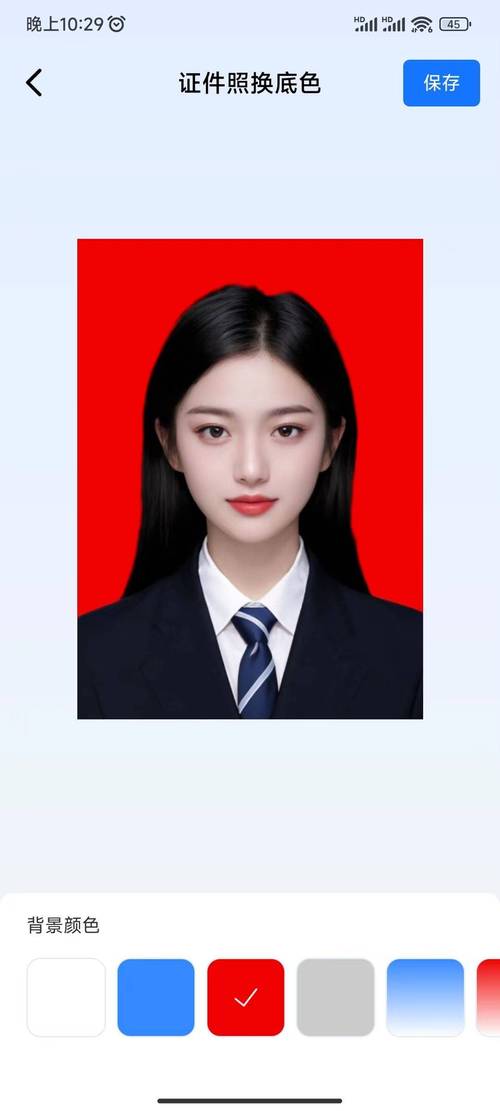
1、在证件照编辑页面,找到背景色选项,点击进入背景色选择页面。从提供的背景色选项中选择所需的底色,如白色、蓝色或红色等,即可完成证件照底色的更改。注意:以上操作步骤基于美图秀秀11版本,不同版本的操作界面和功能可能略有差异。
2、用美图秀秀换证件照底色步骤: 打开美图秀秀软件,导入需要修改的证件照。 在软件中找到“抠图换背景”功能。 使用该功能,抠选出人物或重要部分,并更换背景色。 根据需求调整细节,保存修改后的证件照。
3、点击颜色,选择要替换的背景颜色,保存即可。
如何把照片设置为蓝底色

首先,在美图秀秀中打开要处理的照片,并依次点击左侧的抠图换背景——杂志背景——开始抠图的按钮。然后,在弹出的抠图样式中选择自动抠图的选项。接着,在自动抠图好的图片上画上一笔。之后,击右上方的背景设置,点击选择颜色。最后,如图所示,把颜色选择成蓝色,保存图片即可。
要在手机上将照片换成蓝底并免费操作,可以尝试以下几种方法: **使用专业APP**:如“最美电子证件照”应用。下载安装后,在主界面选择“证件照换底色”功能,上传需要换底色的照片。由于默认背景色可能即为蓝色,可直接保存。如需其他调整,可在高级色彩选项中选择。完成后,点击“保存至相册”即可。
把红底照片换成蓝底,方法如下:先下载Photoshop,最好是下载简体版的,比较快。安装之后打开Photoshop。打开照片,运行Photoshop,执行-文件-打开,找到需要换底色的证件照片。单击,选中魔法工具图标,设置容差为64(这个可以根据需要自行设置)。
怎么用美图秀秀把照片背景改成蓝底的
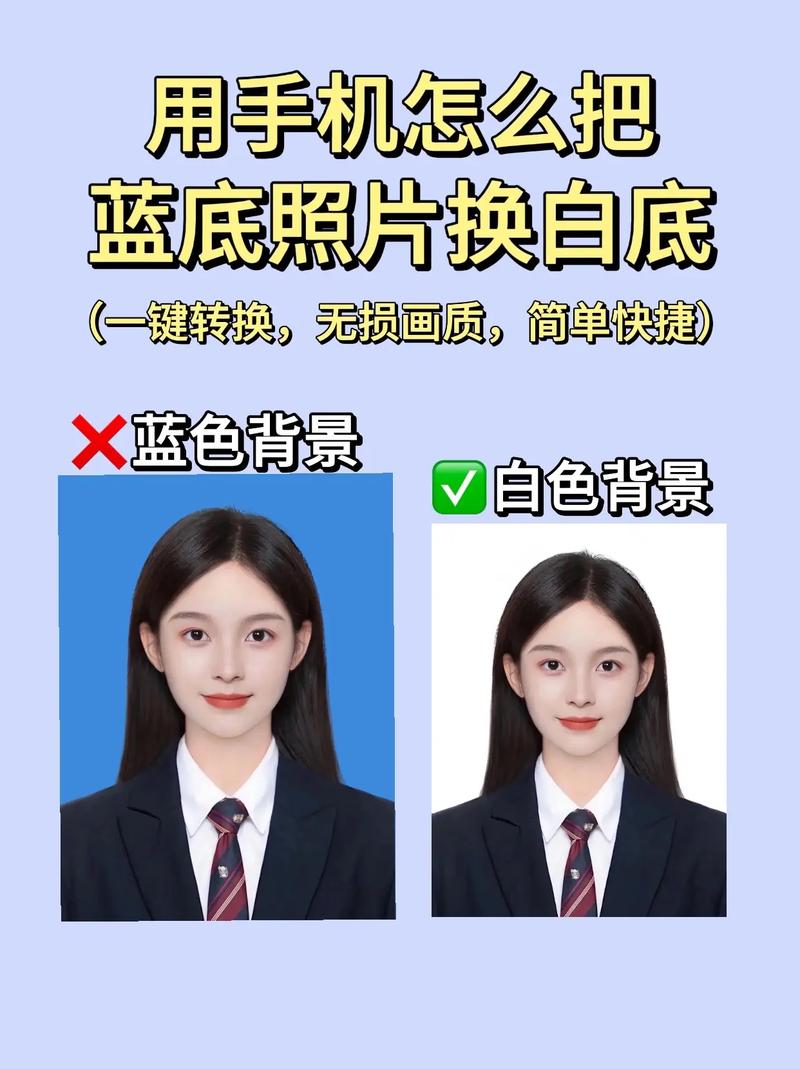
首先,在美图秀秀中打开要处理的照片,并依次点击左侧的抠图换背景——杂志背景——开始抠图的按钮。然后,在弹出的抠图样式中选择自动抠图的选项。接着,在自动抠图好的图片上画上一笔。之后,击右上方的背景设置,点击选择颜色。最后,如图所示,把颜色选择成蓝色,保存图片即可。
接下来,找到照片中的主体部分,点击菜单栏中的“美化”选项,然后选择“抠图笔”工具。用抠图笔对需要保留的主体进行细致的勾勒,直至完成抠图。在完成抠图之后,你需要进入下一步——更换背景。在美图秀秀的界面中,你可以看到一个“更换背景”的选项,点击它之后,会弹出一个设置背景颜色的窗口。
打开美图秀秀软件:确保你已经安装美图秀秀软件,并打开它。 选择照片编辑功能:在软件中找到并打开照片编辑功能,从电脑中选择你想要修改的照片。 进入抠图功能:在编辑界面,找到并点击抠图功能。 自动抠图:选择自动抠图选项,软件会自动识别照片中的人物并进行抠图。
 微信扫一扫打赏
 支付宝扫一扫打赏







