mumei
mumei win10打不开相机怎么办?
1、Win10相机打不开报错“0xa00f4244”怎么解决?修复方法一:确保摄像头开关已打开,键盘上有摄像头图标,按一下Fn+相机键就可以打开了!修复方法二:按下【Win+i】组合机打开windows 设置 ,在下面点击【隐私】;在左侧点击【相机】,在右侧将有关相机的开关全部开启即可。
2、win10相机打不开?下面就一起来了解一下。鼠标左键单击Win开始键,在开始菜单点击设置图标。进入设置面板后,点击隐私进入。接着单击左侧的相机选项卡。之后进入相机设置界面,将相机开关打开。最后就可以对应用列表中的应用有针对性的开关摄像头。
3、win10相机错误0xA00F4273(0xA00F4273)的解决 点击外设驱动,在界面最下面有:“驱动诊所,轻松解决电脑问题”点击它,再点击外设驱动故障,修复摄像头没有图像的故障。
4、win10系统中的相机开关没有打开。摄像头坏了。方法如下:点击打开开始菜单 - 电脑设置,打开电脑设置窗口。在打开的电脑设置窗口中,点击打开“隐私”项进入下一步操作。在隐私功能界面中,找到“相机”点击打开。我们局可以在右侧看见允许使用我的相机了,点击打开即可。
5、在Windows 10中遇到摄像头无法打开的问题时,可以通过设备管理器来排查和解决。首先,找到桌面上的“我的电脑”图标(有时也称作“计算机”),右键点击后选择“管理”选项,进入管理界面。在管理界面中,找到并点击“设备管理器”选项,接着在设备管理器中,你会看到一系列设备类别。
6、当您的Win10电脑相机无法使用时,可能是由于系统缺乏相应的程序驱动所导致。驱动程序是连接硬件和操作系统的重要桥梁,确保硬件能够正常工作。因此,确保您的电脑安装了最新版本的摄像头驱动程序是解决此问题的第一步。
笔记本电脑一个软件打不开摄像头?
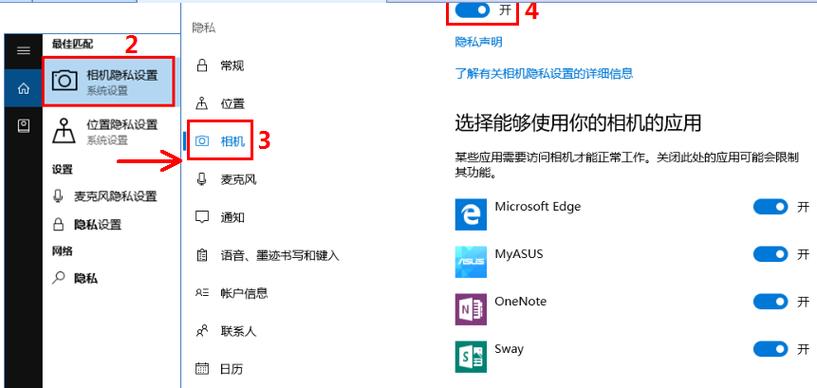
1、首先确认下相机是否开启。在搜索框输入【隐私】,选择【相机隐私设置】,在弹出窗口点击【相机】,将“允许应用使用我的相机”设为【开】如果还是无法使用,可以右击开始菜单进入【设备管理器】,双击【图像设备】,右击摄像头设备选择【卸载】,按提示完成并重启。
2、方法一:检查相机是否被其他应用占用 首先,确保没有其他应用程序正在使用相机。如果有一个应用程序正在使用摄像头,那么你就无法打开相机。尝试关闭正在使用相机的应用程序,然后再尝试打开相机。方法二:更新相机驱动程序 如果相机驱动程序损坏或过时,也可能导致无法正常使用相机。
3、检查设置:检查电脑的设置,确认是否已经开启了摄像头权限。在电脑的隐私设置中,找到摄像头设置并确保已经允许应用程序访问的摄像头。禁用软件:如果摄像头被某个特定的软件所限制,可以尝试找到该软件的设置,并找到关于摄像头的选项,然后选择禁用。
我的电脑怎么打不开摄像头?
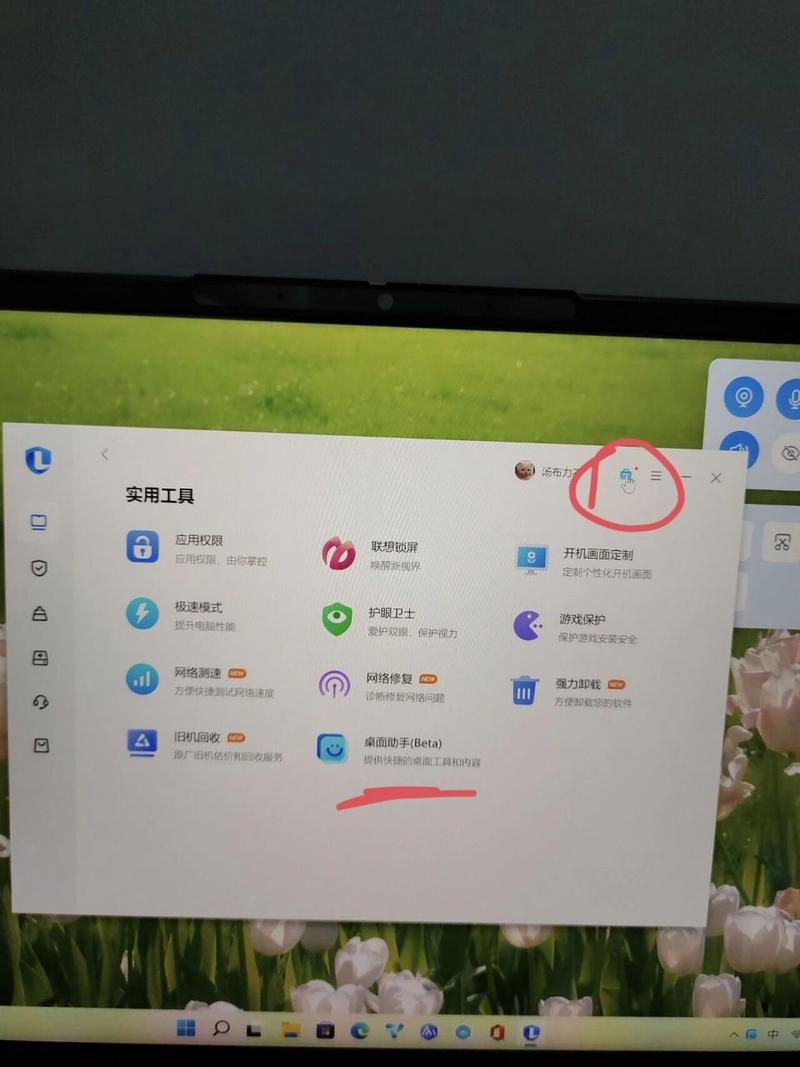
1、在Windows搜寻栏输入[相机隐私权设置]①,然后点选[开启]②。设置[相机存取]为开启③。将[允许应用程序存取您的相机]设定为开启④。展开允许应用程序存取您的相机字段,您可以在此开启/关闭哪些应用程序可以使用相机⑤。
2、如果电脑的驱动没有装好,就可能出现摄像头打开失败的现象,这个时候一定要去检查驱动的安装情况,然后再去解决问题。电脑摄像头出现连接失误、损坏现象的时候,很可能因为硬件损坏问题。这个时候,一般的修理是不能解决问题的,我们需要到售后进行拆机修理。
3、该问题是因为摄像头开启隐私模式造成的,通过关闭以后能解决。步骤如下:直接打开笔记本的桌面,选择电源按钮进行跳转。等弹出新的菜单,点击关闭相关对象。这个时候如果没问题,就显示正常模式。下一步需要找到摄像头应用,并确定启动。这样一来会看到画面已经恢复正常,即可实现要求了。
 微信扫一扫打赏
 支付宝扫一扫打赏