

 mumei
mumei - 1、求纯紫色、纯黄色、纯绿色、纯蓝色、纯白色、纯黑色的背景图、就像下面...
- 2、超好看的微信背景图片有哪些适合男生用的微信聊天背景图
- 3、怎样布置紫色的女生卧室?
- 4、淡黄色海报背景图-怎么用PS软件制作六一儿童节海报背景图?
- 5、ppt紫色背景网格怎么弄ppt紫色背景网格怎么弄的
求纯紫色、纯黄色、纯绿色、纯蓝色、纯白色、纯黑色的背景图、就像下面...
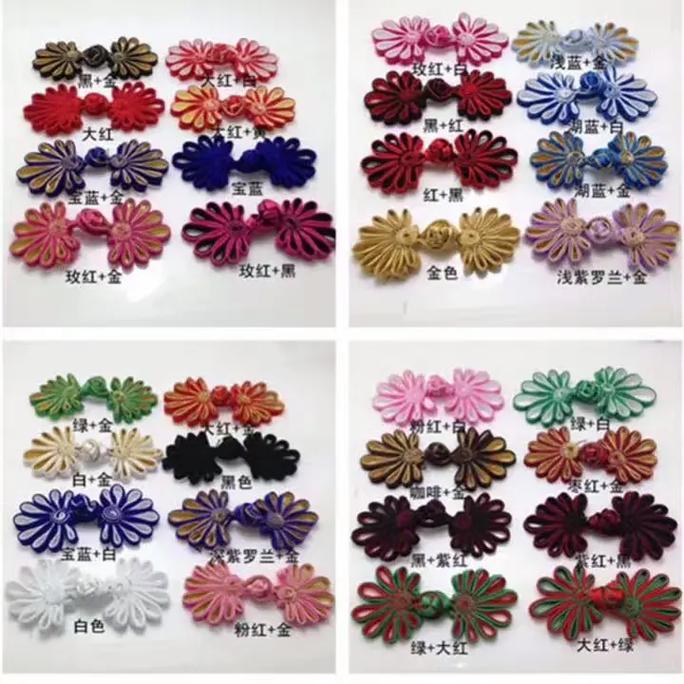
1、求纯紫色背景图。求纯黄色背景图。求纯绿色背景图。求纯蓝色背景图。求纯白色背景图。求纯黑色背景图。
2、紫色是由温暖的红色和冷静的蓝色叠加而成,属于二次色。 在中国传统里,紫色是尊贵的颜色,如北京故宫又称为“紫禁城”,亦有所谓“紫气东来”。黄色 黄色(英文:yellow)给人轻松愉快,充满希望和活力的感觉。黄的光学补色是蓝。但传统上画师以紫色作为黄的互补色。
3、红色象征着热情、活泼、热闹,以及温暖、幸福和吉祥。 白色代表着纯洁、纯真、朴素,以及神圣、明快。 紫色透露着优雅、高贵和魅力,带有一丝自傲和梦幻的氛围。 黄色是明朗、愉快的颜色,象征着高贵和希望。 蓝色代表着深远、永恒、沉静和理智,同时也象征着诚实和寒冷。
超好看的微信背景图片有哪些适合男生用的微信聊天背景图
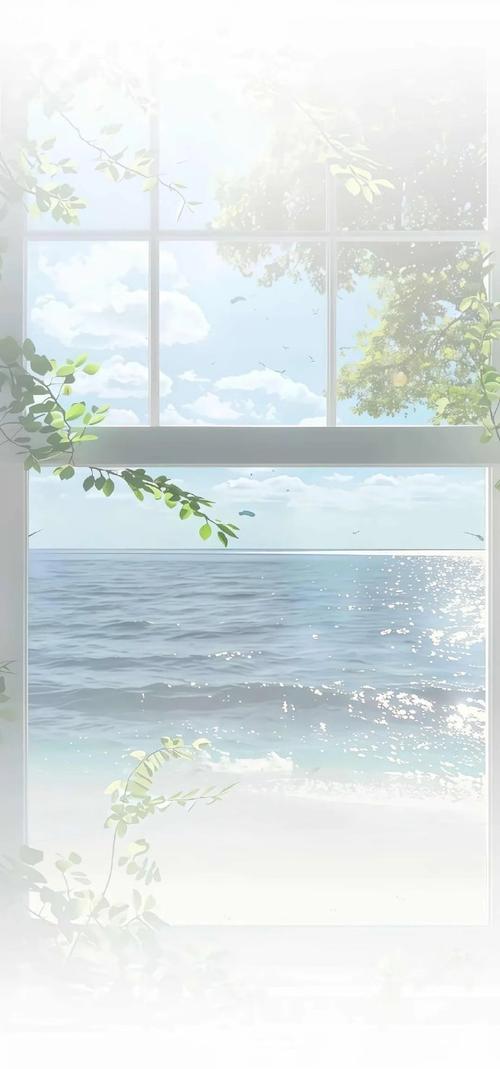
首先,这组图片来源于一个爱好生活的懒人视角,色调偏暖,非常适合男性朋友们使用。那些繁花似锦的设计,虽然看似简单,却蕴含着浓厚的浪漫气息,让人在忙碌的聊天中也能感受到一丝宁静和惬意。
帅哥聊天背景:包含明星级别的帅哥形象,高清分辨率1080P,展现尊贵与魅力,为您的聊天增添独特的个性风采。此外,还涵盖了手机壁纸选项,确保无论在微信还是手机主屏幕上,都能展现出您的帅气风格。
选择纯色背景图。多数男生倾向于简洁风格,白色或蓝色背景图因其清新感而受到欢迎。纯色背景不仅看起来整洁,蓝色还能带来宁静的氛围。 球星图片。许多男生热爱篮球,会选择NBA球星作为聊天背景,如科比布莱恩特。足球迷则可能选择足球明星。
适合男生用的微信聊天背景图可以用简约一点的。很多女生会有这样的疑惑,一个男生打不走,骂不走,像个狗皮膏药一样,甩都甩不掉,突然某天,他竟然消失不见了,这冷不丁的,还真让人不适应。
怎样布置紫色的女生卧室?
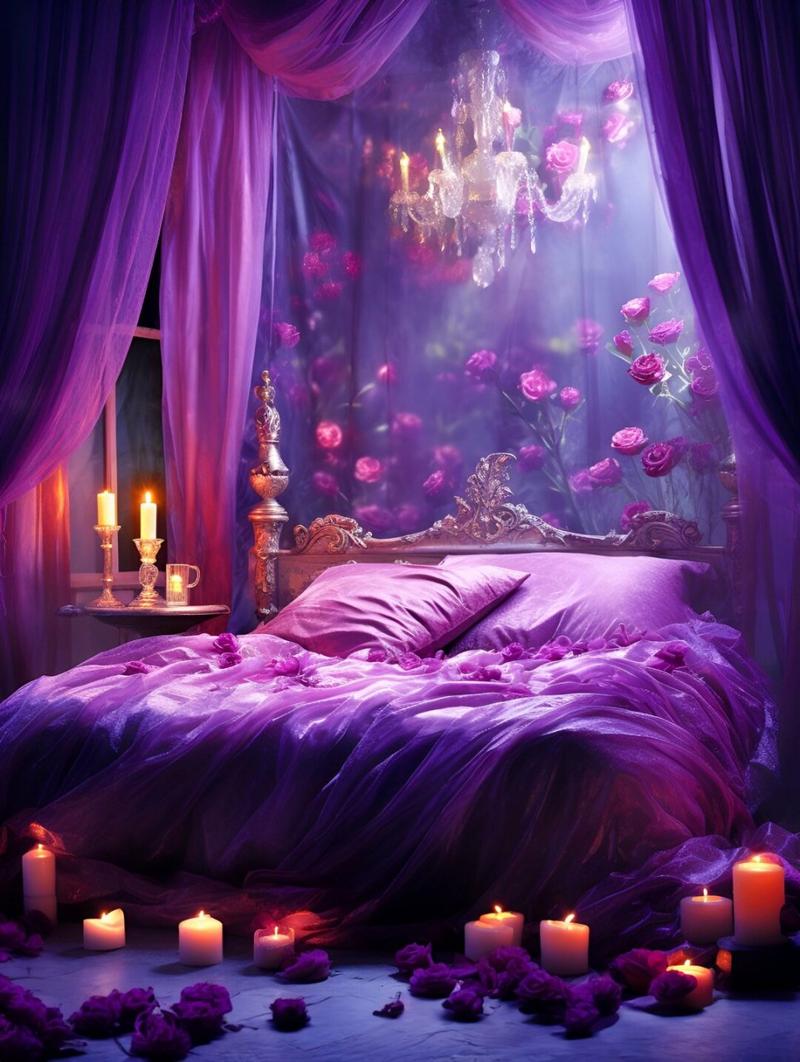
1、紫色墙壁+古典家具 费点心思在花器的选择上,长颈花瓶放在紫色背景墙前,给家平添了几分浪漫。来点熏衣草精油也是不错的选择。此时别忘了配上一张坚韧、有弹性的高贵靠椅,让你有个紫色的梦。紫色纱幔+绿植 手工刺绣的雏菊图案在紫纱上若隐若现,不可捉摸。
2、至于图案方面,考虑到淡紫色的柔和质感,可以选择卡通图案的床单。卡通图案不仅能够增添趣味性,还能让空间显得更加活泼有趣。当然,如果您更倾向于简约风格,可以选择纯色的床单。纯色床单能够更好地衬托出淡紫色的美感,使整个卧室更加统一和谐。此外,还可以考虑带有淡紫色渐变或淡紫色条纹图案的床单。
3、浅紫色房间如果你选择用壁纸铺设的话,那小编要提醒你,紫色的运用不要太多,壁纸相对墙面漆而言对视觉的冲击力要大些,用紫色壁纸大面积铺帖墙面,那么你在家居选择上就要注意,最好选用白色的柜子综合一下,这样看起来空间才不会很压抑。所以说适当的浅紫色用来装扮空间才能达到最佳效果。
淡黄色海报背景图-怎么用PS软件制作六一儿童节海报背景图?

首先我们先打开我们的PS软件,新建一个尺寸。尺寸要求根据客户需要而定,没有限制。一般海报在60X80cm。颜色设置为CMYK,我只是拿来练习可以RGB。这个色彩能亮一点。然后我们给背景填充一个颜色。选择一个很浅的颜色,接近白色的浅黄色吧,只有能看出不是纯白就好了。我们打开拾色器。
文件的左下角,颜色没有上色。我们可以选择一个过渡的颜色,比如用吸管吸取一下粉色很浅红相接的颜色,然后在比较空的地方,颜色淡的区域涂抹几下。这样我们的背景颜色就做好了,我们可以将这几个图层群组命名为背景。颜色比较淡雅,梦幻比较适合夏天的六一。
创建一个新的画布,尺寸可根据需要自行设定。 复制一个新的图层,以便于进行后续编辑。 设置前景色为黄色,以便于制作渐变效果。 选择渐变工具,设置为线性渐变,从黄色过渡到白色。 打开所需的图片素材,并将其置入到海报背景中。
创建海报画布,打开photoshop,点击“新建”打开“新建文档”点击“图稿和插图”选项卡下的“海报”,点击“创建”新建一个海报画布。制作海报背景,点击“文件”-“植入嵌入对象”打开资源管理器,选中图片插入到画布中,按Ctrl+T拖动锚点放大图片铺满整个画布。
ppt紫色背景网格怎么弄ppt紫色背景网格怎么弄的
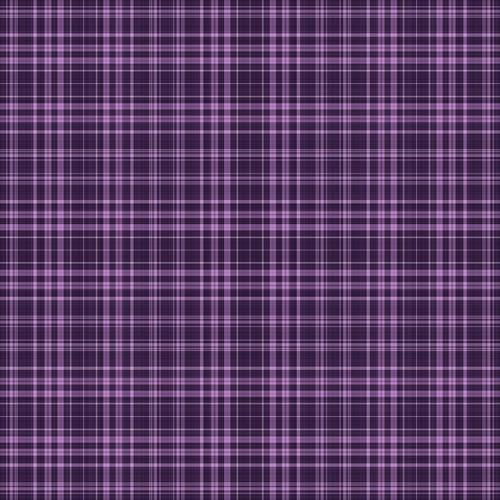
1、在“纯色”选项卡中,选择紫色作为背景色。 点击“更多颜色”按钮,调节颜色的深浅,以便更好地突出网格的效果。 确定背景色后,选择“网格线”选项卡。 在“网格线”选项卡中,选择“网格线类型”为“方形”,并根据需要调节网格线的大小和颜色。
2、首先新建一个Excel,打开后点击【视图】,取消勾选【网格线】,这样看起来会更舒服。然后点击【插入】-【图片】-【此设备】,找到需要更换底色的证件照,双击添加到Excel中。接着点击【格式】-【删除背景】,将图片内部的矩形框,向四周延伸,背景将变成玫紫色。
3、新建图像文件 按Ctrl+N,设置宽度为10CM,高度为10CM,模式为RGB,分辨率为150像素/英寸,单击“确定”按钮。 显示网格 选择菜单栏中的“视图”“显示”“网格”命令,打开网格。 创建新图层 在图层面板中,单击“创建新图层”按钮,创建“图层1”。
4、打开Word,点击【插入】→【图片】,将你需要更换底色的照片添加上去;选中照片,点击【格式】→【删除背景】,就可以手动删除你需要更换的背景色;在【设置图片格式】窗口中选择【纯色填充】,再选择需要更改的背景色即可。
5、打开PPT,点击“插入”-“图片”,选择需要处理的图片。 单击图片,选择“删除背景”功能。 利用标记工具确保需要删除的区域为黑色背景部分。如图所示,紫色部分将被删除,保留非紫色区域。 点击图片,选择“另存为图片”,并选择PNG格式进行保存。 完成处理后,展示处理后的图片。
6、首先打开CAD,然后点击下面的“捕捉设置”。之后在设置中点击左侧的“捕捉和栅格”。之后在右侧找到“启用栅格”。最后将“启用栅格”前面的√取消点击确定即可。
 微信扫一扫打赏
 支付宝扫一扫打赏







